
2026.10.16
Meta企業アカウントとは|Facebookページの作成方法と運用のコツ
「Metaの企業アカウントは、何を作ればよいか分からない」
「社員の個人のFacebookで、会社の発信を続けてよいのか不安だ」
目次
こんなお悩みはありませんか。
会社としてFacebookやInstagramを始めようとして、最初の画面で手が止まってしまいますよね。
この記事では、Meta企業アカウントの中身と個人アカウントとの違い、Facebookページの作成方法、会社として安全に運用するコツをわかりやすく解説します。
開設したFacebookやInstagramを、集客の計画のどこに置くかの整理は、malnaのマーケティング支援でご相談いただけます。
Meta企業アカウントとは
Meta企業アカウントとは、会社や店舗がFacebookやInstagramで公式の情報を発信し、会社として管理するために持つアカウントの総称です。
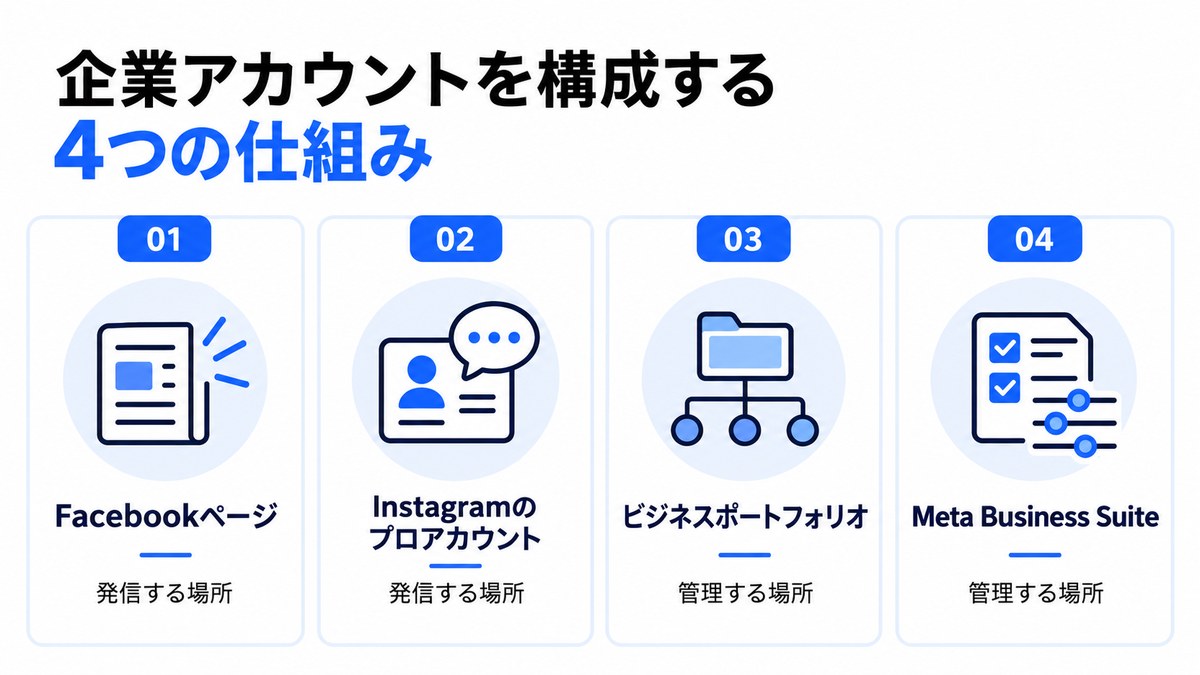
1つの機能の名前ではなく、Metaが提供する4つの仕組みを組み合わせて使います。
| 名前 | 役割 |
|---|---|
| Facebookページ | Facebookで、会社や店舗として情報を発信する場所 |
| Instagramのプロアカウント | Instagramで、会社として発信し、分析や広告の機能を使うアカウント |
| ビジネスポートフォリオ | ページや広告アカウントと、扱う社員の権限をまとめて持つ場所 |
| Meta Business Suite | 投稿、メッセージ、インサイトをまとめて扱う管理画面 |
ビジネスポートフォリオは、以前はビジネスマネージャと呼ばれていました。
古い解説記事でビジネスマネージャと書かれている場合は、ビジネスポートフォリオのことだと読み替えます。
解説記事やサービスの紹介では、Metaの画面と違う呼び名が使われることもあります。
よく見る呼び名と、Metaの画面での名前の対応は、次のとおりです。
| よく見る呼び名 | Metaの画面での名前 |
|---|---|
| Facebookのビジネスアカウント、Facebookの企業アカウント | Facebookページ |
| Instagramのビジネスアカウント | Instagramのプロアカウントのうち、ビジネスアカウント |
| ビジネスマネージャ | ビジネスポートフォリオ |
Metaのヘルプで手順を探すときは、Metaの画面での名前で検索すると、目的のページが見つかります。
FacebookページとMeta Business Suiteは、無料で使えます。
費用がかかるのは、FacebookやInstagramに広告を出すときです。
Metaの利用規約では、Facebookは別段の記載がない限り無料で使え、事業者や団体が広告を配信するときに広告料を払う、と書かれています。
Meta Business Suiteは、Metaのヘルプで「無料のプラットフォーム」と説明されています。
参考:利用規約|Meta
参考:Meta Business Suiteのしくみ|Metaビジネスヘルプセンター
参考:Metaビジネスポートフォリオのメンバーの二段階認証を必須にする方法|Metaビジネスヘルプセンター
企業アカウントを構成する4つの仕組み
企業アカウントを構成するのは、発信する場所が2つ、管理する場所が2つの、合わせて4つです。
- Facebookページで、Facebookに会社として投稿する
- Instagramのプロアカウントで、Instagramに会社として投稿する
- ビジネスポートフォリオで、ページや広告アカウントと社員の権限をまとめる
- Meta Business Suiteで、投稿と返信と数字の確認を1つの画面で行う
発信する場所だけを作っても投稿はできますが、管理する場所を作ると、担当者が替わっても会社として扱い続けられます。
Facebookページ
Facebookページは、ビジネス、ブランド、団体、公人・著名人が、最新情報を発信して人とつながるための場所です。
ページをフォローした人のフィードには、ページの最新情報が表示されるようになります。
ページを作成したり管理したりするには、Facebookのプロフィールが必要です。
プロフィールは個人の情報をシェアする場所で、ページとは別のものです。
Facebookには、プロフィールで「プロモード」をオンにする方法もあります。
プロモードは、クリエイターが自分のプロフィールのままファンとつながるための設定で、会社の発信にはページを使います。
参考:Facebookのプロフィール、ページ、グループの違いについて|Facebookヘルプセンター
参考:Facebookページを作成する|Facebookヘルプセンター
Instagramのプロアカウント
Instagramのプロアカウントは、個人用アカウントを、ビジネスアカウントかクリエイターアカウントに変えたものです。
Metaのヘルプでは、ビジネスアカウントは小売店、ローカルビジネス、ブランド、組織、サービスプロバイダー向けと説明されています。
クリエイターアカウントは、著名人、コンテンツプロデューサー、アーティスト、インフルエンサー向けです。
会社のアカウントには、ビジネスアカウントを選びます。
プロアカウントにすると、プロフェッショナルダッシュボードでインサイトを見たり、広告を作成したりできます。
個人用アカウントにはいつでも戻せますが、戻すと広告が使えなくなり、リンクしていたFacebookページとのリンクも外れます。
参考:Instagramプロアカウントを設定して、ビジネスツールやクリエイターツール、管理機能にアクセスする|Metaビジネスヘルプセンター
ビジネスポートフォリオ
ビジネスポートフォリオは、Facebookページ、Instagramアカウント、広告アカウントなどの資産と、扱う人の権限を1か所で管理する場所です。
Metaのヘルプでは、ページやInstagramアカウントのほか、Threadsアカウントやカタログも管理できる資産に挙げています。
社員ごとに、作業に必要な権限だけを渡せます。
広告会社やコンサルタントなど、社外のパートナーを加えることもできます。
Meta Business Suiteを使う、月極請求書払いに登録する、ドメインを認証する、といった作業にも、ビジネスポートフォリオが必要です。
参考:ビジネスポートフォリオについて|Metaビジネスヘルプセンター
Meta Business Suite
Meta Business Suiteは、FacebookやInstagramでの発信を1か所で管理できる、Metaの無料のツールです。
ThreadsやWhatsAppも、同じツールでまとめて管理できます。
主にできることは、次のとおりです。
- 投稿、ストーリーズ、リール動画の作成と日時指定
- コンテンツカレンダーでの投稿の計画
- FacebookページやInstagramのメッセージとコメントへの返信
- インサイトでの反応の確認
- 投稿を宣伝する広告の作成
細かいターゲット設定をした広告は、Meta Business Suiteではなく広告マネージャで作ります。
参考:Meta Business Suiteのしくみ|Metaビジネスヘルプセンター
個人アカウントとの3つの違い
Metaの個人アカウントと企業アカウントは、使う目的、管理できる人、使える機能の3つが違います。
- 使う目的は、個人アカウントが私的利用、企業アカウントが事業での利用
- 管理できる人は、個人アカウントが本人だけ、企業アカウントが権限を渡した複数の社員
- 使える機能は、企業アカウントで広告やインサイトが加わる
| 違い | 個人アカウント | 企業アカウント |
|---|---|---|
| 使う目的 | 私的な交流 | 会社や店舗としての発信 |
| 管理できる人 | 本人だけ | 権限を渡した複数の社員 |
| 使える機能 | 投稿と交流 | 広告、インサイト、メッセージの一括管理 |
使う目的
Facebookの個人アカウントは、私的利用のためのアカウントです。
Metaの利用規約には、ご自身のアカウントを1つだけ作成し、私的利用を目的として使うことが書かれています。
ページの管理や広告の購入など、事業目的でMetaの製品を使う場合は、商用利用規約に同意する必要があります。
商用利用規約が対象とするのは、広告、効果測定サービスの利用、ビジネス目的のグループやページの管理、製品やサービスの販売などです。
会社の公式の情報は、社員の個人アカウントではなく、Facebookページから発信します。
ページから発信しておくと、担当の社員が替わっても、投稿やメッセージの記録が会社に残ります。
参考:利用規約|Meta
管理できる人
個人アカウントを管理できるのは、本人だけです。
利用規約では、パスワードを共有したり、自分のFacebookアカウントに他人をアクセスさせたりしないことが求められています。
Facebookページは、全権限を持つ人が、ほかの人にページへのアクセス許可を追加、編集、削除できます。
アクセス許可は、Facebookアクセス、タスクアクセス、コミュニティマネージャへのアクセスの3種類です。
| アクセス許可 | 管理できること |
|---|---|
| Facebookアクセスの全権限 | 投稿、メッセージ、広告、インサイトに加え、ページの設定とアクセス許可 |
| Facebookアクセスの部分的権限 | 投稿、メッセージ、コメント、広告、インサイト、イベント |
| タスクアクセス | Meta Business Suiteや広告マネージャから、投稿、返信、広告、インサイト |
| コミュニティマネージャ | ライブ配信中のチャットのモデレーション |
投稿だけを担当する社員にはタスクアクセス、ページの設定まで任せる社員には全権限と、担当に合わせて渡し方を変えられます。
1つのページを、複数の社員が自分の個人アカウントのまま管理できるのが、企業アカウントの大きな違いです。
参考:利用規約|Meta
参考:Facebookページへのアクセス許可を付与、編集、削除する|Facebookヘルプセンター
参考:コミュニティマネージャへのアクセス許可|Facebookヘルプセンター
使える機能
企業アカウントでは、個人アカウントにない、事業向けの機能を使えます。
Facebookページでは、ページから広告を掲載したり、投稿を宣伝したりできます。
Instagramのプロアカウントでは、インサイトの確認、広告の作成、メッセージの管理ができます。
ビジネスポートフォリオにまとめると、Meta Business Suiteで、ページとInstagramの投稿や返信を1つの画面で扱えます。
参考:Instagramプロアカウントを設定して、ビジネスツールやクリエイターツール、管理機能にアクセスする|Metaビジネスヘルプセンター
作成の前に準備する3つのもの
Meta企業アカウントを作る前に、ログインの手段、ビジネス用のメールアドレス、公式名称の3つを準備します。
- Metaにログインする手段として、管理者の個人のプロフィールを用意する
- ビジネス用のメールアドレスで、Metaからの連絡を受け取る
- 公式名称とプロフィールの情報を、ページとInstagramで同じ内容にする
3つを先に決めておくと、作成の途中で入力が止まらず、作った後に名前を直す手間も減ります。
Metaにログインする手段
Meta企業アカウントを作る人は、自分の個人のFacebookプロフィールでログインします。
Facebookページの作成と管理には、プロフィールが必要です。
会社用に、架空の名前の個人アカウントを作る方法は使いません。
利用規約では、日常的に使っている名前をアカウントで使い、アカウントは1つだけ作ることが求められています。
ビジネスポートフォリオには、Facebookプロフィールのほかに、組織が管理する「管理対象のMetaアカウント」でもログインできます。
管理対象のMetaアカウントでビジネスポートフォリオを作るには、組織マネージャで組織管理のアクセス許可が必要です。
参考:利用規約|Meta
参考:Meta Business Suiteでビジネスポートフォリオを作成する|Metaビジネスヘルプセンター
ビジネス用のメールアドレス
Facebookプロフィールでビジネスポートフォリオを作るときは、氏名とビジネスのメールアドレスを入力します。
メールアドレスはビジネスに関する連絡に使われ、顧客には表示されません。
作成の後に、メールアドレスの確認を求めるメールが届きます。
担当者が替わっても受け取れるよう、部署で共有しているアドレスを使うと、連絡を見落としにくくなります。
参考:Meta Business Suiteでビジネスポートフォリオを作成する|Metaビジネスヘルプセンター
公式名称とプロフィールの情報
ビジネスポートフォリオの名前は、Meta上で表示されるため、ビジネスや組織の公式名称と一致させます。
ビジネスポートフォリオの名前には、特殊文字を使えません。
Facebookページの作成では、ページ名、カテゴリ、自己紹介、連絡先情報、所在地、営業時間を入力します。
プロフィール写真とカバー写真も、作成の途中で追加します。
| 準備する情報 | 使う場所 |
|---|---|
| 公式名称 | ビジネスポートフォリオ名、ページ名 |
| カテゴリ | Facebookページ、Instagramのプロアカウント |
| 連絡先、所在地、営業時間 | Facebookページの基本情報 |
| ロゴなどの画像 | プロフィール写真、カバー写真 |
ページとInstagramで名前やロゴをそろえると、利用者が同じ会社のアカウントだと分かります。
参考:Meta Business Suiteでビジネスポートフォリオを作成する|Metaビジネスヘルプセンター
参考:Facebookページを作成する|Facebookヘルプセンター
Facebookページの作成方法
Facebookページは、個人のプロフィールでFacebookにログインし、[ページを作成]から11の操作で作れます。
パソコンでの手順は、次のとおりです。
- Facebookにログインして、左側の[ページ]をクリックする
- [ページを作成]をクリックする
- [公開ページ]を選び、[次へ]をクリックする
- [スタート]をクリックする
- ページ名とカテゴリを追加する
- 必要に応じて自己紹介を追加し、[ページを作成]をクリックする
- 連絡先情報、所在地、営業時間を追加し、[次へ]をクリックする
- プロフィール写真とカバー写真を追加し、アクションボタンを編集して、[次へ]をクリックする
- WhatsAppをページにリンクするか、[スキップ]をクリックする
- 友達をページに招待し、[次へ]をクリックする
- お知らせの設定を選び、[完了]をクリックする
作成したページには、後から基本情報やアクションボタンを追加できます。
作成の途中で飛ばした項目は、公開して投稿を始める前に、次の表で埋まっているか確かめます。
| 項目 | 入れる内容の例 |
|---|---|
| ページ名とカテゴリ | 会社の公式名称と、事業に近いカテゴリ |
| 自己紹介 | 事業の内容を1〜2文で |
| 連絡先と所在地 | 電話番号、メールアドレス、住所、営業時間 |
| プロフィール写真とカバー写真 | ロゴと、事業が伝わる写真 |
| アクションボタン | 問い合わせや予約など、見た人に取ってほしい行動 |
アクションボタンは、ページを見た人に、問い合わせや予約などの次の行動を促すボタンです。
Facebookヘルプでは、アプリや端末ごとに手順が分かれているため、スマートフォンで作る場合は、使う端末の手順を開きます。
ページを作った社員だけが管理する状態にせず、ほかの社員にもアクセス許可を渡しておくと、異動のときも管理を続けられます。
参考:Facebookページを作成する|Facebookヘルプセンター
参考:Facebookページへのアクセス許可を付与、編集、削除する|Facebookヘルプセンター
Meta企業アカウントの設定手順
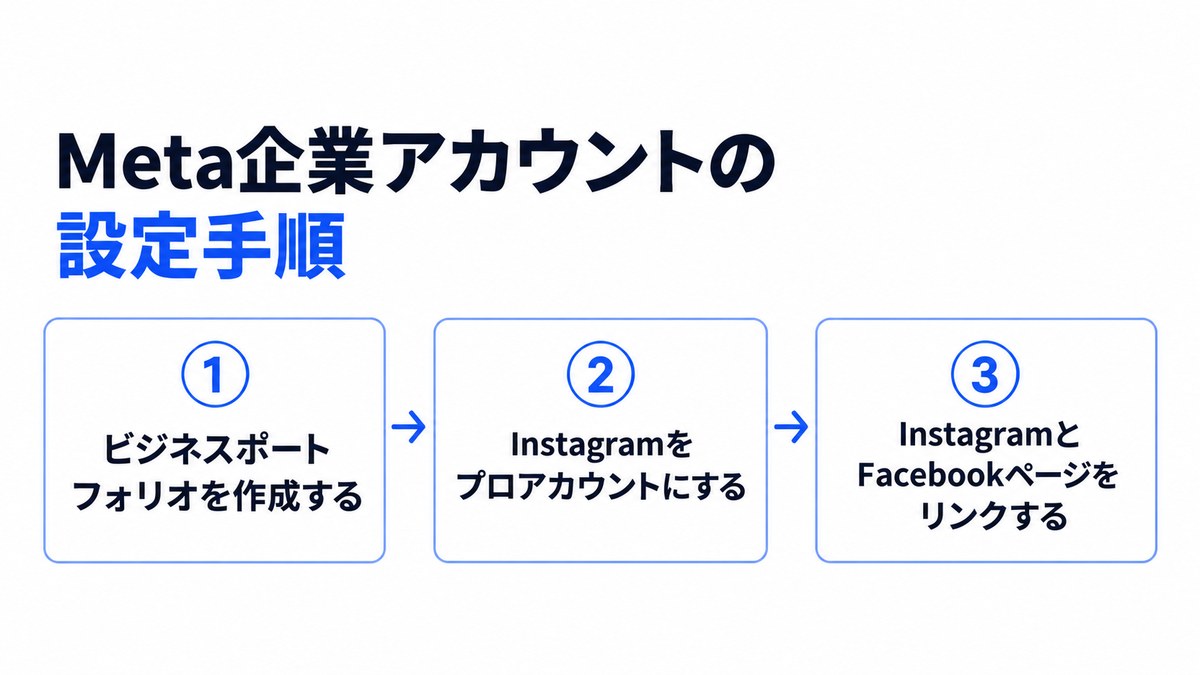
Meta企業アカウントは、Facebookページを作った後、ビジネスポートフォリオの作成、Instagramの変更、リンクの順に設定します。
- ビジネスポートフォリオを作成し、ページを会社の資産にまとめる
- Instagramをプロアカウントにして、会社のアカウントとして使えるようにする
- InstagramとFacebookページをリンクして、両方を同じ担当者が扱えるようにする
Instagramのリンクには、ページとInstagramが同じビジネスポートフォリオに入っている必要があるため、ポートフォリオを先に作ります。
ステップ1|ビジネスポートフォリオを作成する
ビジネスポートフォリオは、Meta Business Suiteのサイトにログインし、[ホーム]の下のメニューから作成します。
手順は、次のとおりです。
- Meta Business Suiteのサイトにアクセスし、Facebookプロフィールか管理対象のMetaアカウントでログインする
- 左上の[ホーム]の下にあるドロップダウンメニューをクリックする
- [ビジネスポートフォリオを作成]をクリックする
- ビジネスポートフォリオの名前を入力する
- Facebookプロフィールでログインしている場合は、氏名とビジネスのメールアドレスを入力する
- [作成]または[ポートフォリオを作成]をクリックする
作成した人には、ビジネスポートフォリオの全権限が付きます。
作成後に、Facebookページ、Instagramアカウント、広告アカウント、アプリ、Metaピクセルを追加できます。
1人が作成できるビジネスポートフォリオは最大2つで、資産は1つのビジネスポートフォリオにしか所属できません。
社内にビジネスポートフォリオがすでにある場合は、新しく作らず、既存のものにページを追加します。
前任者や制作会社が作ったページがある場合も、新しいページは作らず、全権限を持つ人にアクセス許可を追加してもらいます。
関連記事:Metaビジネスポートフォリオとは?旧ビジネスマネージャとの関係と作成手順
参考:Meta Business Suiteでビジネスポートフォリオを作成する|Metaビジネスヘルプセンター
ステップ2|Instagramをプロアカウントにする
Instagramのプロアカウントは、アプリの[設定とアクティビティ]から、アカウントの種類を変えて作ります。
アプリでの手順は、次のとおりです。
- プロフィールに移動し、メニューから[設定とアクティビティ]を開く
- [プロフェッショナル向け]の下の[アカウントの種類とツール]をタップする
- プロアカウントにする項目を選び、カテゴリを選ぶ
- [ビジネス]を選び、[次へ]をタップする
- ビジネスの連絡先情報を入力し、[次へ]をタップする
選んだカテゴリでは、ビジネスアカウントとクリエイターアカウントのどちらになるかは決まりません。
会社のアカウントにするときは、手順4で[ビジネス]を選びます。
非公開の個人用アカウントをプロアカウントにすると、アカウントは公開になります。
公開になると、承認待ちのフォローリクエストはすべて自動で承認されます。
Instagramアカウントを新しく作る場合も、作成した後に同じ手順でプロアカウントにします。
アプリの版によってボタンの表記が違う場合は、Metaのヘルプにある最新の手順に合わせて進めます。
関連記事:Instagram企業アカウントの作り方!設定手順と運用のコツ
参考:Instagramプロアカウントを設定して、ビジネスツールやクリエイターツール、管理機能にアクセスする|Metaビジネスヘルプセンター
ステップ3|InstagramとFacebookページをリンクする
InstagramとFacebookページのリンクは、Instagramアプリの[プロフィールを編集]から行います。
リンクの前に、次の3つがそろっているか確かめます。
| 必要なもの | 内容 |
|---|---|
| Instagramのプロアカウント | ビジネスアカウントかクリエイターアカウント |
| Facebookページの全権限 | リンクする人がページの全権限を持っている |
| 同じビジネスポートフォリオ | ページとInstagramが同じポートフォリオに入っている |
アプリでの手順は、次のとおりです。
- プロフィールに移動し、[プロフィールを編集]を選ぶ
- [ビジネスの公開情報]までスクロールする
- [ページ]をタップし、[リンクまたは作成]をタップする
- [次へ]をタップし、[Facebookにログイン]からFacebookアカウントを確認する
- リンクするページを選び、[リンクする]をタップする
リンクすると、ページかInstagramのどちらかにアクセスできる人は、両方を管理できるようになります。
Instagramの投稿をFacebookでシェアできるのは、リンクしたページからだけになります。
Instagramアカウントは、同時に複数のビジネスポートフォリオに入れられません。
別のポートフォリオに入っている場合は、そちらから外してから、ページのあるポートフォリオに追加します。
参考:InstagramプロアカウントとFacebookページをリンクしたり、リンクを解除したりする|Metaビジネスヘルプセンター
企業アカウントのメリットとデメリット
企業アカウントのメリットは、会社の資産として管理でき、発信と返信を1つの画面で扱えることです。
主なメリットは、次の3つです。
- 権限を社員ごとに渡せるため、担当者が替わってもアカウントを引き継げる
- Meta Business Suiteで、FacebookとInstagramの投稿や返信をまとめて扱える
- 投稿の宣伝や広告に、同じページとアカウントを使える
デメリットは、運用の手間と、権限の管理の手間がかかることです。
- 投稿を続けるための担当者と時間が必要になる
- ページ、Instagram、ビジネスポートフォリオの権限を、別々に確かめる必要がある
持つかどうかを、届けたい相手の年代や発信の体制から考えたい場合は、メリットとデメリットを詳しく比べた記事があります。
関連記事:Facebook・Instagramの企業アカウントを持つメリットとデメリット
ほかの組織の投稿や広告の使い方を知りたい場合は、事例をまとめた記事があります。
関連記事:Meta企業アカウントの事例9選|Instagram・Facebook広告の活用ポイント
会社のアカウントとして運用するコツ
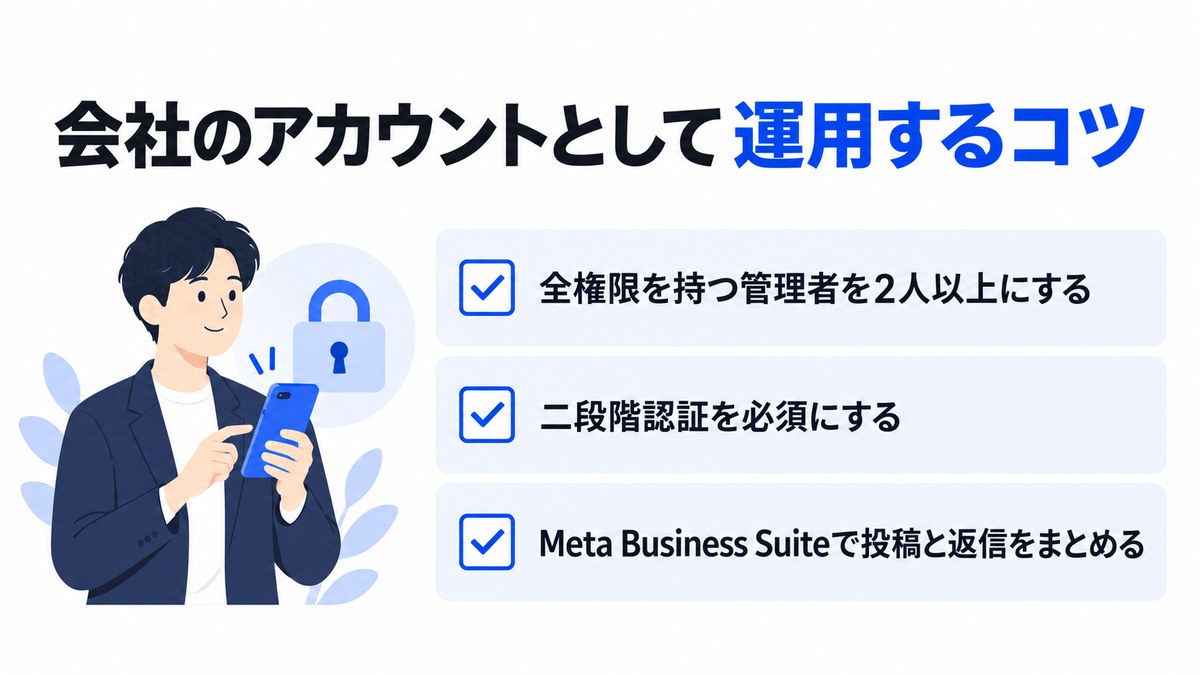
会社のアカウントとして運用を続けるコツは、管理者を1人にしないこと、ログインを守ること、発信をまとめて扱うことの3つです。
- 全権限を持つ管理者を2人以上にして、担当者の退職や異動でも管理を続ける
- 二段階認証を必須にして、知らない端末からのログインを防ぐ
- Meta Business Suiteで、投稿の予約とメッセージへの返信をまとめる
管理者の追加と二段階認証は、Meta Business Suiteの[設定]から行います。
参考:セキュリティセンターについて|Metaビジネスヘルプセンター
参考:Metaビジネスポートフォリオのメンバーの二段階認証を必須にする方法|Metaビジネスヘルプセンター
全権限を持つ管理者を2人以上にする
ビジネスポートフォリオの全権限を持つ管理者は、2人以上にします。
Metaのヘルプでは、全権限を持つ管理者を2人以上登録しておくと、1人が離れても、ほかの管理者が業務を続けられると説明されています。
全権限を持つメンバーは、ビジネスポートフォリオのすべての設定、アクセス、請求、資産を管理できます。
ほかの社員には、担当する作業に必要な権限だけを渡します。
Facebookページにも、同じ考え方が当てはまります。
ページを有効な状態に保つには、全権限のあるFacebookアクセスを持つ人が1人以上必要です。
全権限を持つ人がいなくなったページは、自動的に利用解除され、削除予定になります。
全権限を持つ社員が退職する前に、別の社員に全権限を渡しておきます。
退職した社員や、契約を終えた社外のパートナーのアクセス許可は、全権限を持つ人が削除します。
社外の広告会社などには、社員として追加せず、パートナーとして加えます。
| 人 | 渡す権限 |
|---|---|
| 責任者と、もう1人の管理者 | ビジネスポートフォリオの全権限 |
| 投稿や返信を担当する社員 | 担当するページとInstagramの権限 |
| 社外のパートナー | パートナーとして必要な資産の権限 |
参考:セキュリティセンターについて|Metaビジネスヘルプセンター
参考:Metaビジネスポートフォリオのメンバーの二段階認証を必須にする方法|Metaビジネスヘルプセンター
参考:コミュニティマネージャへのアクセス許可|Facebookヘルプセンター
二段階認証を必須にする
二段階認証とは、認識されていない端末からログインするたびに、パスワードに加えて認証コードを入力する手順です。
ビジネスポートフォリオでは、メンバーに二段階認証を必須にできます。
作成から90日未満のビジネスポートフォリオでは、二段階認証は任意です。
作成後90日を経過した一部のビジネスポートフォリオでは、二段階認証が自動的に求められ、オフにできない場合があります。
必須にするかどうかを選べるのは、全権限を持つメンバーだけです。
必須にすると、対象のメンバーは、自分の個人用Facebookアカウントで二段階認証を設定する必要があります。
設定の手順は、次のとおりです。
- Meta Business Suiteの[設定]に移動する
- [ビジネスポートフォリオの情報]を選ぶ
- [ビジネスオプション]のセクションまでスクロールする
- [二段階認証]の横のドロップダウンメニューを選ぶ
- 必須にする対象を、管理者のみ、全員、なしから選ぶ
Metaのヘルプでは、ビジネスポートフォリオにアクセスできる利用者全員に、二段階認証を義務付けることが勧められています。
参考:Metaビジネスポートフォリオのメンバーの二段階認証を必須にする方法|Metaビジネスヘルプセンター
参考:セキュリティセンターについて|Metaビジネスヘルプセンター
Meta Business Suiteで投稿と返信をまとめる
FacebookとInstagramの投稿と返信は、Meta Business Suiteにまとめると、担当者が1つの画面で扱えます。
投稿は、プランナーとコンテンツカレンダーで、日時を指定して予約できます。
忙しい時期の前に、1か月分の投稿をカレンダーに入れておくと、更新が止まりにくくなります。
受信箱では、FacebookページやMessenger、Instagram、WhatsApp Businessのメッセージとコメントを読めます。
よくある質問への返信は、自動化を作って時間を短くできます。
インサイトでは、投稿への反応やオーディエンスの情報を確認できます。
| 機能 | 使い方の例 |
|---|---|
| プランナー | 月初に1か月分の投稿日時を決めて予約する |
| 受信箱 | FacebookとInstagramのメッセージを1か所で返信する |
| インサイト | 反応の多い投稿の形式を月ごとに比べる |
参考:Meta Business Suiteのしくみ|Metaビジネスヘルプセンター
Metaでの集客に専門知識が必要な場面
Meta企業アカウントの開設と管理は、社内の担当者で進められます。
一方で、開設した後に、FacebookやInstagramを集客や問い合わせの獲得にどうつなげるかは、会社ごとに決める必要があります。
たとえば、次のような場面では、マーケティングの専門知識が必要になります。
- FacebookとInstagramのどちらを主に使うかを、届けたい相手から決める
- 投稿から自社サイトや問い合わせフォームへ、どの順番で誘導するかを決める
- 投稿の反応と、問い合わせや売上の数字を、月ごとに並べて比べる
- 広告を使う時期と、使う金額の上限を決める
主に使う媒体は、届けたい相手が普段どちらを見ているかで決まり、業種や商品によって答えが違います。
投稿から問い合わせまでの道筋は、プロフィールのリンク、アクションボタン、自社サイトのどこを通すかで変わります。
投稿の反応が多くても、問い合わせや売上につながっているとは限らないため、2つの数字を月ごとに見比べます。
広告は、費用をかけた分の問い合わせが増えたかを数えられる状態にしてから始めると、続けるかどうかを判断できます。
アカウントを作った直後は、まず投稿の目的と、毎月確かめる数字を1つずつ決めます。
数字の見方や、サイトとのつなぎ方を社内で決めきれない場合は、外部の専門家と一緒に決める方法もあります。
オンラインで問い合わせを増やす計画づくりや、社内で運用を続ける内製化は、malnaの新規リード獲得戦略でご相談いただけます。
執筆者情報

- writer malnaブログ編集部 webマーケター / データアナリスト
- Facebook・InstagramをはじめとするSNS広告からSEO対策など、マーケティングに関する様々な情報を発信しています。






関連記事タグをクリックでカテゴリページを開きます
-
2026.10.16
X企業アカウントとは|個人との違いと開設から公開までの6つの手順
-
2026.10.05
TikTok運用の始め方!企画・撮影から投稿・分析までの流れ
-
Meta企業アカウントの事例9選|Instagram・Facebook広告の活用ポイント
-
Facebook・Instagramの企業アカウントを持つメリットとデメリット
-
Instagram運用代行会社5社を比較!支援内容と選び方を解説
-
Lステップ運用代行とは?依頼できる内容と費用・選び方を解説



- malnaのマーケティングについて
-
弊社ではメディアやSNSなど総合的な支援が可能です。
媒体ごとに違うパートナーが入ることもなくスピーディな意思決定が可能です。
ご不明点や不安な点等ございましたらお気軽にお問い合わせください。 - サービス資料はこちら 詳しく見る
