
「ChatGPT広告を自社で出したいが、何から設定するか分からない」
「日本の会社でも代理店なしでAds Managerを使えるのか知りたい」
こんなお悩みはありませんか。
新しい広告媒体は公式の手順が短い間隔で変わるため、古い解説を見て設定を進めるのは不安ですよね。
この記事では、ChatGPT Ads Managerのアカウント開設から出稿、計測までの手順をわかりやすく解説します。
内容は、2026年10月30日時点のOpenAI公式ヘルプをもとにしています。
目次
ChatGPT広告を含めて、どの媒体から集客を始めるかを相談したい場合は、malnaのマーケティング支援をご利用いただけます。
ChatGPT Ads Managerとは
ChatGPT Ads Managerは、ChatGPTに表示する広告を、企業が自分で作成・配信・計測できるOpenAIの管理画面です。
OpenAIは2026年5月5日に、代理店などのパートナー経由の購入と並ぶ方法として、ベータ版のAds Managerを発表しました。
広告はChatGPTの回答の下に表示され、Plus・Pro・Businessの利用者や18歳未満と判定されたアカウントには表示されません。
ChatGPT Ads Managerの概要として、次の3つを解説します。
- Ads Managerでできる作業
- 日本の会社がAds Managerを使うための条件
- 同じ名前の公式プラグインとAds Managerの違い
参考:New ways to buy ChatGPT ads|OpenAI
参考:Ads in ChatGPT: The Basics|OpenAI Help Center
関連記事:ChatGPT広告とは?表示される仕組みと対象プランを解説
Ads Managerでできる作業
Ads Managerでは、広告主の登録、支払い情報の追加、予算と入札の設定、広告の作成、キャンペーンの公開と管理、成果の確認ができます。
広告は、キャンペーン、広告グループ、広告の3つの階層で作ります。
2026年10月30日時点の公式ヘルプでは、各階層で決める項目は次のとおりです。
| 階層 | 決める主な項目 |
|---|---|
| キャンペーン | 目的、予算、開始日と終了日、配信する国と配信面 |
| 広告グループ | テーマ、コンテキストヒント、上限入札 |
| 広告 | 見出し、説明文、画像、遷移先URL |
キャンペーンは画面の案内に沿って1件ずつ作る方法のほか、所定のテンプレートで一括アップロードする方法も選べます。
ただし、商品フィードを使うキャンペーンは、2026年10月30日時点では一括アップロードで作れません。
成果は表、グラフ、CSVの3つの形式で確認でき、ユーザーの招待や請求の設定も同じ画面で行います。
参考:Quickstart: Launch your first campaign|OpenAI Help Center
日本の対応状況と拠点の要件
2026年10月30日時点で、Ads Managerをセルフサーブで使える国は89か国あり、日本も含まれます。
利用の条件は、広告を出して請求を受ける法人が、対応している国に拠点を置いているかどうかです。
日本に拠点を置く法人であれば、代理店を通さずに自社でアカウントを作り、出稿できます。
新しく作ったセルフサーブのアカウントは、当初はアカウントに登録した国だけに配信できる場合があります。
本人確認が承認され、登録した国で所定の広告費を使うと、ほかの対応国にも配信できるようになります。
対応国は更新されるため、出稿前に公式ヘルプの対応国一覧で日本の表示を見ておきましょう。
参考:Ads Manager Availability|OpenAI Help Center
参考:Creating campaigns for ChatGPT Ads|OpenAI Help Center
関連記事:ChatGPT広告の出稿方法!代理店への依頼と自社での出稿を解説
公式プラグインのChatGPT Ads Managerとの違い
OpenAIは、Ads Managerとは別に、「ChatGPT Ads Manager」という同じ名前のプラグインも公開しています。
プラグインを入れると、ChatGPT WorkやCodexのチャットから広告アカウントを扱えます。
プラグインでは、キャンペーンや広告の確認と管理、成果やコンバージョン、変更履歴の分析、画像のアップロードができます。
公式ページは、利用できる環境であれば、プラグインからセルフサービスのアカウント設定も完了できると説明しています。
ads.openai.comの管理画面でも、アカウントの開設から配信と計測までを一通り進められます。
プラグインは、利用中のプランやワークスペースの設定によって使えない場合があり、管理者の承認が必要な場合もあります。
参考:ChatGPT 向け広告マネージャープラグイン|OpenAI
Ads Managerのアカウント開設の3ステップ
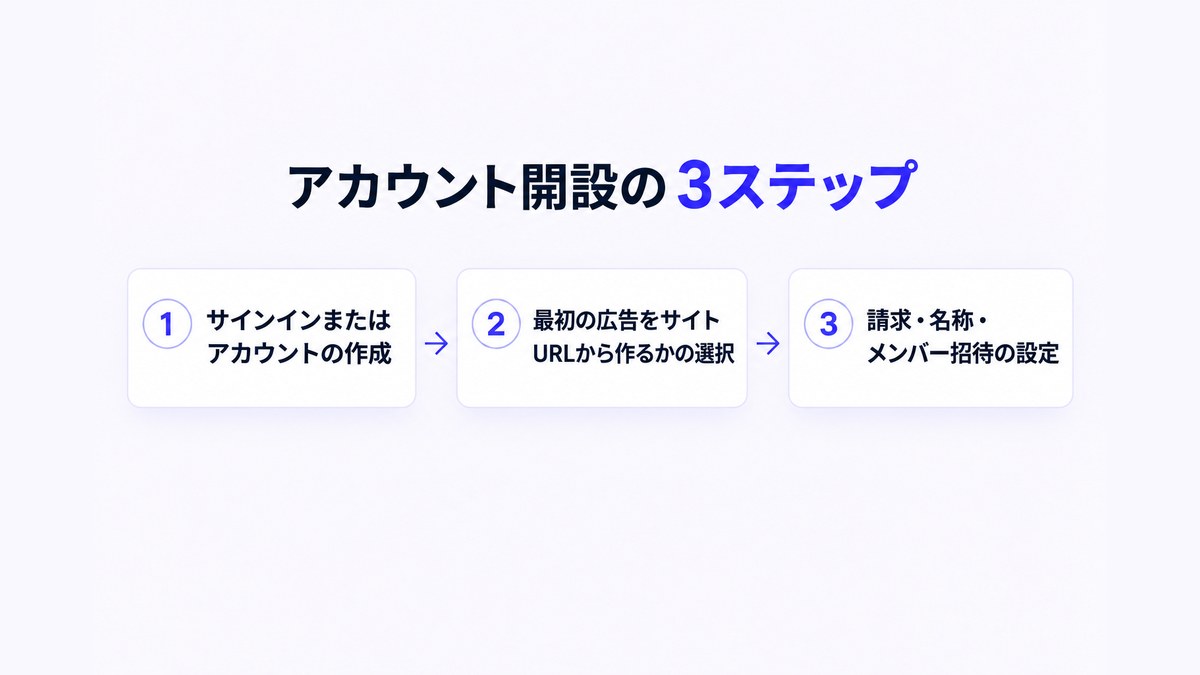
2026年10月30日時点の公式ヘルプでは、Ads Managerのアカウント開設は3つのステップで進みます。
最初にサインインし、次に最初の広告をサイトのURLから作るかを選び、最後に管理画面で請求やメンバーの設定を仕上げます。
国・通貨・タイムゾーンは作成後に変えられないため、開設の前に社内で決めておきましょう。
アカウント開設の3ステップは、次の3つです。
- サインインまたはアカウントの作成
- 最初の広告をサイトURLから作るかの選択
- 請求・名称・メンバー招待の設定
参考:Ads Manager Account Setup|OpenAI Help Center
サインインまたはアカウントの作成
ads.openai.comを開き、ChatGPTで使っているOpenAIのアカウントでサインインするか、新しくアカウントを作ります。
公式のクイックスタートでは、仕事用のメールアドレスに紐づくアカウントを使うよう説明しています。
広告主のアカウントは1人が作り、ほかの担当者は後から招待するよう公式ヘルプが呼びかけています。
社内に広告主のアカウントがすでにある場合は、新しく作らず、管理者に招待を頼みましょう。
1人が10以上の広告アカウントに所属していると、自分で新しいアカウントを作れません。
参考:Ads Manager Account Setup|OpenAI Help Center
参考:Quickstart: Launch your first campaign|OpenAI Help Center
最初の広告をサイトURLから作るか選ぶ
サインイン後は、自社サイトのURLから最初の広告とキャンペーンを作るか、広告の作成を飛ばして管理画面に進むかを選びます。
URLを入力すると、Ads Managerがサイトの内容をもとに最初の広告の下書きを作ります。
下書きの見出し・説明文・画像を確認して直し、キャンペーンの内容を確かめてから、広告主名などのアカウント情報を入力します。
送信した広告は、審査の通過に加えて、アカウントの準備、請求の設定、キャンペーンの状態・予算・日程の条件がそろうと配信が始まり、広告費が発生します。
まだ配信したくない場合は、キャンペーンを一時停止し、ステータスが停止になっているかを見ておきましょう。
参考:Ads Manager Account Setup|OpenAI Help Center
請求・名称・メンバー招待の設定
管理画面では、請求の設定、ロゴと名称の確認、ユーザーの招待、最初のキャンペーンの確認を行います。
請求の設定では、クレジットカードと、会社名・請求先住所・請求書の送付先メールアドレスなどを登録します。
請求の設定が済むまで、キャンペーンは配信されません。
カードを登録すると、支払い方法の確認のために一時的な与信の確保がかかる場合があり、金額は国によって違います。
一時的な与信の確保は、広告の利用料金とは別のものです。
名称は、管理画面で使うアカウント名、広告と一緒に表示されるブランド名、請求と事業者の確認に使う法的名称の3つです。
ブランド名を変えると審査が入り、承認されるまで広告の配信が止まります。
ユーザーの権限は、すべての操作ができる管理者、キャンペーンを作成・管理するメンバー、閲覧だけの閲覧者の3つから選びます。
参考:Ads Manager Account Setup|OpenAI Help Center
関連記事:ChatGPT広告の費用はいくら?課金方式と予算の決め方を解説
キャンペーンの作り方
キャンペーンでは、名前、目的、予算、開始日と終了日、配信国を決め、必要に応じて配信面とカスタムオーディエンスを指定します。
目的にConversionsを選んだ場合は、成果として数えるコンバージョンイベントも選びます。
公式ヘルプは、目的・地域・商品カテゴリが大きく違う場合はキャンペーンを分けるよう助言しています。
キャンペーンの設定は、次の3つです。
- 目的と課金方式
- 予算と期間
- 配信する地域と配信面
参考:Creating campaigns for ChatGPT Ads|OpenAI Help Center
目的と課金方式を選ぶ
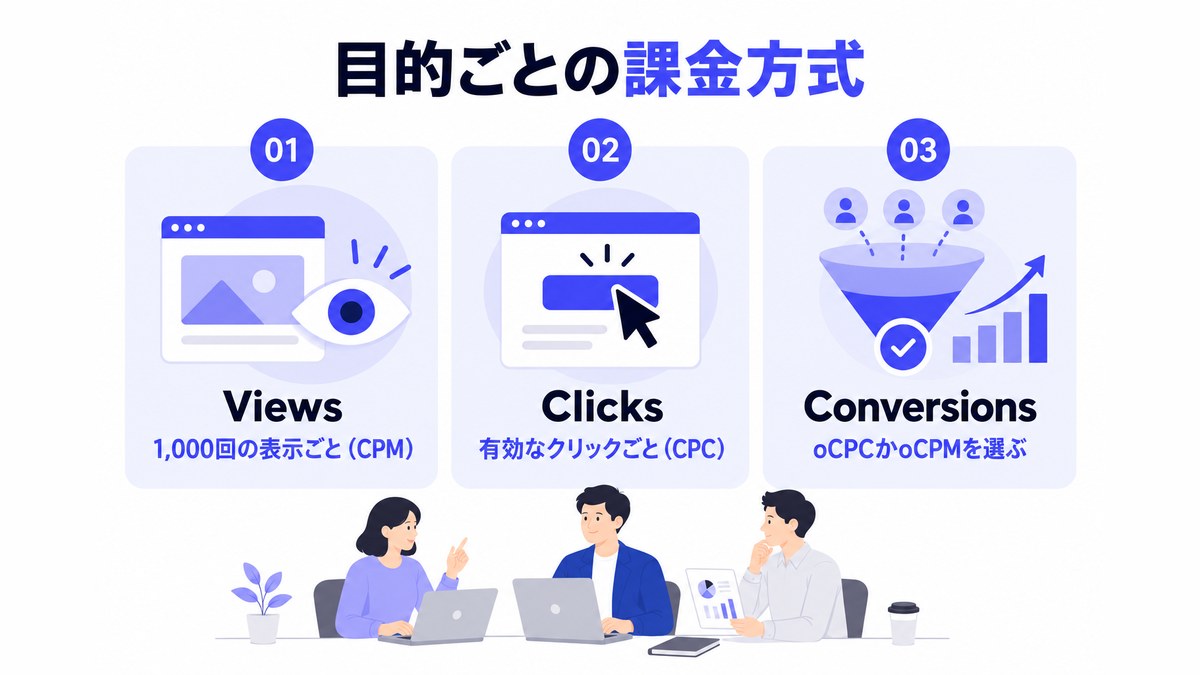
キャンペーンの目的はViews・Clicks・Conversionsの3つで、選んだ目的によって課金方式と配信の最適化が決まります。
目的ごとの課金方式は、次のとおりです。
| 目的 | 課金方式 |
|---|---|
| Views | 1,000回の表示ごとに課金(CPM) |
| Clicks | 有効なクリックごとに課金(CPC) |
| Conversions | 有効なクリック課金(oCPC)か表示課金(oCPM)を選ぶ |
Conversionsを選んでも、コンバージョン1件ごとに課金されるわけではありません。
目的は作成後に変えられないため、別の目的で配信したい場合は新しいキャンペーンを作ります。
参考:Creating campaigns for ChatGPT Ads|OpenAI Help Center
予算と期間を決める
予算は、キャンペーン全体の総額か、7日間の平均で使う1日あたりの日予算から選びます。
日予算は配信の目安のため、日によっては設定額を上回って使われます。
上回る場合の上限は、1日で日予算の2倍、7日間で日予算の7倍です。
予算を途中で変えた場合は、1日で2倍・7日間で7倍という上限が日割りで調整されます。
期間全体の消化額を厳密に抑えたい場合は、総額予算のほうが向いています。
初めて使う場合は日予算から始めるよう、公式ヘルプが勧めています。
総額予算から日予算に変えたキャンペーンは、総額予算に戻せません。
最低日予算などの金額や入札の目安は、費用の記事で詳しく解説しています。
最初のキャンペーンでは、公開前に開始日と終了日を選べない場合があります。
日程の設定欄を出すためだけに公開すると、日程を決める前に広告が配信されるおそれがあります。
参考:Creating campaigns for ChatGPT Ads|OpenAI Help Center
関連記事:ChatGPT広告の費用はいくら?課金方式と予算の決め方を解説
配信する地域と配信面を指定する
配信する地域は国単位のほか、都道府県・市区・郵便番号などでも指定できます。
ただし、商品フィードを使うキャンペーンでは、国単位の指定に限られます。
配信面は、Androidアプリ、Android Web、デスクトップWeb、iOSアプリ、iOS Webの5つから選べます。
自社の顧客リストなどを使うカスタムオーディエンスは、配信先に含める場合、25,000人以上の一致が必要です。
配信から除外する場合は、25,000人より少ない人数のリストでも使えます。
参考:Creating campaigns for ChatGPT Ads|OpenAI Help Center
広告グループとコンテキストヒントの設定
広告グループは、キャンペーンの中で、商品カテゴリやサービス、顧客の悩みごとに広告をまとめる単位です。
広告グループでは、名前とコンテキストヒントを設定し、入札の上限も広告グループの単位で決めます。
上限入札は、Viewsでは1,000回表示あたりの金額(CPM)、Clicksでは1クリックあたりの金額(CPC)で設定します。
広告グループの設定は、次の2つです。
- 広告グループの分け方
- コンテキストヒントの書き方
参考:Ads in ChatGPT: The Basics|OpenAI Help Center
広告グループの分け方
広告グループは、共通する商品カテゴリ、サービス、テーマ、顧客の悩みごとに作ります。
伝える内容や遷移先のページが違う使い方は、広告グループを分けましょう。
公式ヘルプでは、水道工事の会社が緊急の修理と定期点検で広告グループを分ける例を挙げています。
1つの広告グループに複数の広告を入れると、同じテーマで訴求の違う広告を比べられます。
参考:Create Ad Groups for ChatGPT Ads|OpenAI Help Center
コンテキストヒントの書き方
コンテキストヒントは、広告がどんな会話で役立つかをOpenAIのシステムに伝える補足の情報です。
何を提供し、誰の役に立ち、どんな場面で使えるかを、具体的な語句で書きます。
公式ヘルプは、「ランニングシューズ」よりも「初めて5kmに挑む初心者向けの、毎日使えるクッション性のあるランニングシューズ」のほうが役立つと説明しています。
法人向けの会計ソフトなら、「会計ソフト」ではなく「経理担当が1人の小規模企業向けの、請求書と仕訳を自動で作れるクラウド会計ソフト」と書きます。
コンテキストヒントは完全一致のキーワードではなく、特定の会話への配信を保証するものでもありません。
条件を満たす広告主は、Negative Phrasesで、広告を出したくない語句を指定できます。
参考:Create Ad Groups for ChatGPT Ads|OpenAI Help Center
参考:Ads in ChatGPT: The Basics|OpenAI Help Center
ChatGPT広告の作成と自動最適化
ChatGPT広告は、キーワードに合わせて表示する検索広告とは違い、会話の意図などの複数の情報をもとに表示されます。
公式ヘルプは、商品の価値、対象の顧客、役立つ場面を伝える広告文を勧めています。
2026年10月30日からは、広告の見出しや遷移先をOpenAIが自動で変えるクリエイティブ自動最適化が、既定で有効になりました。
広告の作成と自動最適化について、次の3つを解説します。
- ChatGPTの回答下に出る広告の構成要素
- 見出し・説明文・遷移先の作り方
- クリエイティブ自動最適化の確認とオプトアウト
参考:Creating ads for ChatGPT Ads|OpenAI Help Center
ChatGPTの回答下に出る広告の構成要素
ChatGPTの広告は回答の下に表示され、広告主名、ファビコン、見出し、説明文、遷移先、画像の6つの要素でできています。
広告の形式は、画像1枚の単一画像広告と、2026年10月26日にオープンベータで始まったマルチ画像広告の2つです。
マルチ画像広告では縦横比1:1の画像を4〜6枚使い、ボタンの文言はLearn moreだけを選べます。
キャンペーンの画面には、サイトの既存のメタデータから画像・見出し・説明文を下書きに入れる機能もあります。
下書きの機能は、AIで新しい文章や画像を作るものではありません。
参考:Ads in ChatGPT: The Basics|OpenAI Help Center
参考:Creating ads for ChatGPT Ads|OpenAI Help Center
見出し・説明文・遷移先の作り方
説明文は見出しと同じ内容を繰り返さず、見出しにない情報を足して補い合う形にします。
1つの商品やサービスでも、切り口の違う見出しと説明文を複数用意すると、表示される会話の幅を持たせられます。
遷移先は、トップページではなく、広告の内容に最も近い商品ページやサービスページにしましょう。
遷移先URLには、広告ごとにUTMパラメータを付けられます。
広告ポリシーに合わない広告や、誤解を招く広告は、審査で差し戻される場合があります。
参考:Creating ads for ChatGPT Ads|OpenAI Help Center
クリエイティブ自動最適化の確認とオプトアウト
クリエイティブ自動最適化は、広告と遷移先ページの内容をもとに、OpenAIが広告の表現を会話に合わせて変える機能です。
2026年10月30日から、新規と既存のキャンペーンで自動的に有効になりました。
変わる可能性があるのは、見出しと説明文、翻訳による言語、画像のサイズ、遷移先URLです。
有効にすると、作られた広告の各版を確認や承認なしで配信でき、すべての版を事前に見る方法はありません。
表現に法令上の制約がある商材や、遷移先を固定したい広告は、Ads ManagerのManage settingsからオプトアウトしましょう。
キャンペーン単位の設定は、アカウント全体の既定の設定より優先されます。
参考:Creative enhancements for ChatGPT Ads|OpenAI Help Center
Ads Managerでの成果計測とレポートの見方
Ads Managerでは、キャンペーン・広告グループ・広告の各階層で、表示回数やクリック数などの成果を確認できます。
表示回数・クリック数・CTRは約15分ごとに更新され、消化額は約7〜8時間遅れて反映されます。
配信を始めた直後は、消化額が実際より少なく見える時間帯がある前提で数値を見ましょう。
成果計測とレポートについて、次の3つを解説します。
- Ads Managerのレポートで見られる7つの指標
- コンバージョン計測の設定
- UTMパラメータでの流入計測
参考:Measure Results|OpenAI Help Center
Ads Managerのレポートで見られる7つの指標
レポートで見られる基本の指標は、表示回数、クリック数、消化額、CTR、平均CPC、平均CPM、コンバージョンの7つです。
コンバージョンは、計測の設定を済ませた場合だけ表示されます。
注文の作成をコンバージョンとして計測している場合は、7つの指標に加えて、注文による売上と広告費用対効果(ROAS)も確認できます。
数値は表とグラフで確認でき、CSVでは現在の表、累計値、日別の値を書き出せます。
配信面ごとに成果を分けて見ると、5つの配信面のどこで成果が出ているかを比べられます。
参考:Measure Results|OpenAI Help Center
コンバージョン計測の設定
コンバージョンを計測するには、まずAds Managerでデータソースを作ります。
データソースを作ったら、ブラウザで計測するPixelとサーバーから送るConversions APIの一方または両方でイベントを送ります。
クリック後のコンバージョンとして数えられるのは、次の4つの条件をすべて満たすイベントです。
- 広告アカウントにつながったデータソースから届いている
- キャンペーンで選んだコンバージョンイベントと一致している
- 計測期間内に起きている
- 広告のクリックと結び付けられている
広告がクリックされると、遷移先URLの末尾にopprefというクリックの参照情報が付き、Pixelがopprefを保存してコンバージョンと結び付けます。
リダイレクトやページの移動でopprefが消えないようにし、Conversions APIでも取得できる場合はopprefを一緒に送りましょう。
PixelとConversions APIの両方で同じコンバージョンを送る場合は、同じイベントIDを付けると重複して数えられません。
Pixelは、Googleタグマネージャーからも設置できます。
計測したコンバージョンがレポートに反映されるまで、24〜48時間かかります。
クリック後の計測期間は7日・14日・30日から選べます。
表示後の計測期間を1日にすると、表示後1日以内のビュースルーコンバージョンも計測でき、0日にすると計測しません。
同じコンバージョンに表示とクリックの両方が当てはまる場合は、クリックによるコンバージョンとして数えられます。
計測期間を変えてもレポートの数値が変わるだけで、配信の最適化・入札・請求は変わりません。
Googleアナリティクスとの数値の差は、ページの読み込み、同意の設定、時間帯の設定などで生じるため、同じ期間とタイムゾーンで比べましょう。
コンバージョンが0のままの場合は、送っているイベントと、キャンペーンで選んだコンバージョンイベントが一致しているかを見直します。
参考:Conversion Measurement|OpenAI Help Center
参考:Measure Results|OpenAI Help Center
UTMパラメータでの流入計測
Pixelを入れる前でも、遷移先URLにUTMパラメータを付ければ、アクセス解析でChatGPT広告からの流入を分けて見られます。
付けたパラメータは、広告がクリックされたときにも遷移先URLに残ります。
遷移先URLには、{campaign_id}、{ad_group_id}、{ad_id}などの動的パラメータも使えます。
広告の審査用のクローラーは、パラメータ付きのURLにアクセスする場合があります。
審査用のクローラーの訪問は、クリックとして課金されません。
参考:Ads in ChatGPT: The Basics|OpenAI Help Center
参考:Measure Results|OpenAI Help Center
配信前の確認項目
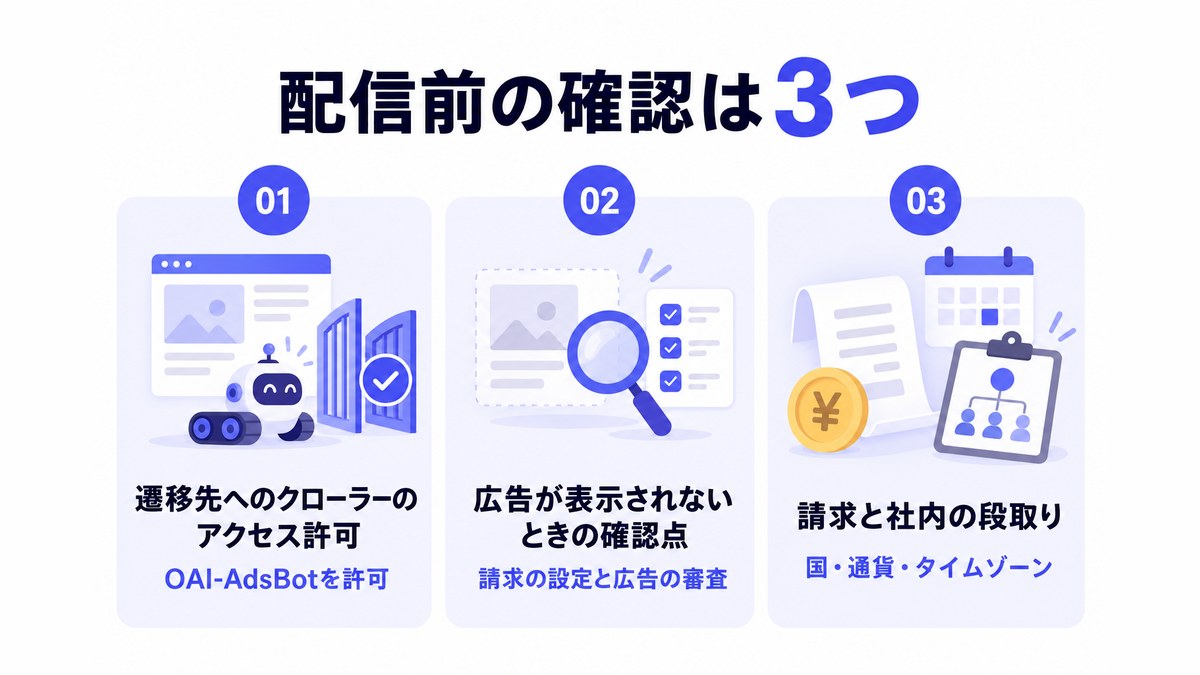
広告を公開する前には、遷移先ページへのクローラーのアクセス、配信されないときの確認点、請求と社内の段取りの3つを確かめましょう。
遷移先をクローラーが読めないと、広告は審査を通らず配信されません。
請求の主体やアカウントの国を開設後に変えられないため、社内の決めごとも公開前に済ませておきます。
配信前の確認は、次の3つです。
- 遷移先へのクローラーのアクセス許可
- 広告が表示されないときの確認点
- 請求と社内の段取り
遷移先へのクローラーのアクセス許可
OpenAIは、広告の遷移先ページの安全性をクローラーで確かめ、ページの内容を広告の表示にも使います。
公式ヘルプは、遷移先でOAI-AdsBotのアクセスを必ず許可するよう求め、OAI-SearchBotの許可も推奨しています。
公式ヘルプが挙げる確認点は、次の5つです。
- パラメータを含む広告のURLと、リダイレクト先までの全URL
- 遷移先と画像などの読み込み先のrobots.txt
- WAF、CDN、ボット対策、CAPTCHAによるアクセスの制限
- クローラーが受け取るページのステータスコードと中身
- 設定を変えた後の再確認
Cloudflareは、OAI-AdsBotを確認済みのクローラーとして許可しています。
サイトの管理を外部に頼んでいる場合は、上の確認点を管理者に伝えて設定を見てもらいましょう。
クローラーのアクセスを直しても、広告の審査に通るとは限りません。
参考:Advertiser Guidance for Allowing OpenAI Web Crawlers|OpenAI Help Center
広告が表示されないときの確認点
キャンペーンを公開しても広告が配信されない場合、公式ヘルプは次の項目を確かめるよう助言しています。
- アカウントの本人確認と請求の設定が完了している
- キャンペーンと広告が有効になっている
- キャンペーンの期間に今日が含まれている
- 広告の審査が完了している
広告のステータスがNot servingの場合は、ステータスにカーソルを合わせると理由を表示できます。
多くの問題は広告やキャンペーンを直して再送信すると解消しますが、ポリシー違反で差し戻される広告もあります。
参考:Creating campaigns for ChatGPT Ads|OpenAI Help Center
参考:Quickstart: Launch your first campaign|OpenAI Help Center
請求と社内の段取り
アカウントを開設する前に、請求を受ける法人、国、通貨、タイムゾーン、ブランド名、メンバーの権限を社内で決めておきましょう。
作成後に変えられない項目と、変えると審査が入る項目は、次のとおりです。
| 項目 | 作成後の扱い |
|---|---|
| 国・通貨・タイムゾーン | アカウント作成後に変更できない |
| キャンペーンの目的 | 作成後に変更できず、新しいキャンペーンを作る |
| ブランド名 | 変更すると審査が入り、承認まで配信が止まる |
| 法的名称 | 変更すると事業者の審査をやり直し、配信が止まる場合がある |
Ads Managerはベータ版で、機能や画面が短い間隔で変わります。
公式ヘルプの更新を定期的に見て、社内の手順書に反映する担当者を決めておきましょう。
参考:Ads Manager Account Setup|OpenAI Help Center
まとめ:ChatGPT Ads Managerで自社の広告配信を始めよう
ChatGPT Ads Managerは、アカウントの開設からキャンペーン・広告グループ・広告の設定、計測までを自社で進められる管理画面です。
開設は、サインイン、最初の広告をURLから作るかの選択、請求と名称とメンバーの設定の3ステップで進みます。
キャンペーンでは目的と予算、広告グループではコンテキストヒントと上限入札、広告では見出しと遷移先を決めます。
公開前には、遷移先へのクローラーのアクセスと、クリエイティブ自動最適化の設定を見直しましょう。
2026年10月30日時点の情報のため、設定を始める前に公式ヘルプの最新の内容も見ておきましょう。
まずは社内で国・通貨・請求の主体を決め、最初のキャンペーンを日予算で作るところから始めてください。
ChatGPT広告の結果を、検索広告やSEOなどほかの集客とあわせてどう生かすか決める段階では、malnaのマーケティング支援でご相談いただけます。
AIを使える人材が社内にいない場合
設定の手順はわかった、でも計測を組んで配信を見直し続ける人が社内にいない
計測の準備や広告文の見直しは、AIの実務に慣れた外部の人材と進める方法もあります。
malnaでは、AI活用の実務経験を持つ人材をご紹介するAIタレント名鑑を運営しています。
採用ではなく業務委託として、週1日から相談いただけます。