
2026.09.21
GA4の導入方法とGTM設定の手順|計測できたかの確認と初期設定の決め方

サイトのアクセス解析を任されて、GA4の管理画面を開いたところで手が止まる方は少なくありません。プロパティを作るところまでは進んでも、タグをどこに置けばいいのか、GTMを使うべきなのか、設定した後に何を見れば計測できていると判断できるのかが、画面を見ているだけでは分かりません。
目次
手順を紹介した記事は多く出回っています。しかし画面のスクリーンショットを並べただけの解説は、GA4とGTMの画面や機能名が変わるたびに実際の画面と食い違っていきます。現在のGTMでは、かつての「GA4設定タグ」が「Googleタグ」に置き換わっていますが、古い名称のままの解説も残っています。
本記事では、GA4の導入方法をGoogleの公式ヘルプの記述だけを根拠に整理し、GTMを使う場合と使わない場合の違い、設定した後に計測できているかを確かめる方法、そして導入時に決めておくと後から困りにくい設定を順に説明します。記載内容は2026年8月14日に公式ヘルプを確認した時点のものです。
これから初めてGA4を入れる方、すでに入れたものの正しく計測できているか自信が持てない方に向けた内容です。
これから設定する段階でも、すでに入れた設定を見直したい段階でも、計測環境についてのご相談をmalnaでお受けしています。
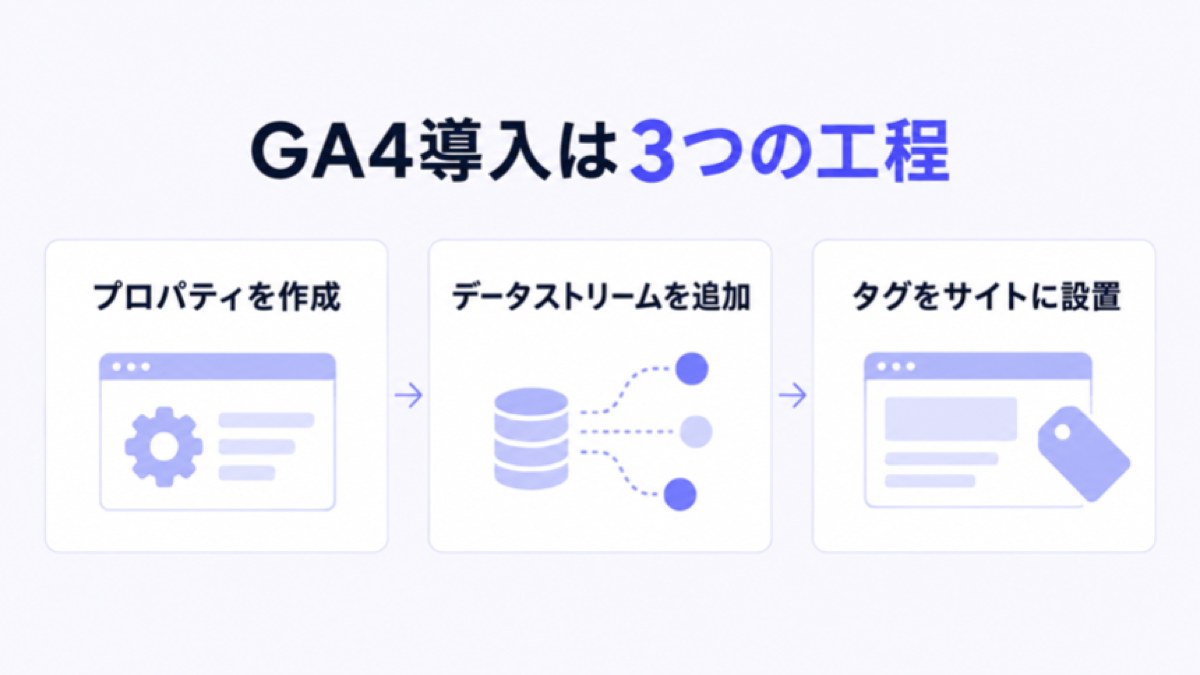
GA4の導入方法は、プロパティの作成とデータストリームの追加とタグの設置という3つの工程で完了します
GA4の導入方法とは、アナリティクスのアカウントとプロパティを作り、計測対象ごとのデータストリームを追加し、発行されたタグをサイトに設置する一連の作業です。Googleの公式ヘルプでも、この順序で導入の流れが案内されています。
公式ヘルプの案内では、アカウント作成、プロパティ作成、ビジネス情報の入力、データストリームの作成、Googleタグの設置という並びになっています。どの経路でタグを届けるかは最後の工程で選ぶ話であり、それより前の工程は共通です。
工程ごとに決めることと、決めた結果がどこに影響するかを整理すると次のようになります。
| 工程 | 主に決めること | 影響が出る範囲 |
|---|---|---|
| アカウント作成 | アカウント名、データ共有設定 | 組織単位の管理範囲 |
| プロパティ作成 | プロパティ名、レポートのタイムゾーン、通貨 | レポートの日付の区切りと金額表示 |
| ビジネス情報 | 業種、ビジネスの規模、利用目的 | 初期表示されるレポートの構成 |
| データストリーム作成 | 計測対象の種別、サイトURL、拡張計測機能 | 収集されるイベントの範囲 |
| タグの設置 | 設置経路(CMS、GTM、直接記述) | 変更のしやすさと管理者の範囲 |
アカウントとプロパティを作る段階でタイムゾーンと通貨が決まります
プロパティの作成時に入力するレポートのタイムゾーンは、あるアクセスをどの日付として記録するかを決める設定です。公式ヘルプには、ユーザーのタイムゾーンでは火曜日にアクセスしていても、選択したタイムゾーンでは月曜日だった場合、そのアクセスは月曜日に発生したものとして記録されると明記されています。日本国内向けのサイトで日本時間以外を選んだままにすると、日次の集計の区切りが意図とずれた状態で積み上がります。
通貨も同じ画面で選びます。プロパティの既定はUSDであり、日本円で取引しているなら日本円に切り替えておく必要があります。プロパティ名、業種、レポートのタイムゾーン、通貨は、後から管理画面のプロパティ設定で変更できる項目として公式ヘルプに挙げられています。
なお同一アカウント内に作成できるプロパティは最大2,000個とされています。テスト用に作ったプロパティを消し忘れて、本番と見分けがつかなくなる状態は避けたいところです。
参考:[GA4]アナリティクスで新しいウェブサイトまたはアプリのセットアップを行う
参考:[GA4]Google アナリティクス 4 プロパティを追加する
データストリームを作ると測定IDが発行されます
データストリームは、GA4がデータを受け取る入り口の単位です。ウェブサイトを計測する場合はウェブストリームを選び、サイトのURLとストリーム名を入力します。作成後に表示されるストリームの詳細から、Gで始まる測定IDを取得できます。この測定IDが、以降のどの設置方法でも共通の手がかりになります。
ウェブストリームの作成画面には拡張計測機能の切り替えもあり、ここをオンにするとスクロールや離脱クリックなどが追加で収集されます。何が収集されるかは後半で改めて扱います。
データストリームは後から編集できますが、削除については注意点が公式ヘルプに書かれています。削除すると削除の取り消しや復元はできず、削除されたストリームに依存するプロダクトの連携も機能しなくなるとされています。作り直せば元に戻るという性質のものではありません。
タグをサイトに届ける経路は3つ用意されています
Googleタグをサイトに届ける方法として、公式ヘルプは3つの経路を案内しています。CMSやサイト作成ツールの設定欄に測定IDを入力する方法、Googleタグマネージャーを使う方法、サイトのHTMLに直接コードを貼る方法です。WordPressやShopifyなどを使っている場合は、各ページのコードを更新せずにタグを設定できる案内が用意されています。
どの経路を選んでも、GA4側に届くデータの入り口は同じ測定IDです。違いは、その後タグを増やしたり条件を変えたりするときに、誰がどこを触るかという運用面に出ます。
設置直後にデータが見えなくても、すぐに設定を疑う必要はありません。新しいプロパティにデータが表示されるまで最長で30分ほどかかることがあると公式ヘルプに記載されています。
参考:アナリティクスで新しいウェブサイトまたはアプリのセットアップを行う
参考:[GA4]Google アナリティクス アカウントでアカウント、プロパティ、データ ストリームを編集、削除
関連記事:Google Analyticsのタグ設定で不足しがちな設定5選とその対策
GTM経由の設置とGoogleタグの直接記述は、管理できる範囲と変更のしやすさが違います
GTM経由の設置とGoogleタグの直接記述の違いは、計測精度ではなく管理できる範囲にあります。公式ヘルプにも、扱えるタグの種類と管理する場所が異なるものとして整理されています。選択の影響は、計測を始めた後の変更のしやすさに出ます。
対比の内容を追うと、gtag.jsはGoogleのサービス向けのデータ送信に対応し、タグ管理はコード内で行うもの、タグマネージャーはGoogleと第三者の両方のタグをコードを編集せずに配信でき、管理画面で一元管理できるものとされています。
判断材料になる差分を並べると次のようになります。
| 比較軸 | Googleタグの直接記述 | GTM経由 |
|---|---|---|
| 送信先 | Googleのサービスのデータ | Googleのタグ、第三者タグ、カスタムタグ |
| 変更時の作業 | サイトのコードを編集する | 管理画面でタグを編集して公開する |
| 管理場所 | コード内 | tagmanager.google.comの管理画面 |
| バージョン管理 | 実装方法に依存する | ワークスペースとバージョン機能を利用できる |
| 触れる人 | サイトのコードを触れる担当 | GTMの権限を持つ担当 |
直接記述はコードを触れる体制がある場合に向きます
Googleタグの直接記述は、計測するすべてのページの開始headタグの直後にタグのスニペットを貼る方法です。公式のデベロッパー向けドキュメントには、タグIDをコードに入れて開始headタグの直後に配置する旨が示されています。1つのGoogleタグを複数の宛先に接続できるため、Google広告など他のプロダクトと共通のタグとして扱うこともできます。
ページ数が少なく、テンプレートが共通化されていて、コードを触れる担当が社内にいる場合は、この方法で完結します。逆に、計測したい条件が増えるたびにコードの修正とリリースが必要になる点は、運用の負荷として残ります。
参考:Set up the Google tag with gtag.js
GTM経由はタグの追加と修正を管理画面で回せます
GTM経由の設置は、コンテナのコードを一度サイトに入れてしまえば、以降のタグの追加や修正を管理画面で完結させられる方法です。公式の対比表でも、コードを編集せずにGoogleと第三者のタグを配信できる点がタグマネージャー側の特徴として挙げられています。広告媒体の計測タグやヒートマップのタグなど、GA4以外のタグが増える見込みがあるなら、この方式のほうが後の作業が軽くなります。
ワークスペースとバージョンの機能があるため、誰がいつ何を変えたのかを追える状態も作れます。変更を反映するには公開の操作が必要で、公開していない変更はサイトに出ません。この一手間が、意図しない変更が本番に出ることを防ぐ役割も果たします。
途中で乗り換える場合は二重に入らないように気をつけます
すでにGTMを使っている場合、gtag.jsを追加で実装する必要はないと公式ヘルプに明記されています。同じページに両方の経路でGA4のタグが入ると、同じイベントが二重に送られる状態になりかねません。直接記述からGTM経由へ切り替えるときは、GTM側の設定を用意してから、元のコードを外す順番で進めるのが安全です。
切り替えそのものは、測定IDが同じであれば同じプロパティにデータが届き続けます。ただし切り替えの前後で送信されるイベントの内容が変わると、その日付を境に数字の傾向が変わって見えることがあります。切り替えた日付は記録しておくと、後でレポートを読むときの助けになります。
参考:タグ マネージャーと Google タグ(gtag.js)
GTMでGA4を計測するまでの設定は、コンテナの設置とGoogleタグの作成と公開の順に進めます
GTMでGA4を計測するための設定は、コンテナを作ってサイトに設置し、コンテナ内にGoogleタグを作ってタグIDを入れ、トリガーを指定して公開するという順序で完了します。公式ヘルプではGA4の設定にGoogleタグの使用が必須とされています。
ウェブサイトごとに固有のGoogleタグを作成する必要がある点も明記されています。画面の位置や文言は変わることがあるため、以下では操作の対象と入力する値を中心に説明します。
手順1 アカウントとコンテナを作ってサイトに設置します
GTMの最初の作業は、アカウントとコンテナの作成です。tagmanager.google.comにGoogleアカウントでログインし、アカウント名と国を設定した後、コンテナ名を入力してウェブ、iOS、Android、AMP、サーバーから種別を選びます。会社の階層の最上位がアカウントで、その下にサイトやアプリごとのコンテナが並ぶ構造です。
作成すると2つのコードブロックが表示されます。公式ヘルプは、1つ目のコードブロックをできる限りheadタグの上のほうに貼り付け、2つ目のコードブロックを開始bodyタグの直後に貼り付けるよう案内しています。WixやWordPress、Shopifyなどのサイト作成ツールやCMSを使っている場合は、各ページのコードを更新せずにGoogleタグを設定する方法が別途案内されています。
手順2 Googleタグを作ってタグIDを入力します
コンテナ内で新規タグを作り、タグの種類として「Googleタグ」を選び、タグIDを入力します。公式ヘルプでは、タグの設定でタグタイプを選択する欄からGoogleタグを選び、タグIDの欄に対応するタグIDを入力する手順が案内されています。設定パラメータとして、グローバルパラメータや共有イベントの設定、サーバーサイドタグ向けのパラメータなどを追加できます。
ここで名称の変遷を押さえておくと混乱が減ります。公式のお知らせには、Googleタグはこれまでの「GA4設定タグ」に代わるものであり、Googleタグでは測定IDの代わりにタグIDが使用されると書かれています。すでにGA4設定タグが実装されている場合はGoogleタグに自動的にアップグレードされ、測定と機能はこれまでどおり動作し、特に対応は必要ないとされています。一方でGA4イベントタグでは引き続き測定IDが使用され、そのタグでトリガーされたイベントは特定のGA4データストリームにのみ送信されます。
古い解説を見ながら作業していると、画面に存在しない「GA4設定タグ」を探して止まってしまいます。現行の名称はGoogleタグです。
手順3 トリガーは初期化のタイミングを指定します
Googleタグのトリガーには、初期化のタイミングを使います。公式ヘルプは、他のトリガーより先にGoogleタグが配信されるようにするために初期化 – すべてのページというトリガーを使用することを推奨しています。アナリティクス側の設定手順のページでも、すべての初期化イベント、または一部の初期化イベントのいずれかを選ぶ形で案内されています。
配信の順番が問題になるのは、後から追加するイベント用のタグが、Googleタグの読み込み前に動いてしまう場合です。初期化のトリガーを指定しておけば、この順番が崩れにくくなります。設定を終えたら保存します。
参考:Google タグ マネージャーで Google タグを設定する
参考:タグ マネージャーで Google アナリティクスを設定する
手順4 プレビューで確認してから公開します
保存した設定は、公開するまでサイトには反映されません。公式ヘルプには、タグやトリガー、変数をワークスペースに追加したり編集したりした場合は、これらの変更を公開してウェブサイトやモバイルアプリでその変更を有効にする必要があると明記されています。公開の前にプレビューで動きを確かめる流れが、GTMの標準的な進め方です。
プレビューはワークスペースのプレビューボタンから起動します。サイトのURLを入力して接続すると、サイトが新しいウィンドウで開き、接続済みと表示されます。デバッグの画面では、タグの配信状態や処理中のデータなどの詳細情報が表示され、配信されたタグと配信されなかったタグを見分けられます。
問題がなければ送信を押し、バージョンの名前と説明を入力して公開します。名前と説明は後から変更履歴として役に立つため、何を入れたのかが分かる文言にしておくと後任が助かります。
関連記事:マイクロソフト広告(Microsoft広告)|UETタグ・コンバージョン設定を詳しく解説
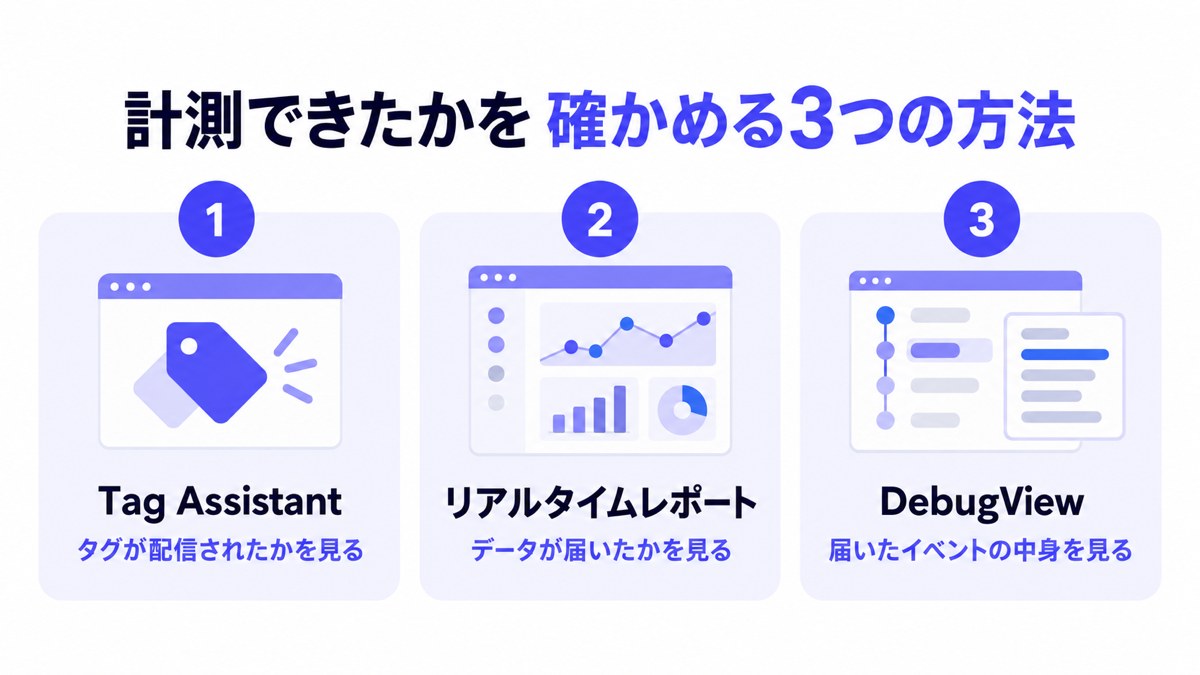
計測できているかは、Tag AssistantとリアルタイムレポートとDebugViewの3つで確かめます
計測できているかどうかの確認は、タグが配信されたかを見る段階、データがGA4に届いたかを見る段階、届いたイベントの中身を見る段階の3つに分けて行います。公式ヘルプにはそれぞれの段階に対応するツールが用意されています。
3つを順に見れば、どの段階でつまずいているのかを切り分けられます。手順の解説記事では省略されがちな部分ですが、ここを飛ばすと設定漏れに気づくのが数週間後になります。
3つの見方の役割を整理すると次のようになります。
| 見る対象 | 使うもの | 分かること |
|---|---|---|
| タグが配信されたか | Tag AssistantとGTMのプレビュー | 配信されたタグと配信されなかったタグ |
| データが届いたか | リアルタイムレポート | 過去5分間と30分間のアクティブユーザー数 |
| イベントの中身 | DebugView | 収集されたイベントとユーザープロパティ |
Tag Assistantではタグが配信されたかどうかを見ます
Tag Assistantは、GoogleタグマネージャーとGoogleタグの実装に関するトラブルシューティングと修正に役立つChrome拡張機能です。公式ヘルプには、Googleタグが正しく配信されているかどうか、および正しいデータが送信されているかどうかを確認でき、タグの欠落や重複、タグ設定の誤り、データの不一致などの問題を特定するのに役立つと説明されています。
拡張機能にはページで配信されているすべてのタグを表示するサイドパネルが含まれ、トラブルシューティングのボタンからtagassistant.google.comを使ったデバッグモードを有効にできます。GTMのプレビューから起動する接続も、同じTag Assistantの画面につながります。ここでタグが配信されていないと表示される場合は、GA4側ではなくGTM側の設定かコンテナの設置を見直す順番になります。
リアルタイムレポートではデータが届いたかどうかを見ます
リアルタイムレポートは、過去30分間のユーザーのアクティビティを表示するレポートです。過去5分間と30分間のアクティブユーザー数、最初のユーザーの参照元やメディアごとのアクティブユーザー数、ページタイトルごとの表示回数、イベント名ごとのイベント発生数などがカード形式で並びます。自分でサイトを開いて操作し、その動きが反映されるかを見るのが最も手軽な確認方法です。
ただし公式ヘルプには、正常動作の範囲内でもデータ配信に遅延や中断が生じることがあり、ベストエフォート型のサービスと見なされるという注記があります。数分待って反映されないからといって、設定が誤っているとは断定できません。Tag Assistant側で配信を確認できているなら、少し時間を置いてから見直すほうが確実です。
DebugViewでは届いたイベントの中身を見ます
DebugViewは、ユーザーから収集されるイベントやユーザープロパティをリアルタイムで表示する画面です。過去60秒間のイベントを並べたストリーム、過去30分間を1分単位で並べたストリーム、30分間の上位イベントの表、現在のデバイスのユーザープロパティの最新状態を確認できます。イベントが届いているかどうかだけでなく、どのタイミングで何が送られているかを追えます。
デバッグモードを有効にする方法は複数あります。個人のデバイスで確認する場合はTag Assistantを使う方法が案内されており、すべてのユーザーを対象にする場合は構成を更新します。Googleタグでは設定にdebug_modeをtrueとして加える形、GTMではGoogleタグまたはGoogleアナリティクスのイベントタグでdebug_modeを設定する形が示されています。確認が終わったらデバッグモードを外す作業も忘れないようにします。
反映までの待ち時間は種類ごとに違います
レポートに数字が出るまでの時間は、見ているレポートの種類によって変わります。公式ヘルプはデータの更新頻度について、処理には24時間から48時間かかることがあると記載しています。更新間隔の目安として、リアルタイムは通常は数分、標準プロパティのイントラデイは2時間から6時間、日次は12時間から24時間以上とされています。
数字が合わないという相談の一定数は、この待ち時間の問題です。設定を変えて確かめる前に、どのレポートをいつ見たのかを確認するほうが早く解決します。なおリアルタイムやData APIのクエリ、フィルタを適用したクエリなどはベストエフォートの対象として扱われ、サービスレベル契約の対象外とされています。
関連記事:Claude CodeでSEO分析基盤をゼロから構築する全手順【実務者向け】
設定の確認と社内での運用手順の整備までをまとめて任せたい場合、malnaがGA4とGTMの構成の点検から対応します。内容はmalnaの相談窓口でご確認いただけます。
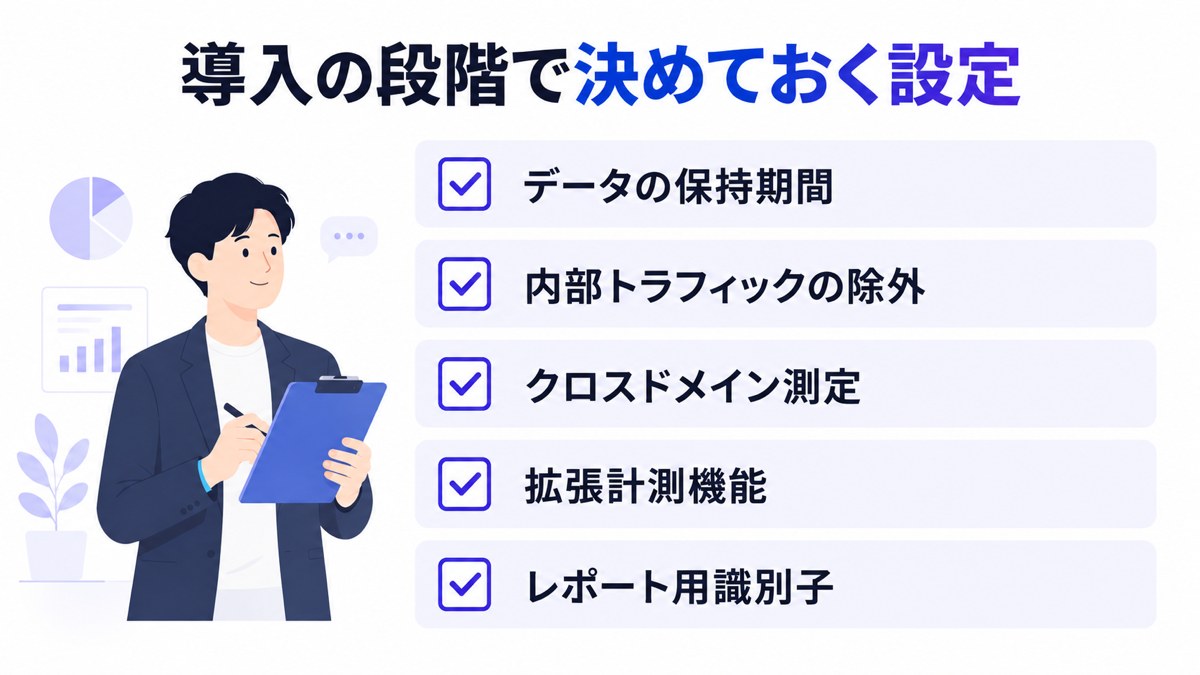
導入の段階で決めておく設定は、後から変えたときに過去のデータへ及ぶかどうかで扱いが変わります
GA4の設定には、後から変えれば過去のデータにも及ぶものと、変えた時点以降のデータにしか効かないものがあります。導入時に判断を保留すると後まで影響が残るのは後者です。公式ヘルプの記述を根拠に、変更の効き方で分けて整理します。ここを押さえておけば、初期設定のどこに時間をかけるべきかの判断がつきます。
| 設定 | 変更の効き方 | 公式の記述にもとづく要点 |
|---|---|---|
| データの保持期間 | 延長は未削除のデータに及ぶ | 短縮すると次の月のプロセスで削除される |
| 内部トラフィックの除外 | 有効時は受信データに適用される | 適用に24時間から36時間かかることがある |
| クロスドメイン測定 | 設定後の移動に適用される | 未設定だとドメインごとに新しいIDが設定される |
| 拡張計測機能 | 有効にした時点以降に収集される | ストリームの設定でオンオフを切り替える |
| レポート用識別子 | いつでも切り替えられる | データに永続的な影響を与えることはない |
データの保持期間は延ばすタイミングが効き方を左右します
データの保持期間は、収集したデータをどれだけの期間残すかを決める設定で、変えた向きによって効き方が異なります。公式ヘルプには、延長した場合はすでに収集したデータとまだ削除していないデータに変更が適用され、短縮した場合は期間を超えたデータが次の月のプロセス中に削除されると書かれています。
削除された後に期間を延ばしても、消えた分は戻りません。導入直後に14か月へ変えておくかどうかで、1年後に振り返れる範囲が変わります。選べる期間は次のとおりです。
| プロパティの種別 | データの種別 | 選べる保持期間 |
|---|---|---|
| 標準 | ユーザー単位とイベント単位 | 2か月、14か月 |
| アナリティクス360 | ユーザー単位 | 2か月、14か月 |
| アナリティクス360 | イベント単位 | 2か月、14か月、26か月、38か月、50か月 |
なお年齢や性別、インタレストカテゴリのデータは、この設定と切り離して常に2か月とされています。新しいアクティビティのたびにリセットする機能も用意されており、こちらはユーザー単位のデータのみが対象です。
参考:[GA4]データの保持
内部トラフィックの除外は受信データに対して働きます
内部トラフィックの除外は、社内からのアクセスをレポートに含めないための設定です。公式ヘルプでは2段階で案内されており、まずデータストリームの設定で内部トラフィックの定義を作り、IPアドレスの範囲を指定します。次にデータフィルタを作成し、内部トラフィックを選んで除外を指定します。
フィルタの状態は3つあります。テストは一致するデータを特定するもので、有効は受信データにデータフィルタが適用され、永続的に変更が行われるもの、無効は評価が行われないものです。公式ヘルプには、除外フィルタを適用した場合、除外されたデータは処理対象から外れ、アナリティクスやBigQueryで使用できなくなるという警告も添えられています。適用には24時間から36時間かかることがあるとされています。
有効の説明が受信データを対象としている点が実務上の分かれ目です。すでに収集済みのデータに遡って適用されるかどうかについて、このページには明記がありません。設定を後回しにすると、社内のアクセスが混ざった期間のデータをどう扱うかという判断が残ります。まずテストで一致するデータを確かめてから有効にする流れが、公式の案内に沿った進め方です。
クロスドメイン測定は複数ドメインをまたぐサイトで必要になります
クロスドメイン測定は、複数のドメインをまたいで移動したユーザーを同じ1人として扱うための設定です。公式ヘルプには、設定していない状態でユーザーが別のドメインへ移動すると、そのたびに新しいCookieと新しいIDが設定され、1人のユーザーの1つのセッションではなく2人のユーザーの2つのセッションとして扱われると書かれています。
設定するとどうなるかも明記されています。ユーザーがリンクやフォームを使ってドメイン間を移動する際、URLパラメータの_glを介してCookieもドメイン間で渡されるため、同じIDが保持されます。管理画面のデータストリームからタグ設定を行い、ドメインの設定で対象ドメインを追加する流れです。条件はORロジックに基づいて評価されるとされています。
前提として、クロスドメイン測定に含める各ドメインについて、全対象ページのタグで同じウェブデータストリームの同じタグIDが使われている必要があります。サービスサイトと申し込みフォームが別ドメインになっている構成では、この設定の有無がコンバージョン経路の見え方を大きく変えます。
拡張計測機能はオンにした時点から収集が始まります
拡張計測機能は、追加のコードを書かずに一定のユーザー行動を収集する仕組みです。公式ヘルプに挙げられている対象は、ページビュー、スクロール数、離脱クリック、サイト内検索、動画エンゲージメント、ファイルのダウンロード、フォームの操作です。管理画面のデータストリーム内でスイッチをオンにするとすべてのオプションが有効になり、必要に応じて個別に編集できます。
| 項目 | 収集されるイベント名 | 収集の契機として記載されている内容 |
|---|---|---|
| ページビュー | page_view | ページの読み込み時 |
| スクロール数 | scroll | 垂直方向に90%までスクロールしたとき |
| 離脱クリック | click | 現在のドメインから外部サイトへのリンクのクリック時 |
| サイト内検索 | view_search_results | 検索結果ページの表示時 |
| 動画エンゲージメント | video_start、video_progress、video_complete | 埋め込みYouTube動画の再生時 |
| ファイルのダウンロード | file_download | 特定の拡張子へのリンクのクリック時 |
| フォームの操作 | form_start、form_submit | フォームの操作時 |
オフのまま運用していた期間の行動は、後からオンにしても遡っては収集されません。導入時点で必要な項目を判断しておくのが無難です。なお、ここから先のイベント設計、つまり推奨イベントやカスタムイベント、パラメータの持たせ方は、GA4の運用設計そのものの話になります。別記事で扱っているため、そちらを参照してください。
レポート用識別子は後から切り替えても影響が残りません
レポート用識別子は、レポートでユーザーをどう数えるかを決める設定で、後からの切り替えが利く側の項目です。選択肢は混合型、計測データ、デバイスベースの3つです。混合型はUser-ID、デバイスID、モデル化データの順に評価され、計測データはUser-IDとデバイスIDの順に評価されます。デバイスベースはデバイスIDのみを使い、収集された他のIDはすべて無視されます。
効き方について、公式ヘルプはこの設定がデータの収集や処理に影響することはなく、オプションはいつでも切り替えることができ、データに永続的な影響を与えることもないと明記しています。導入時に迷って手を止める必要はない設定であり、運用しながら比べて決められます。
保持期間や内部トラフィックのように時間の経過が効いてくる設定と、識別子のようにいつでも戻せる設定を分けて考えると、導入時にどこへ時間をかけるべきかがはっきりします。
同意の扱いはGA4とGTMの設定として現れるため、実装の前に確認する順序を決めます
同意に関する要件は、GA4とGTMでは同意モードと同意シグナルという設定として現れます。公式ヘルプは同意シグナルを、サイト訪問者が選択した同意に関する選択肢を表すものと定義しています。選択肢は許可または拒否のいずれかです。
Googleのタグとツールはこれらの同意シグナルを読み取り、それに応じて動作を調整できるとされています。法令の要件そのものと自社サイトで何をどこまで取得すべきかは、業種やサービスの性質によって変わります。個人情報の取り扱いや同意取得の運用については、実装の前に法務部門や専門家へ確認する順序をとってください。ここではGA4とGTMの設定として何が用意されているかに限って整理します。
同意モードでは既定値と同意タイプの状態を設定します
同意モードは、同意の状態をタグに伝えるための仕組みです。GA4側の設定内容として、初期同意ステータスの既定値の設定、ad_storageやanalytics_storageといった同意タイプごとの状態の管理、ads_data_redactionのオプション設定が挙げられています。
実装の方式によって挙動が変わる点が公式ヘルプに明記されています。高度な実装では、同意ダイアログが表示される前にGoogleタグが読み込まれ、同意が得られていない状態ではCookieのないpingがタグから送信されます。基本的な実装では、ユーザーの同意が得られるまでGoogleタグがブロックされるため、モデリング機能は働きません。GA4ではCookieのないpingによって行動モデリングとコンバージョンモデリングが可能になり、データのギャップを埋められるとされています。
どちらの方式を選ぶかは、同意を取得する前のデータをどう扱うかという方針の問題です。設定の選択が計測結果の見え方に影響するため、方針を決めてから実装に入る順序が現実的です。
GTMの同意設定ではタグごとの挙動を指定します
GTMの同意設定は、受け取った同意シグナルに応じてタグの挙動を変えるための仕組みです。公式ヘルプには、ユーザーがアナリティクスのCookieへの同意を拒否した場合、Googleアナリティクスのタグはサイト上のそのユーザーのアクティビティをトラッキングしないという例が示されています。同意シグナルは、データに関するユーザーの選択を尊重し、GDPRなどの規制を遵守できるようにするうえで重要とされています。
GTMを使っていれば、同意の状態に応じた挙動をタグ単位で管理できます。GA4のタグだけでなく、広告媒体のタグも同じ考え方で扱えるため、同意管理を導入する予定があるならGTM経由のほうが後の作業が収まりやすくなります。
参考:[GA4]同意シグナル
GA4の導入支援を外部に頼む場合は、依頼の範囲と確認できる形の受け取り方を先に決めます
GA4の導入支援を外部に依頼する場合の要点は、依頼の範囲をタグの設置で止めないことと、入った設定を発注側が自分で確認できる形にしておくことです。GA4とGTMの設定は管理画面に残るため、成果物が正しいかどうかは発注側でも確かめられます。ここを前提にすると、依頼内容の書き方が変わります。
malnaでは、AI導入・コンサルティングおよびIT・DX分野で累計40社以上の導入を支援してきました。戦略の立案から実行、社内で運用できる状態への引き渡しまでを伴走する形をとっています。
依頼の範囲はタグの設置とプロパティ側の設定に分けて書きます
依頼の範囲は、タグを設置する作業とプロパティ側の設定を決める作業に分けて書くと抜けが減ります。タグの設置はGTMのコンテナとGoogleタグの作成で完結しますが、保持期間、内部トラフィックの除外、クロスドメイン測定、拡張計測機能はGA4のプロパティとデータストリーム側の設定です。設置だけを頼むと、後者が誰の担当なのか曖昧なまま残ります。
権限の扱いも先に決めておく必要があります。GA4のアクセス権はアカウントレベルとプロパティレベルで割り当てられ、役割として管理者、編集者、マーケティング担当者、アナリスト、閲覧者が用意されています。管理者はユーザー管理まで行える権限で、編集者はプロパティ単位の設定をすべて管理できるものの、ユーザー管理はできないと公式ヘルプに整理されています。どの役割で渡すかを決めておけば、支援が終わった後に管理者が社外にしかいないという状態を避けられます。
入った設定は発注側の画面でも確認できます
入った設定の確認は、専門知識がなくても管理画面の記録から追えます。GA4の変更履歴には、アクティビティの日時、変更が行われたアカウントまたはプロパティ、変更されたアイテムのタイプ、加えた変更の操作、操作を行ったユーザーが表示されます。記録されているのは過去2年間の変更で、閲覧には編集者のロールが必要とされています。
GTM側にも記録が残ります。バージョンを作成するときに名前と説明を入力する仕様で、公式ヘルプはバージョン名の例としてGAページビュータグの初回リリース、説明の例としてexample.comでGoogleアナリティクスのページビュータグを公開といった書き方を示しています。以前のバージョンに戻す操作も用意されており、バージョンを選んで最新バージョンに設定すれば置き換えられます。
納品の形として、GTMのバージョン説明とGA4の変更履歴で作業内容が追える状態を求めておけば、後から社内で引き継ぐときの負担が軽くなります。設定の確認方法そのものは前半で整理したTag Assistantとリアルタイムレポート、DebugViewで足ります。
参考:公開、バージョン、承認
関連記事:Claude Codeで広告分析と施策提案を自動化する方法【実務者向け】
よくある質問
GA4の導入とGTMの設定でつまずきやすい点について、検索されることの多い疑問をまとめました。回答はいずれも2026年8月14日時点でGoogleの公式ヘルプに記載されている内容を根拠にしています。画面の名称や仕様は更新されることがあるため、作業の前に公式ヘルプの記述を確認してください。
GA4はGTMを使わずに導入できますか
GTMを使わずに導入できます。公式ヘルプはGoogleタグの設置方法として、CMSやサイト作成ツールの設定欄に入力する方法、GTMを使う方法、サイトのHTMLに直接コードを貼る方法の3つを案内しています。GA4以外のタグを増やす予定がなく、コードを触れる担当が社内にいる場合は直接設置でも運用できます。
GTMの「GA4設定タグ」が管理画面に見つからないのはなぜですか
Googleタグに置き換わったためです。公式のお知らせには、GoogleタグはGA4設定タグに代わるものであり、既存のGA4設定タグはGoogleタグに自動的にアップグレードされ、測定と機能はこれまでどおり動作するため特に対応は必要ないと記載されています。GA4イベントタグでは引き続き測定IDが使用されます。
GA4が正しく計測できているかはどこで確認しますか
Tag Assistantとリアルタイムレポート、DebugViewの3つで段階的に確認します。Tag Assistantでタグの配信状況を見て、リアルタイムレポートで過去30分間のアクティブユーザー数に反映されるかを見て、DebugViewで収集されたイベントの中身を確認する流れです。リアルタイムレポートはベストエフォート型のサービスと公式ヘルプに記載されています。
GA4のデータ保持期間は後から変更できますか
変更できますが、削除されたデータは戻りません。公式ヘルプでは、保持期間を延長した場合はすでに収集したデータとまだ削除していないデータに変更が適用され、短縮した場合は期間を超えたデータが次の月のプロセス中に削除されるとされています。標準プロパティの選択肢は2か月と14か月です。
GA4を導入した直後にデータが表示されないときはどうしますか
反映までの時間を確認してから設定を疑います。新しいプロパティにデータが表示されるまで最長で30分ほどかかることがあり、データの処理には24時間から48時間かかることがあると公式ヘルプに記載されています。リアルタイムレポートで反映が見えない場合は、Tag Assistantでタグが配信されているかを先に確かめます。
まとめ
GA4の導入方法は、プロパティとデータストリームを作り、Googleタグを届ける経路を選ぶという流れに整理できます。GTMを使うかどうかは計測精度の差ではなく、タグを増やしたり変えたりするときに誰がどこを触るかの違いです。GA4以外のタグが増える見込みがあるなら、GTM経由のほうが後の作業が収まります。
設定が終わった後の確認を省かないことも同じくらい大切です。Tag Assistantでタグの配信を見て、リアルタイムレポートで到達を見て、DebugViewでイベントの中身を見る。この3段階を通せば、どこでつまずいているのかを切り分けられます。反映までの待ち時間を知っておけば、設定を触る前に落ち着いて判断できます。
そして導入時に手をかける価値が高いのは、時間の経過とともに取り返しがつかなくなる設定です。データの保持期間を延ばしておくか、内部トラフィックの除外をどう扱うか、複数ドメインをまたぐ動線があるかどうか。この3点を最初に決めておけば、1年後に見られるデータの範囲が変わります。
まず取りかかるとすれば、いま使っているプロパティのデータ保持期間を管理画面で開いて、2か月のままになっていないかを確かめる作業です。ここが2か月のままなら、変更した時点より前に消えた分は戻ってきません。
直す順番が決められない段階でしたら、いまの計測環境をお問い合わせからお聞かせください。優先度の高いところから整理してお返しします。
執筆者情報

- writer malnaブログ編集部 webマーケター / データアナリスト
- Facebook・InstagramをはじめとするSNS広告からSEO対策など、マーケティングに関する様々な情報を発信しています。








関連記事タグをクリックでカテゴリページを開きます





- malnaのマーケティングについて
-
弊社ではメディアやSNSなど総合的な支援が可能です。
媒体ごとに違うパートナーが入ることもなくスピーディな意思決定が可能です。
ご不明点や不安な点等ございましたらお気軽にお問い合わせください。 - サービス資料はこちら 詳しく見る
