
2026.04.16
Claude CodeでGoogle広告を分析する方法|接続手順とプロンプト例

「Google広告の数値を毎週集めて、原因を探すだけで半日かかる」
「Claude CodeをGoogle広告に接続する方法が分からない」
こんなお悩みはありませんか。
広告の分析は数値の取得と集計に時間を取られ、改善策を考える時間が残りにくいですよね。
この記事では、2026年10月30日時点の公式情報で、Claude CodeでGoogle広告を分析する方法と接続手順、プロンプト例をわかりやすく解説します。
目次
広告の分析を含めて、自社の業務に合うAIエージェントを設計したい場合は、malnaのAIエージェント導入支援でご相談いただけます。
Claude CodeでGoogle広告を分析する仕組み
Claude Codeは、ファイルの読み書きや外部ツールの呼び出しをしながら作業を進める、Anthropicのエージェント型のAIです。
Google広告の分析では、外部接続でアカウントの数値を取り、手順書に沿って集計し、結果をファイルに書き出します。
Claude Codeで分析する仕組みとして、次の2つを解説します。
- チャットのClaudeとの使い分けで、Claude Codeが向く場面を知る
- スキル・MCP・CLAUDE.mdの役割で、分析を再現する方法を知る
関連記事:Claude CodeでGA4分析|公式MCPの接続手順と数字がずれる6つの原因
チャットのClaudeとの使い分け
チャット画面のClaude(claude.ai)も、コネクタを通じて外部のデータを読み込めます。
一方で、分析の手順と判断基準をファイルに残し、毎週同じ分析を再現するならClaude Codeが向いています。

Claude Codeは、分析の結果をCSVやレポートのファイルとして書き出せます。
単発の質問や、CSVを貼って1回だけ数値を見る用途なら、チャットのClaudeで十分です。
スキル・MCP・CLAUDE.mdの役割
Claude Codeで同じ分析を毎回再現するには、スキル・MCP・CLAUDE.mdの3つを組み合わせます。
| 要素 | 役割 | 広告分析での使い方 |
|---|---|---|
| スキル | 作業の手順書 | 取得するレポートと集計の手順を書く |
| MCP | 外部ツールとの接続 | Google広告などのデータを読み込む |
| CLAUDE.md | 毎回読み込まれる前提とルール | 目標CPAや除外するキャンペーンを書く |

スキルは手順や基準をまとめたファイルで、作業に必要な場面で読み込まれます。
CLAUDE.mdは会話のたびに読み込まれる文脈で、強制される設定ではありません。
公式ドキュメントは、CLAUDE.mdを200行未満に収める目安を示しています。
必ず実行させたい処理は、フックという別の機能で設定します。
参考:Extend Claude with skills|Claude Code Docs
参考:How Claude remembers your project|Claude Code Docs
広告データを取り込む3つの経路
ClaudeにGoogle広告のデータを渡す経路は、次の3つです。
- 公式MCPサーバーで、読み取り専用の接続から最新の数値を読む
- BigQueryに転送して、長期間のデータを読み込む
- CSVの書き出しとAPIの直接利用で、手軽な分析や独自の処理を行う
| 経路 | 準備の手間 | 向いている用途 |
|---|---|---|
| 公式MCPサーバー | 中程度(Google Cloudの設定と認証) | 最新の数値を会話の中で確認する |
| BigQueryへの転送 | 大きい(転送と権限の設定) | 長期間の集計、売上データとの突き合わせ |
| CSVの書き出し・API | CSVは小さい、APIは大きい | 1回だけの分析、書き込みの自動化 |
継続して分析するなら、最新の数値を会話の中で読める公式MCPサーバーから始めるのがおすすめです。
Google広告の公式MCPサーバーは読み取り専用
Googleは、Google広告のデータをAIから読むためのGoogle Ads MCPサーバーを公開しています。
現行版は読み取り専用で、入札や予算の変更はできません。
使えるツールは、次の3つです。
- search:アカウントの情報を取得する
- get_resource_metadata:リソースで使える項目を確認する
- list_accessible_customers:アクセスできるアカウントの一覧を出す
通信の方法は、手元のPCで実行するstdioと、Cloud Runに置くStreamable HTTPの2つです。
アカウントの最新の数値を、会話の中で問い合わせられます。
参考:Google Ads MCP server: Developer integration guide|Google for Developers
参考:googleads/google-ads-mcp|GitHub
BigQueryに転送してから読み込む
Google公式のBigQuery Data Transfer Serviceを使うと、Google広告のデータをBigQueryへ日次で転送できます。
転送したデータは、BigQueryのMCPサーバーを通じてClaudeに読ませます。
数か月分の集計や、ほかの媒体・売上データとの突き合わせに向いた経路です。
BigQueryのMCPサーバーでは、クエリは3分まで、結果は3,000行までに制限されています。
明細をそのまま返させず、集計した結果を返させるようにプロンプトで指定しましょう。
利用者に付けるロールは、次の3つです。
- roles/mcp.toolUser
- roles/bigquery.jobUser
- roles/bigquery.dataViewer
転送には、Fivetranなど他社のサービスを使う方法もあります。
参考:Use the BigQuery MCP server|Google Cloud
参考:Load Google Ads data into BigQuery|Google Cloud
CSVの書き出しとAPIの直接利用
管理画面からCSVを書き出してClaude Codeに読ませる方法は、事前の設定が無く、最初の1回に向いています。
CSVのファイルを作業フォルダに置き、ファイル名を指定して分析を頼むだけで始められます。
ただし、毎回の書き出しは人の手作業になるため、定期的な分析には向きません。
Google Ads APIをPythonなどで直接呼ぶ方法は、書き込みの自動化や独自の集計が必要な場合の選択肢です。
認証やエラー処理を自前で作るため、公式MCPサーバーより準備に時間がかかります。
Claude Codeに公式MCPサーバーを接続する手順
Google Ads APIの開発者トークンは2026年9月9日に廃止され、公式MCPサーバーの接続手順も変わりました。
接続の手順は、次の3つです。
- APIのアクセス段階を、Google Cloudのプロジェクトで申請する
- OAuthの認証情報を用意して、広告アカウントを読めるようにする
- claude mcp addで登録して、接続を確かめる
事前に用意するものは、次の3つです。
- 対象のGoogle広告アカウントにアクセスできるGoogleアカウント
- Google Cloudのプロジェクト
- 手元のPCのPythonとpipx
プログラミングの経験が無くても、コマンドの実行とエラーの読み取りはClaude Codeに任せられます。
APIのアクセス段階を申請する
Google CloudのプロジェクトでGoogle Ads APIを有効にすると、最初はTestの段階が付きます。
Testの段階では、テスト用のアカウントしか読めません。
本番の広告アカウントを読むには、Explorer以上の段階が必要です。
Explorerは、Google Cloudの「Google Ads API Overview」ページから申請します。
| 段階 | 本番アカウントの1日の操作数 | 主な用途 |
|---|---|---|
| Test | 対象外(テスト用は15,000) | 接続の試験 |
| Explorer | 2,880 | 少量の取得から始める |
| Basic | 15,000 | 日常の分析 |
| Standard | 上限なし | 大量のアカウントを扱う |
1つのアカウントの数値を毎日読む程度なら、Explorerの段階から始められます。
参考:Access levels and permissible use|Google for Developers
OAuthの認証情報を用意する
認証情報は、OAuth 2.0のクライアントIDとシークレットを作るか、アプリケーションのデフォルト認証情報を作ります。
デフォルト認証情報は、gcloudのコマンドで作れます。
gcloud auth application-default loginMCC(クライアントセンター)経由で複数のアカウントを見る場合は、GOOGLE_ADS_LOGIN_CUSTOMER_IDにMCCのIDを設定します。
認証情報のファイルは、Gitのリポジトリや共有フォルダに置かないでください。
ファイルが漏れると、第三者が広告アカウントの数値を読める状態になります。
参考:Google Ads MCP server: Developer integration guide|Google for Developers
claude mcp addで登録して動作を確かめる
Claude Codeへの登録は、claude mcp addのコマンドで行います。
次の例では、環境変数にプロジェクトIDと認証情報のファイルの場所を指定しています。
claude mcp add --env GOOGLE_PROJECT_ID=YOUR_PROJECT_ID GOOGLE_APPLICATION_CREDENTIALS=/path/to/credentials.json --transport stdio --scope local google-ads-mcp -- pipx run --spec git+https://github.com/googleads/google-ads-mcp.git google-ads-mcp–scopeでは、自分だけで使うlocal、プロジェクトで共有するproject、すべてのプロジェクトで使うuserを選べます。
登録できたら、Claude Codeに「アクセスできるGoogle広告のアカウントの一覧を出して」と頼みます。
list_accessible_customersが実行され、アカウントIDの一覧が返れば接続は完了です。
GAQL(Google広告のデータを取得するクエリ言語)の作成を助けるGoogle Ads API agent skillsも、任意で追加できます。
agent skillsの追加には、Node.jsが必要です。
参考:Connect Claude Code to tools via MCP|Claude Code Docs
Google広告の分析に使えるプロンプト例
プロンプト例は、目的に合わせて次の3つを紹介します。
- キャンペーン別の数値を確認して、全体の状況を把握する
- CPA悪化の原因を、指標ごとに分解する
- 改善施策を、優先度付きで出してもらう
どの例も、対象のアカウント・期間・指標を先に指定し、そのままコピーして使える形にしています。
キャンペーン別の数値を確認する
最初のプロンプトでは、キャンペーンごとの費用対効果を一覧にします。
Google広告のアカウント(ID: 123-456-7890)について、直近4週間と、直前の4週間を比べてください。
キャンペーンごとに、費用・クリック数・コンバージョン数・CPAを表形式で出してください。
最初に、どのアカウントの、どの期間を、何をコンバージョンとして数えたかを書いてください。
回答の冒頭で集計の条件を書かせると、管理画面との照合がしやすくなります。
CPA悪化の原因を分解する
CPAが上がったキャンペーンは、CPCとCVRのどちらが変わったかを先に確かめます。
CPAが前の期間より20%以上悪化したキャンペーンについて、原因を分解してください。
CPC、CVR、検索語句、デバイスの順に、前の期間との差を表形式で出してください。
比較の期間は、今日から3日前を終わりにそろえてください。
数値の根拠にしたレポート名とGAQLも書いてください。
直近数日のコンバージョンは後から計上されて増えるため、比較する期間の終わりを数日前にそろえます。
改善施策を優先度付きで出す
原因が分かったら、施策の候補を優先度付きで出してもらいます。
分解の結果をもとに、改善施策を「すぐ実行」「検証してから」「見送り」の3つに分けてください。
施策ごとに、根拠になった数値と、実行した場合に見るべき指標を書いてください。
入札や予算の変更は提案だけにして、実行はしないでください。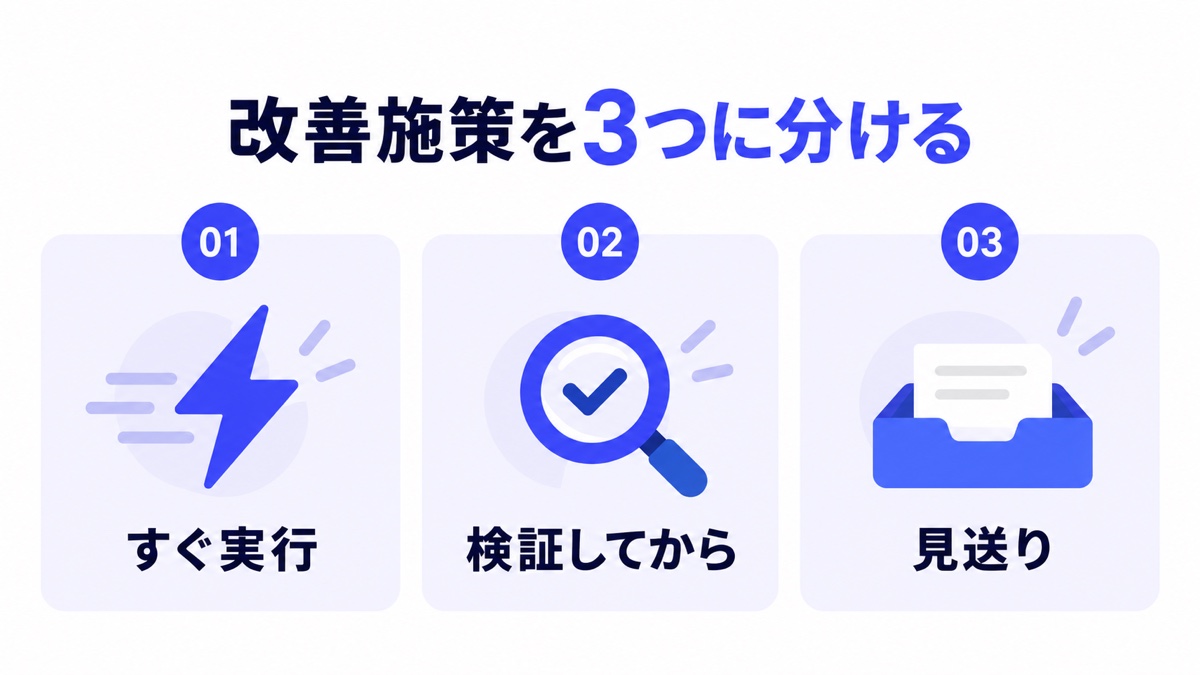
施策を実行するかは、提案の根拠を確かめたうえで人が判断します。
Claude Codeで広告レポートを定期実行する
毎週のレポートを自動で作るには、分析の手順を固定し、定期実行の方式を選び、人が見る工程を決めます。
定期実行の準備として、次の3つを解説します。
- 集計の基準をスキルとCLAUDE.mdに書く
- Claude Codeの定期実行の3つの方式から選ぶ
- 無人にする工程と人が見る工程を分ける
集計の基準をスキルとCLAUDE.mdに書く
スキルには、取得するレポートと比較の期間、悪化と見なす基準を書きます。
取得するレポートの例は、次の4つです。
- キャンペーン別のレポート
- 広告グループ別のレポート
- 検索語句のレポート
- デバイス別のレポート
悪化の基準は、「CPAが前の期間より20%以上高い」のように数値で書きます。
CLAUDE.mdには、目標CPAや分析から除外するキャンペーンなど、全体の前提を書きます。
手順と前提をファイルに残すと、担当者が変わっても同じ基準でレポートが作られます。
参考:Extend Claude with skills|Claude Code Docs
Claude Codeの定期実行の3つの方式
Claude Codeで分析を定期実行する方式は、2026年10月30日時点で3つあります。
| 方式 | 最短の間隔 | 実行される条件 |
|---|---|---|
| cloud scheduled task(旧 routine) | 1時間 | PCの電源が切れていても実行される |
| Desktopのscheduled task | 1分(フォームでは1時間) | アプリが起動中で、PCがスリープしていない |
| /loop | 1分 | セッションを開いている間だけ |
cloud scheduled taskはresearch previewの機能で、Pro・Max・Team・Enterpriseのプランで使えます。
作成は、claude.ai/code/routinesのページか、/scheduleのコマンドから行います。
claude mcp addで手元のPCに登録したMCPサーバーは、cloud scheduled taskからは使えません。
cloud scheduled taskで広告データを読むには、MCPサーバーをclaude.aiのコネクタに追加します。
対象のリポジトリが1つのタスクなら、リポジトリの.mcp.jsonにサーバーを書く方法もあります。
手元で登録した公式MCPサーバーのまま毎週のレポートを作るなら、PCを起動しておき、Desktopのscheduled taskを使います。
参考:Automate work with scheduled tasks|Claude Code Docs
参考:Schedule recurring tasks in Claude Code Desktop|Claude Code Docs
無人にする工程と人が見る工程
データの取得・集計・レポートの作成は、無人で実行しても問題が起きにくい工程です。
一方で、施策の採否と入札・予算の変更は、人が確かめてから決めます。
レポートの置き場所は、作業フォルダのファイルや社内のチャットなど、担当者が毎回見る場所に決めておきましょう。
実行に失敗したときの通知を設定しておくと、レポートの作成漏れにすぐ気づけます。
Meta広告・LINEヤフー広告もまとめて扱う
Meta広告とLINEヤフー広告も、Google広告と同じ流れで公式のMCPサーバーにつなげます。
媒体ごとの接続の方法として、次の2つを解説します。
- Meta広告の公式サーバーは、開発者登録なしでつなげる
- LINEヤフー広告は、参照専用のサーバーでデータを取り込む
| 媒体 | 接続の方法 | できる操作 |
|---|---|---|
| Google広告 | Google Ads MCPサーバー(手元またはCloud Run) | 読み取りのみ |
| Meta広告 | Metaがホストするサーバー(mcp.facebook.com/ads) | レポートの取得、広告の作成・編集など |
| LINEヤフー広告 | LINEヤフー広告 MCPサーバー(手元で実行) | 参照のみ |
媒体ごとに指標の名前と数え方が違うため、まとめて比べるときは定義をそろえます。
Meta広告の公式サーバーは開発者登録なしでつなげる
Metaは2026年4月29日に、Meta広告のMCPサーバーをオープンベータとして公開しました。
接続先はhttps://mcp.facebook.com/adsで、開発者の認証情報やAPIの設定は必要ありません。
公式の開発者ドキュメントは、機能を次の7つのカテゴリに分けています。
- 包括的レポート
- 広告の作成と管理(広告・広告セット・キャンペーンの作成と編集)
- カタログの作成と管理
- シグナルとデータセット
- ヘルプとトラブルシューティング
- A/Bテストとコンバージョンリフト調査
- アクティビティログ
Google広告の公式サーバーと違い、広告の作成や編集にも対応しています。
2026年7月16日の更新で、フルコントロール権限を持つ人がAIの操作できる範囲を決められるようになりました。
参考:広告MCPサーバー|Meta for Developers
LINEヤフー広告は参照専用のサーバーで取り込む
LINEヤフー広告 MCPサーバーは、2026年9月14日に提供が始まりました。
対象は検索広告とディスプレイ広告で、アカウントや広告の設定、実績値やレポートを参照できます。
作成・編集・削除はできない、参照専用のサーバーです。
手元のPCで実行するサーバーで、GitHubでオープンソースとして公開されています。
利用には、LINEヤフー広告のAPI管理ツールの権限が必要です。
参考:「LINEヤフー広告 MCPサーバー」の提供について|LINEヤフー広告 API
Google広告の自動化で注意する3つの点
Google広告の分析を自動化するときの注意点は、次の3つです。
- Google広告の入札や予算の変更は、人の承認を挟む
- Auction Insightsのデータは、APIでは原則として取得できない
- 返ってきた数字を管理画面と照合して、集計の誤りを防ぐ
Google広告の入札や予算の変更は人が承認する
公式MCPサーバーは読み取り専用のため、入札や予算を変更できません。
APIで書き込みを自動化する場合も、最初は閲覧と提案に絞りましょう。
変更を実行する前には人の承認を挟み、変更の理由を記録に残します。
誤った変更は広告費に直接響くため、承認の工程を省かないでください。
Auction Insightsは取得できない
オークション分析(Auction Insights)のデータは、APIでは許可リストに入ったアカウントしか取得できません。
2025年11月時点のGoogle Ads APIチームの回答では、許可リストへの新規追加は受け付けていません。
競合の表示状況を分析したい場合は、管理画面からオークション分析のレポートを書き出してClaude Codeに渡します。
参考:How is it 2025, now v20 and still no access to the Auction Insights in API|Google Groups
返ってきた数字を管理画面と照合する
GAQLの誤りで、期間や集計の単位がずれた数字が返る場合があります。
最初の数回は、費用やコンバージョン数などの主要な数値を管理画面と照合しましょう。
照合して合っていた手順は、確認の手順としてスキルに書き足します。
Claude Codeの費用と広告データの扱い
Claude Codeで広告の分析を始める前に、確かめておく点は次の2つです。
- Claudeの料金プランとAPIの従量課金のどちらで使うか
- 広告データを送る前に、学習と保持の条件を確認する
Claudeの料金プランとAPIの従量課金
Claude Codeは、Pro以上の有料プランか、APIの従量課金で使えます。
Freeプランは、Claude Codeの対象外です。
| 使い方 | 料金(2026年10月30日時点) |
|---|---|
| Proプラン | 月額17ドル(年払い)、20ドル(月払い) |
| Maxプラン | 月額100ドルから |
| API(Sonnet 5.5) | 100万トークンあたり入力2ドル、出力10ドル |
APIの費用は、取得するデータの量と会話の長さで変わります。
まずはProプランで1つのアカウントを分析し、使う量を見てからプランを決めましょう。
広告データを送る前に確認する条件
Claudeとの通信は、TLS 1.2以上で暗号化されます。
Team・Enterprise・APIの入力は、既定でモデルの学習に使われません。
Free・Pro・Maxの個人プランは、学習に使うかを設定で選べます。
Claude Codeの会話記録は、手元のPCに既定で30日間残り、保存の期間はcleanupPeriodDaysの設定で変えられます。
Claude DesktopやCoworkで始めた会話の記録は、既定では30日での削除の対象外です。
クライアントの広告アカウントを扱う場合は、契約と社内規程で外部のAIに送ってよいかを先に確かめてください。
参考:Data usage|Claude Code Docs
まとめ:ClaudeでGoogle広告の分析を自動化しよう
Claude Codeは、Google広告の数値の取得から集計、原因の分解、レポートの作成までを進められます。
データを渡す経路は公式MCPサーバー、BigQueryへの転送、CSVとAPIの3つで、継続して使うなら公式MCPサーバーが始めやすい選択肢です。
接続は、アクセス段階の申請、認証情報の用意、claude mcp addでの登録の3段階で進みます。
定期実行では、取得と集計を無人にし、施策の採否と入札・予算の変更は人が判断します。
2026年10月30日時点の情報のため、設定を始める前に各社の公式ドキュメントで最新の内容を確認してください。
まずはCSVか公式MCPサーバーで1つのアカウントを読み、キャンペーン別の数値を確認するプロンプトから試してください。


広告の分析を自社の業務に合わせて自動化したい場合は、malnaのAIエージェント導入支援やお問い合わせからご相談ください。
AIを使える人材が社内にいない場合
接続の手順はわかった、でもスキルを作って分析を回し続ける人が社内にいない
スキルの作成や分析の運用は、AIの実務に慣れた外部の人材と進める方法もあります。
malnaでは、AI活用の実務経験を持つ人材をご紹介するAIタレント名鑑を運営しています。
採用ではなく業務委託として、週1日から相談いただけます。
執筆者情報

- writer 神田 将大 consultant
- Webマーケティング全般を担当。広告運用(リスティング広告、ディスプレイ広告、SNS広告)、SNS運用(X、Instagram、LINEなど)、Google Analyticsを活用した成果分析、LPO、KPI/予算の策定など、戦略立案から施策実行まで幅広く対応。
2024年よりmalna株式会社に参画。教育系企業や人材系企業を中心に、集客施策や広告運用を通じて成果向上に貢献。






関連記事タグをクリックでカテゴリページを開きます







- AIエージェント導入支援について
-
自社で50以上のAIエージェントを動かすmalnaが、貴社の業務に合わせてAIエージェントを導入します。
業務の棚卸し・診断は無料です。 - AIエージェント導入を相談する 詳しく見る
