
2026.10.16
GA4のイベントをGTMで追加する方法|トリガーの使い分けと公開の管理

GA4の導入が終わると、次に社内から出てくるのが「資料請求のボタンが何回押されたかも知りたい」「動画がどこまで見られたかを数えたい」といった要望です。ページビューだけでは見えない行動を数えるには、Googleタグマネージャー(GTM)でイベントを追加していくことになります。

目次
GTMはタグ・トリガー・変数の組み合わせで動きます。どのトリガーを選べばよいのか、追加した設定をどう管理するのかで迷う人が多いのは、この仕組みのためです。思いつくままに追加を重ねれば、同じ行動を二重に数えたり、サイトの改修のたびに計測が止まったりします。
ここでは、GA4を導入したあとにGTMでイベントを追加する流れ、計測したい行動ごとのトリガーの選び方、データレイヤーの使い方、命名のルール、公開前の確かめ方、ワークスペースとバージョンによる変更の管理を解説します。GA4とGTMの導入を終え、計測を広げていく段階のマーケティング担当者の方に向けた内容です。
どの行動を数えれば集客の判断に使えるのか、計測の前提から決めたい場合は、malnaのマーケティング支援で整理をお手伝いします。
GA4とGTMの役割の違い
GA4(Googleアナリティクス4)は、サイトで起きた行動のデータを集め、レポートで見るための道具です。GTMは、GA4のタグを含むさまざまな計測用のタグを、サイトのコードを直接書き換えずに管理画面から配信するための道具です。2つを組み合わせれば、計測したい行動を管理画面の操作だけで追加できます。
| 比べる点 | GA4 | GTM |
|---|---|---|
| 役割 | 行動のデータを集めて、レポートで見る | タグをいつ、どのページで配信するかを管理する |
| 設定するもの | イベント、キーイベント、レポート | タグ、トリガー、変数 |
| 主に触る人 | データを見て判断する人 | 計測を実装する人 |
GA4とGTMの導入そのもの、つまりコンテナの設置やGoogleタグの作成は、関連記事で手順を解説しています。ここから先は、その導入が終わった状態を前提に進めます。
関連記事:GA4の導入方法!GTMでの設定手順と計測できているかの確認方法
GTMでGA4のイベントを追加するタグ・トリガー・変数
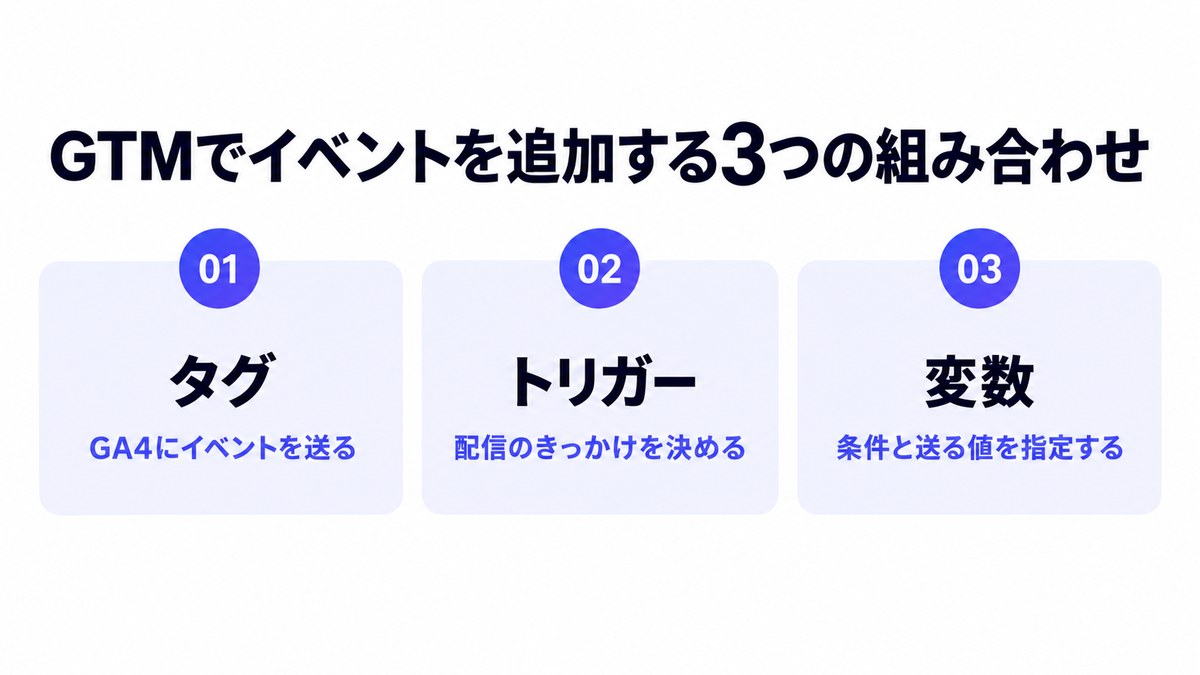
GTMでGA4のイベントを追加する作業は、GA4にイベントを送るタグを作り、そのタグをいつ配信するかをトリガーで決め、条件や送る値を変数で指定する、という3つの組み合わせでできています。
タグは「Google アナリティクス: GA4 イベント」を選ぶ
GA4にイベントを送るタグは、タグの種類から「Google アナリティクス: GA4 イベント」を選んで作ります。タグには、GA4の測定ID、イベントの名前、必要に応じてイベントのパラメータを入力します。
イベントの名前には、Googleが定めた推奨イベントの名前を使うこともできます。たとえば、問い合わせのフォームの送信なら、推奨イベントのgenerate_leadが用意されています。推奨イベントの名前を使っておくと、GA4側の機能とつながりやすくなります。独自の名前を付けるのは、推奨イベントに当てはまる名前が無い行動に限りましょう。
参考:タグ マネージャーで Google アナリティクス イベントを設定する(タグ マネージャー ヘルプ)
トリガーは、タグを配信するきっかけを決める
トリガーは、クリック、フォームの送信、ページの表示といった、タグを配信するきっかけとなるイベントを検出する仕組みです。タグを配信するには、少なくとも1つのトリガーが必要です。
トリガーには、条件を絞り込むフィルタを付けられます。フィルタは、変数、演算子、値の3つで作ります。たとえば「Page URL」が「/products/」を「含む」とすれば、商品のページでだけタグが配信されます。演算子には、等しい、含む、正規表現に一致、などが用意されています。
変数は、条件と送る値を指定する
変数は、トリガーの条件に使ったり、イベントのパラメータとして送ったりする値の入れ物です。GTMには、あらかじめ用意された組み込み変数と、自分で定義するユーザー定義変数があります。
組み込み変数には、クリックした要素の文字を表すClick Text、クリック先のURLを表すClick URL、ページのパスを表すPage Path、スクロールの深さを表すScroll Depth Thresholdなどがあります。ユーザー定義変数では、データレイヤーの値、Cookieの値、ほかの変数の値に応じて値を変えるルックアップテーブルなどを作れます。
参考:ウェブサイト用コンテナの組み込み変数(タグ マネージャー ヘルプ)
参考:ウェブ用のユーザー定義変数タイプ(タグ マネージャー ヘルプ)
GTMで追加する前に確かめる拡張計測機能のイベント
GA4には、管理画面で有効にするだけでイベントを集める拡張計測機能があります。GTMでイベントを追加する前に、計測したい行動が拡張計測機能で取れないかを確かめると、作業を減らせます。
拡張計測機能で集められる主なイベントは次のとおりです。
| 行動 | イベント | 集め方 |
|---|---|---|
| スクロール | scroll | 各ページで初めて縦方向に90%の深さまで表示されたとき |
| 離脱クリック | click | 今のドメインから別のサイトへのリンクがクリックされたとき |
| サイト内検索 | view_search_results | 検索のクエリがURLのパラメータに入るとき |
| 動画の視聴 | video_start、video_progress、video_complete | JavaScript APIのサポートが有効なYouTubeの埋め込み動画 |
| ファイルのダウンロード | file_download | PDFや表計算のファイルなど決められた拡張子へのリンク |
| フォームの操作 | form_start、form_submit | フォームの操作を始めたときと送信したとき |
拡張計測機能で取れる行動を、GTMでも同じ内容で送ると、同じ行動が重ねて記録されるおそれがあると考えられます。GTMで追加するのは、拡張計測機能では取れない行動か、取れても条件を細かく分けたい行動に絞ります。たとえば、スクロールを25%・50%・75%で細かく見たい場合は、GTMのスクロール距離のトリガーを使う意味があります。
計測したい行動ごとのトリガーの選び方
GTMのトリガーは、計測したい行動の種類で選びます。公式のヘルプには、ページビュー、クリック、要素の表示、フォームの送信、スクロール距離、YouTube動画、カスタムイベント、履歴の変更、JavaScriptエラー、タイマー、トリガーグループのトリガーが示されています。
| 計測したい行動 | 選ぶトリガー | 条件に使う主な組み込み変数 |
|---|---|---|
| ボタンやリンクのクリック | クリック | Click Text、Click URL、Click ID |
| フォームの送信 | フォーム送信、またはカスタムイベント | Form ID、Page Path |
| スクロールの深さ | スクロール距離 | Scroll Depth Threshold |
| 特定の要素が画面に出た | 要素の表示 | Percent Visible、On-Screen Duration |
| YouTube動画の視聴 | YouTube動画 | Video Percent、Video Title |
| ページを読み込まない画面の切り替え | 履歴の変更 | New History Fragment |
よく使う6つの行動について、トリガーの設定で気をつけたい点を順に取り上げます。
ボタンやリンクのクリックは、2種類から選ぶ
クリックのトリガーには、「すべての要素」と「リンクのみ」の2種類があります。「すべての要素」は、リンク、画像、ボタンなど、ページ上のあらゆる要素のクリックを数えます。「リンクのみ」は、HTMLのリンクのクリックだけを数えます。
ボタンがリンクで作られていない場合は「すべての要素」を選びます。条件には、ボタンの文字(Click Text)やIDを使います。ボタンの文字は、サイトの改修で文言が変わると条件に合わなくなるため、変わりにくいIDを使えるなら、そちらを優先しましょう。
フォームの送信は、送信できたときだけ数える
フォーム送信のトリガーには、「妥当性をチェック」という設定があります。オンにすると、フォームが正しく送信された場合だけタグが配信されます。オフにすると、送信を試みた時点で配信されるため、入力の誤りで送信できなかった場合まで数えてしまいます。
Googleは、パフォーマンスのために、フォームの送信が起きるページを指定して「一部のフォーム」を選ぶことをすすめています。フォーム送信のトリガーが反応しないフォームでは、後の節で書くデータレイヤーとカスタムイベントを使います。
スクロールの深さは、割合かピクセルで指定する
スクロール距離のトリガーでは、縦方向か横方向のスクロールを、割合(%)またはピクセルで指定します。複数の値は、25,50,75のようにカンマで区切って指定できます。
トリガーを有効にするタイミングは、コンテナの読み取り、DOM 準備完了、ウィンドウの読み取りの3つから選べ、初期値はウィンドウの読み取りです。どの深さで発動したかは、組み込み変数のScroll Depth Thresholdに入るため、これをイベントのパラメータとして送ると、GA4で深さごとに集計できます。
特定の要素の表示は、表示の割合と時間で絞る
要素の表示のトリガーは、指定した要素が画面に表示されたときにタグを配信します。要素はIDかCSSセレクタで指定し、配信のタイミングは、1ページにつき1度、1要素につき1度、表示されるたび、から選びます。
表示とみなす割合(初期値は50%)や、画面に表示されている時間の下限も設定できます。料金表や問い合わせのボタンが実際に見られたかを数えたいときに使えます。ただし、多くの要素に一致するCSSセレクタを使うと、ページの動作が重くなることがあるため、IDでの指定がすすめられています。
YouTube動画は、開始・完了・進み具合で数える
YouTube動画のトリガーでは、動画の開始、完了、一時停止やシーク、進み具合を数えられます。進み具合は、割合か秒数のしきい値で指定します。
しきい値は、初めて達したときにだけ発動し、シークで飛び越えた場合は発動しません。拡張計測機能の動画のイベントでは足りない、細かい進み具合を見たい場合に使います。事前に、動画に関する組み込み変数を有効にしておく必要があります。
参考:YouTube 動画トリガー(タグ マネージャー ヘルプ)
ページを読み込まない画面の切り替えは、履歴の変更で数える
画面を切り替えてもページ全体を読み込まないサイトでは、通常のページビューのトリガーでは切り替えを数えられません。この場合は、URLのフラグメント(#以降)が変わったときや、ブラウザの履歴が書き換えられたときにタグを配信する、履歴の変更のトリガーを使います。
ウェブアプリケーションのように作られたサイトや、検索の絞り込みで画面だけが切り替わるページで使われます。サイトの作り方は制作の担当者に確かめてから選びましょう。
データレイヤーでサイト側から情報を送る
データレイヤーとは、サイト側からGTMに情報を渡すための入れ物です。クリックやフォームの送信を画面の要素から拾う方法は、サイトの改修で壊れやすい弱点があります。サイト側が「この行動が起きた」とデータレイヤーで知らせる形にすると、計測が安定します。
dataLayer.pushで、イベントと値を送る
サイト側では、dataLayer.push({‘event’: ‘イベント名’}) の形でイベントを送ります。eventは特別な変数で、GTMのカスタムイベントのトリガーが、この名前を検出してタグを配信します。イベントと一緒に、金額や商品の種類といった値をまとめて送ることもできます。
GTM側では、カスタムイベントのトリガーにイベント名を入力し、送られてきた値はデータレイヤーの変数で受け取ります。データレイヤーの変数を使えば、サイト側が送った値をそのままGA4のイベントのパラメータに渡せます。
参考:カスタム イベント トリガー(タグ マネージャー ヘルプ)
データレイヤーを使うときの決まりごと
データレイヤーを使うときは、いくつかの決まりを守る必要があります。Googleのドキュメントが示している主な注意点は次のとおりです。
- dataLayerは大文字と小文字を区別するため、表記を変えない
- 変数の名前は引用符で囲む
- 同じ名前の変数を送ると、前の値は上書きされる
- ページをまたいで同じ名前の付け方を使う
- ページを読み込んだ時点で使う値は、GTMのコンテナのコードより前に置く
データレイヤーはサイトのコードに書き込むため、実装はサイトの制作の担当者に頼むことになります。どの行動で、どんな名前のイベントと値を送るかを一覧にして渡すと、作業の行き違いを防げます。
参考:データレイヤー(Google for Developers)
イベントの名前のルールを先に決める
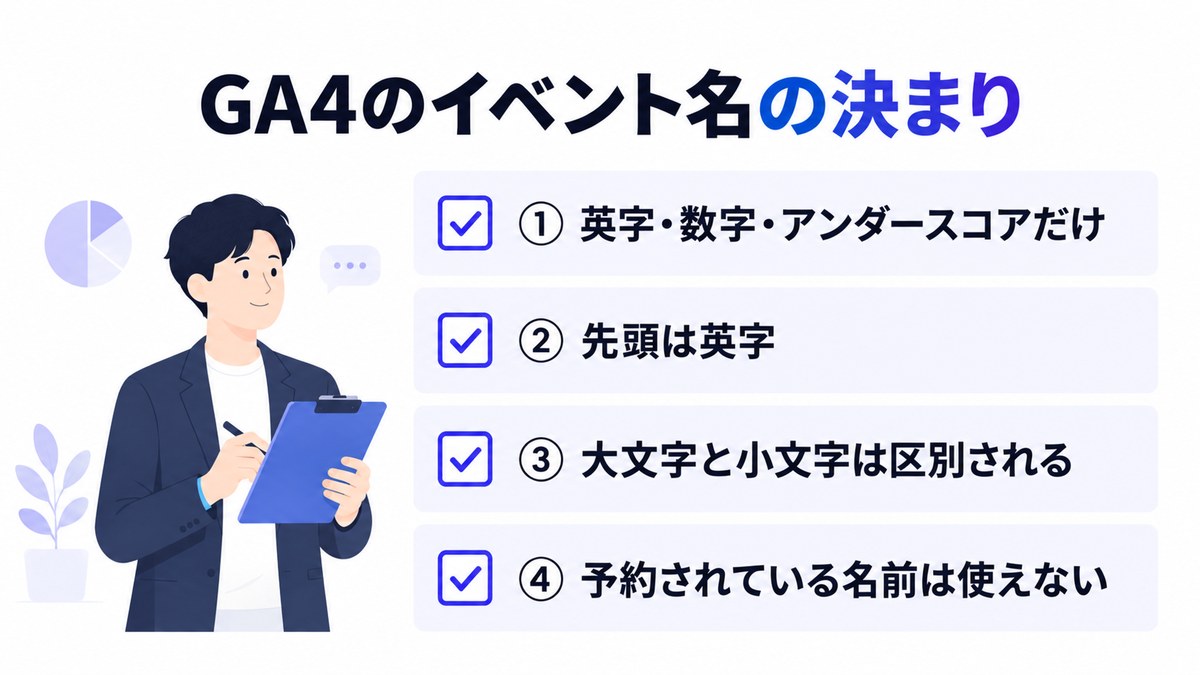
GTMで追加するイベントの名前は、作り始める前にルールを決めておきます。GA4のイベント名は大文字と小文字を区別するため、担当者ごとに付け方がばらつくと、同じ行動が別のイベントとして集計されてしまいます。
GA4のイベント名には、次の決まりがあります。
- 英字、数字、アンダースコアだけを使い、スペースは使えない
- 先頭は英字にする
- my_eventとMy_Eventは別のイベントとして扱われる
- page_view、scroll、file_download、form_submitなど、予約されている名前は使えない
社内のルールとしては、すべて小文字にする、単語はアンダースコアでつなぐ、「動詞_対象」の順にそろえる、といった形にしておくと迷いません。たとえば、資料のダウンロードボタンのクリックなら click_download_button のように決めます。推奨イベントに当てはまる行動は、推奨イベントの名前を優先して使います。
公開前にプレビューで動きを確かめる
GTMで追加したタグは、公開する前にプレビューのモードで動きを確かめます。プレビューでは、実際のサイトでタグが配信されたか、どのトリガーが反応したか、変数にどんな値が入ったかを見られます。
プレビューでタグの配信を確かめる
ワークスペースの右上の「プレビュー」を押すと、Tag Assistantが開きます。サイトのURLを入力して接続すると、新しいウィンドウでサイトが開き、操作するたびにどのタグが配信されたかが表示されます。
URLにデバッグ用のパラメータが付くと表示が崩れるサイトでは、「URLにデバッグシグナルを含める」をオフにします。プレビューのURLは共有できるため、制作の担当者や社内の確認者に同じ画面を見てもらうこともできます。
参考:コンテナのプレビューとデバッグ(タグ マネージャー ヘルプ)
GA4側にイベントが届いたかも確かめる
GTMのプレビューでタグが配信されていても、GA4側でイベントが正しく受け取られているとは限りません。GA4のリアルタイムのレポートとDebugViewで、イベントの名前とパラメータが意図どおりに届いているかもあわせて見ておきます。イベント名のつづりの誤りや、パラメータの値が空のまま送られている、といった誤りは、GA4側の画面で見て初めて気づくことが少なくありません。GTMのプレビューとGA4の画面を並べて開き、1回の操作ごとに両方を見比べると確実です。
テストしたページに配信の範囲を絞る
Googleは、フォームやリンクのトリガーを公開前にプレビューでテストすること、古いブラウザでも試すこと、トリガーの対象をテストしたページに限ることをすすめています。たとえば、Page Pathが特定のフォームのページに等しい場合だけ配信する、という条件にしておけば、テストしていないページで予期しない配信が起きるのを防げます。
参考:トリガ設定のおすすめの方法(タグ マネージャー ヘルプ)
ワークスペースとバージョンによる変更の管理
GTMの変更は、ワークスペースで作業を分け、バージョンで公開の履歴を残して管理します。この2つを使い分けておけば、複数の人が同時に作業しても混乱しにくく、問題が起きたときには前の状態へ戻せます。
ワークスペースで作業を分ける
ワークスペースは、変更をまとめて管理するための作業場所です。担当者ごと、作業ごとにワークスペースを分ければ、それぞれが独立して作業できます。通常のアカウントでは、ワークスペースは初期の1つを含めて3つまで作れ、有償版のタグマネージャー360では上限がありません。
別のワークスペースの変更が先に公開されると、残りのワークスペースには最新ではないという通知が出て、更新が必要になります。更新の際に同じタグを触っているなど競合があれば、解決を求められます。
バージョンに名前と説明を残す
バージョンは、ある時点のコンテナの設定を丸ごと残したものです。公開するときにバージョンの名前と説明を入力できるため、何を変えたのかを短く書いておきます。
公開したあとに問題が見つかった場合は、以前のバージョンの[アクション]から[最新バージョンに設定]を選び、もう一度公開すれば元の状態に戻せます。名前と説明が空のままだと、どのバージョンに戻せばよいかが分からなくなるため、記入をルールにしておきましょう。
権限で、公開できる人を絞る
GTMのコンテナの権限は、読み取り、編集、承認、公開の段階に分かれています。編集の権限ではワークスペースで変更を作れますが、バージョンの作成や公開はできません。承認の権限ではバージョンを作れても公開はできず、公開の権限を持つ人だけがサイトに反映できます。
公開の権限を持つ人を少数に絞り、編集した人とは別の人が確かめてから公開する流れにすると、誤った設定がそのまま反映されるのを防げます。なお、承認をリクエストする仕組みは有償版のタグマネージャー360だけの機能です。
追加したイベントを計測の一覧表で管理する
GTMで追加したイベントは、何を、どのトリガーで、何のために計測しているかを一覧表にまとめて管理します。GTMの画面だけでは、イベントを追加した目的や依頼した人までは分からないため、表を別に用意しておくと、引き継ぎや見直しが楽になります。
一覧表に入れておきたい項目は次のとおりです。
| 項目 | 書く内容の例 |
|---|---|
| イベント名 | click_download_button |
| 計測する行動 | 資料のダウンロードボタンのクリック |
| トリガーと条件 | クリック(すべての要素)、Click IDが特定の値に等しい |
| 送るパラメータ | ボタンの置かれたページのパス |
| 目的と依頼した人 | 資料請求の手前の行動を見るため、マーケティング部 |
| 追加した日とバージョン | 追加した日付と、公開したバージョンの名前 |
一覧表のイベント名は、GA4側でキーイベントに指定したものかどうかも分かるようにしておくと、成果として扱っている行動を一目で確かめられます。使わなくなったイベントは、GTMのタグを止めたうえで、一覧表にも停止した日を記録します。
社内の依頼を受けてイベントを追加するときの流れ
社内のほかの部署から「この行動を数えたい」と依頼を受けたときは、目的の確認、拡張計測機能で取れるかの確認、設定とプレビュー、公開と一覧表への記録、の順に進めます。この流れを決めておくと、依頼のたびに判断がぶれません。
最初に、その数字を何の判断に使うのかを依頼した人に確かめます。目的がはっきりしないまま追加したイベントは、数字が取れても誰にも見られずに終わりやすいからです。次に、拡張計測機能や既存のイベントで代わりにならないかを確かめ、必要な場合だけGTMで追加します。
設定したらプレビューとGA4のDebugViewで確かめ、公開したバージョンの名前と一覧表の記録を依頼した人に伝えて完了とします。数字がレポートに表示されるまでに時間がかかる場合があることも、あわせて伝えておくと問い合わせが減ります。
計測が止まる・数字がずれるときに見直す点
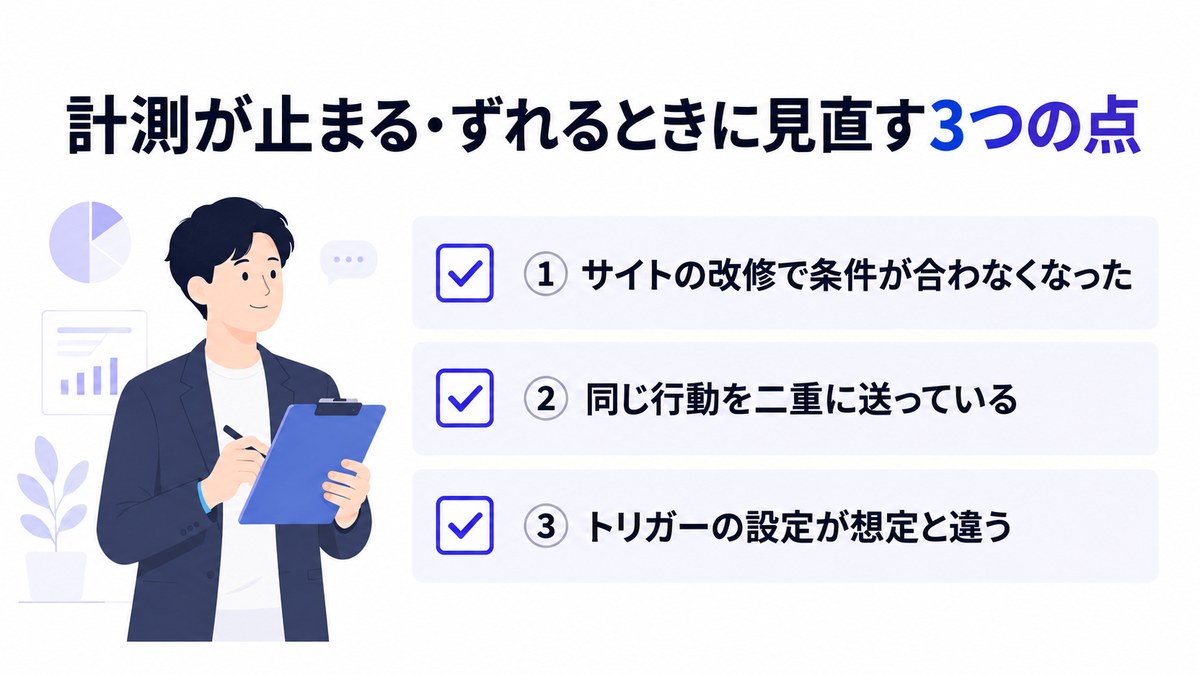
GTMで追加したイベントが止まったり、数字が想定とずれたりする原因は、サイトの改修でトリガーの条件が合わなくなった、同じ行動を二重に送っている、トリガーの設定が想定と違う、のいずれかであることが多くなります。
サイトの改修で、条件が合わなくなっていないか
クリックの条件にボタンの文字やクラス名を使っていると、サイトの改修で文言やデザインが変わったときに条件に合わなくなります。計測が急に止まったら、まず最近サイトの改修がなかったかを確かめます。改修のたびに止まる場合は、IDやデータレイヤーを使う方法に切り替えることを検討します。
同じ行動を二重に送っていないか
拡張計測機能で取れる行動をGTMでも送っている場合や、同じトリガーを使うタグが2つある場合は、イベントの数が実際より多くなります。イベントの数が急に増えたときは、プレビューで1回の操作に対して何回タグが配信されているかを確かめます。
トリガーの設定が想定どおりか
タイマーのトリガーで回数の上限を空欄にすると、ページを離れるまでタグが配信され続けます。フォーム送信のトリガーで「妥当性をチェック」がオフだと、送信できなかった場合も数えます。数字がずれたときは、トリガーの設定を1つずつ開いて見直しましょう。
GA4のイベントの基本は、関連記事でも扱っています。
関連記事:GA4のイベントとは?種類と設定方法・分析への活用例を解説
よくある質問
GA4のイベントは、GTMを使わなくても追加できますか
追加できます。サイトのコードに直接書く方法もありますが、そのたびにコードの変更が必要になります。GTMを使えば、管理画面の操作でイベントを追加でき、変更の履歴もバージョンとして残ります。
GTMのトリガーは何を基準に選べばよいですか
計測したい行動の種類で選びます。ボタンのクリックはクリック、フォームの送信はフォーム送信、読まれた深さはスクロール距離、動画の視聴はYouTube動画のトリガーが基本です。標準のトリガーが反応しない行動は、データレイヤーとカスタムイベントで送ります。
拡張計測機能とGTMのイベントは併用できますか
併用できます。ただし、拡張計測機能で取れる行動をGTMでも同じ内容で送ると、同じ行動が重ねて記録されるおそれがあります。GTMでは、拡張計測機能で取れない行動や、条件を細かく分けたい行動に絞って追加しましょう。
GTMで設定を間違えて公開してしまったらどうすればよいですか
以前のバージョンを[最新バージョンに設定]で選び直し、もう一度公開すれば元の状態に戻せます。公開のたびにバージョンの名前と説明を残しておくと、どのバージョンに戻せばよいかをすぐに判断できます。
GTMのワークスペースはいくつまで作れますか
通常のアカウントでは、初期のワークスペース1つを含めて3つまで作れます。有償版のタグマネージャー360では上限がありません。担当者や作業ごとに分けて使い、使い終わったワークスペースは公開か削除で片付けておくと、次の作業に使えます。
まとめ
GA4のイベントをGTMで追加するには、「Google アナリティクス: GA4 イベント」のタグ、配信のきっかけを決めるトリガー、条件と値を指定する変数を組み合わせます。追加する前に拡張計測機能で取れる行動を確かめ、GTMでは取れない行動や細かく分けたい行動に絞ると、二重の計測を避けられます。
トリガーは計測したい行動の種類で選び、サイトの改修に強くしたい行動はデータレイヤーで送ります。イベントの名前のルールを先に決め、公開前にはプレビューで確かめ、ワークスペースとバージョン、権限で変更を管理しましょう。
計測できる行動が増え、そのデータを集客の改善にどう生かすかを考える段階に入ったら、malnaの新規リード獲得戦略の支援が施策の優先順位づけから伴走します。
執筆者情報

- writer malnaブログ編集部 webマーケター / データアナリスト
- Facebook・InstagramをはじめとするSNS広告からSEO対策など、マーケティングに関する様々な情報を発信しています。










関連記事タグをクリックでカテゴリページを開きます







- malnaのマーケティングについて
-
弊社ではメディアやSNSなど総合的な支援が可能です。
媒体ごとに違うパートナーが入ることもなくスピーディな意思決定が可能です。
ご不明点や不安な点等ございましたらお気軽にお問い合わせください。 - サービス資料はこちら 詳しく見る
