
2026.10.05
GA4で流入元を調べる方法!レポートの見方と注意点を解説
GA4でサイトの流入元を調べようとすると、トラフィック獲得とユーザー獲得のどちらを開けばよいのかで手が止まります。同じ参照元なのにレポートによって数字が違い、どれを報告に使えばよいのか分からなくなることもあります。
目次
数字が食い違うのは、レポートごとに流入元を記録する単位が違うからです。ここでは、知りたいことに合わせたレポートの選び方、トラフィック獲得レポートで調べる手順、チャネルの分類の読み方、流入元を正しく記録するための設定を順に解説します。
GA4はすでに入っていて、次はどの経路からの訪問が成果につながっているかをつかみたい。そんなWeb担当者の方を想定しています。
流入元の数字をどの施策の判断に生かすかは、malnaの新規リード獲得戦略の支援で相談できます。
GA4の流入元とは、ユーザーがサイトに来る直前の経路です
GA4の流入元とは、ユーザーがサイトを訪れる直前にどこから来たかを示す情報で、参照元、メディア、キャンペーン、チャネルの4つの項目で記録されます。検索エンジンから来たのか、広告からか、メールのリンクからかを区別できます。
| 項目 | 意味 | 値の例 |
|---|---|---|
| 参照元 | 流入の直前にいたサイトやサービス | google、yahoo、外部サイトのドメイン |
| メディア | 流入の手段の種類 | organic、cpc、referral、email |
| キャンペーン | 広告やメールなどの施策の名前 | URLに付けたutm_campaignの値 |
| チャネル | 参照元とメディアの組み合わせから分類したグループ | Organic Search、Direct、Referral |
参照元とメディアは「google / organic」のように対で表示されることが多く、対で見ると経路がはっきりします。チャネルは、この対をGA4のルールでグループにまとめたものです。
流入元を調べる前に、何を知りたいかを決めます
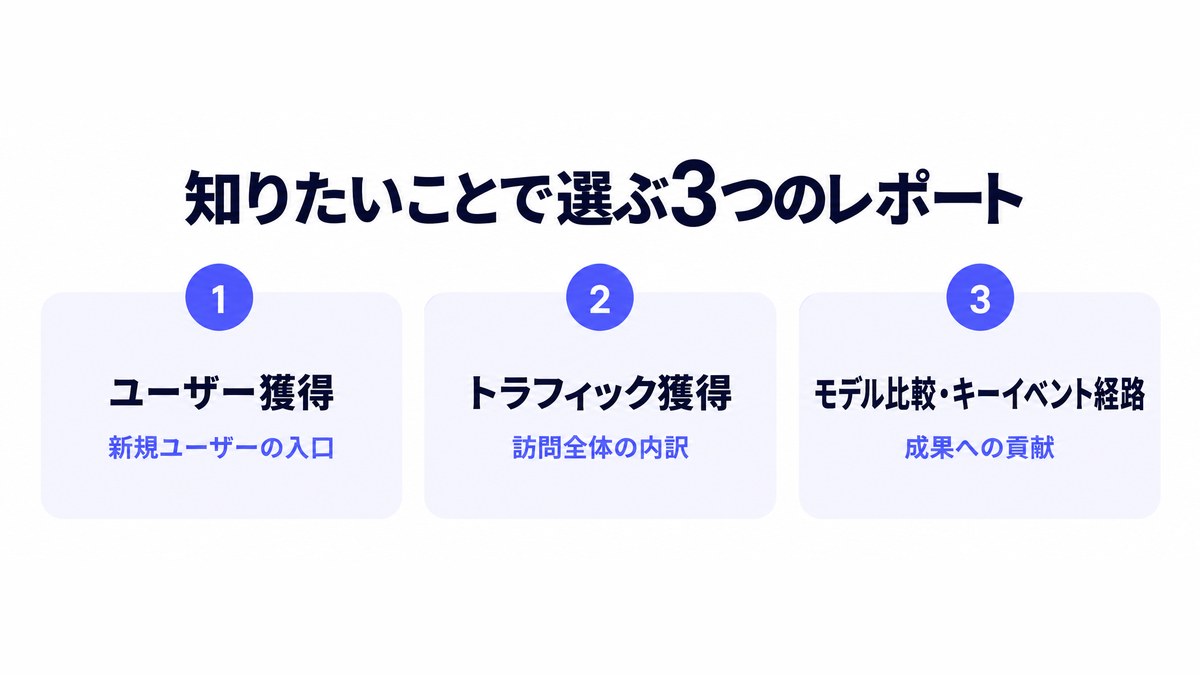
GA4の流入元のデータは、ユーザー単位、セッション単位、イベント単位の3つのスコープで記録されていて、知りたいことによって開くべきレポートが変わります。アナリティクスのヘルプによる3つのスコープの違いは次のとおりです。
| 知りたいこと | スコープ | ディメンションの例 | 主なレポート |
|---|---|---|---|
| 新規ユーザーがどこから来たか | ユーザー | ユーザーの最初の参照元 | ユーザー獲得 |
| 訪問全体がどこから来ているか | セッション | セッションの参照元 | トラフィック獲得 |
| 成果がどの経路に貢献したか | イベント | 参照元 | モデル比較、キーイベント経路 |
同じ参照元でもレポートによって数字が違うのは、このスコープの違いから来ています。
新規ユーザーの入口を知りたいときはユーザー獲得を見ます
新規ユーザーがどこから来たかは、ユーザー獲得レポートで調べます。ユーザースコープのディメンションには「ユーザーの最初の」という接頭辞が付き、その値はユーザーが後でサイトに戻ってきても変わりません。
たとえば、検索で初めて訪れたユーザーが後日メールのリンクから戻ってきても、ユーザーの最初の参照元は検索のままです。新しい読者を連れてくる経路を評価したいときに向いています。
訪問全体の内訳を知りたいときはトラフィック獲得を見ます
新規ユーザーとリピーターを合わせた訪問全体の流入元は、トラフィック獲得レポートで調べます。セッションスコープのディメンションには「セッション」という接頭辞が付き、再訪のたびに新しい値が割り当てられます。
日々の流入の内訳を見るときや、施策のあとに特定の経路からの訪問が増えたかを確かめるときは、このレポートが出発点になります。
成果への貢献を知りたいときはキーイベントのレポートを見ます
問い合わせや購入といった成果にどの経路が貢献したかは、イベントスコープのディメンションで調べます。ヘルプによると、イベントスコープのディメンションには接頭辞がなく、キーイベントへの貢献度の割り当てに使われ、モデル比較レポートとキーイベント経路レポートで確認できます。
トラフィック獲得レポートで流入元を調べる手順
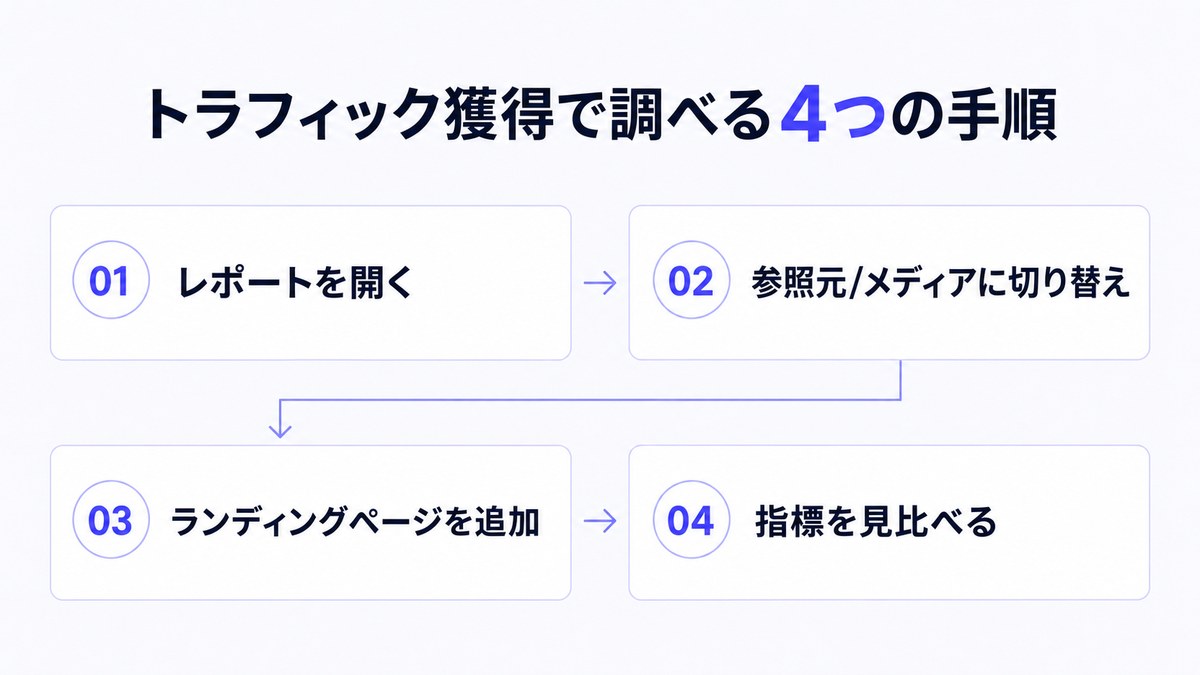
訪問全体の流入元は、トラフィック獲得レポートを開き、ディメンションを参照元とメディアに切り替え、必要に応じてランディングページを掛け合わせて調べます。最後に指標を見比べると、経路ごとの質の違いが見えてきます。
手順1|トラフィック獲得レポートを開く
左側のメニューで「レポート」を選び、「集客」の中の「トラフィック獲得」を開きます。ヘルプによると、このレポートの既定のディメンションは「セッションのデフォルト チャネル グループ」で、オーガニック検索、有料ソーシャル、メールといったチャネルごとに数字が並びます。
最初はチャネルごとのセッション数を眺め、どのチャネルからの訪問が多いかをつかみます。
手順2|ディメンションを参照元とメディアに切り替える
ディメンションのプルダウンから「セッションの参照元 / メディア」に切り替えます。チャネルの中身を、具体的なサイトや手段の単位まで分解できます。
Referralのチャネルが多いなら、参照元とメディアに切り替えることで、どの外部サイトから訪問が来ているかが分かります。
手順3|ランディングページを掛け合わせる
ディメンションのプルダウンの横にある「+」ボタンから、セカンダリディメンションを追加できます。「ランディング ページ + クエリ文字列」を選ぶと、それぞれの流入元から最初にどのページに着地したかが並びます。
流入元とランディングページを組み合わせると、どの記事やページがどの経路の入口になっているかがつかめます。
手順4|指標を見比べる
トラフィック獲得レポートには、セッション数のほか、エンゲージメント率やセッション キーイベント レートといった指標が出ます。訪問数の多寡だけで判断せず、流入元ごとにエンゲージメント率やキーイベントの発生率を見比べましょう。
訪問数は少ないのにキーイベントの発生率が高い流入元が見つかることがあります。そうした経路は、施策を強める候補です。
チャネルの分類を読み解くポイント
GA4のチャネルは、参照元とメディアの値をデフォルト チャネル グループのルールに当てはめて決まります。ルールを知っておくと、DirectやUnassignedが多いときに原因の見当をつけやすくなります。
| チャネル | 主な条件 |
|---|---|
| Direct | 参照元が(direct)で、メディアが(not set)または(none) |
| Organic Search | 参照元が検索サイトのリストに一致、またはメディアがorganic |
| Referral | メディアがreferral、app、linkのいずれか |
| Organic Social | 参照元がソーシャルサイトのリストに一致、またはメディアがsocialなど |
| 参照元またはメディアがemailなど | |
| Unassigned | ほかのどのチャネルのルールにも一致しない |
Directが多いときに考えること
Directは、参照元が(direct)で、メディアが(not set)または(none)の訪問です。ブックマークやURLの直接入力のように、参照元の情報を伴わない訪問がここに分類されます。
自社で配信しているメールや資料のリンクにキャンペーンのパラメータを付けていないなら、付けることで経路を切り分けられるようになります。Directが多いときは、まずパラメータの付け漏れがないかを点検しましょう。
Unassignedが出るときに考えること
Unassignedは、ほかのどのチャネルのルールにも一致しなかった訪問です。キャンペーンのパラメータで、メディアにルールと一致しない独自の値を入れていると出やすくなります。
参照元とメディアに切り替えてUnassignedの中身を確かめ、メディアの値の付け方を見直します。
よく見る参照元とメディアの組み合わせの読み方
参照元とメディアのレポートでは、決まった組み合わせが繰り返し現れます。代表的な組み合わせの意味を知っておくと、一覧を見たときにどの経路の話なのかがすぐに分かります。
| 参照元 / メディア | 意味 | 主なチャネル |
|---|---|---|
| google / organic | Googleの自然検索から来た訪問 | Organic Search |
| google / cpc | Googleの検索広告などから来た訪問 | Paid Search |
| (direct) / (none) | 参照元の情報を伴わない訪問 | Direct |
| 外部サイトのドメイン / referral | ほかのサイトのリンクから来た訪問 | Referral |
| 自社で決めた値 / email | キャンペーンのパラメータを付けたメールから来た訪問 |
表の最後の行のように、キャンペーンのパラメータを付けたリンクからの訪問は、付けた値がそのまま参照元とメディアに入ります。どの値を付けたかの一覧を社内に残しておくと、レポートの行と施策を突き合わせられます。一覧には、値のほかに、使い始めた日、使っている媒体、担当者も書いておくと、見慣れない値が出てきたときに由来をたどれます。
organicとcpcを分けて見る
同じgoogleという参照元でも、メディアがorganicなら自然検索、cpcなら広告です。参照元だけで集計すると、自然検索と広告の訪問が一緒になってしまうため、流入元を調べるときは参照元とメディアを組み合わせて見るのが基本です。
referralの中身を確かめる
referralの行には、自社の記事を紹介してくれた外部サイトのほか、決済サービスや自社の別ドメインのサイトが混ざることがあります。紹介してくれたサイトが分かれば、そのサイトとの関係づくりや、紹介された記事の更新といった次の打ち手にもつながります。紹介元として意味のあるサイトと、記録の仕組みで入ってしまったドメインを見分け、後者は除外する参照の設定で外します。
自然検索の検索語句はSearch Consoleとつないで見ます
GA4のトラフィック獲得レポートで分かるのは自然検索からの訪問の数までで、どの検索語句で来たかまでは分かりません。検索語句を知りたい場合は、Search ConsoleをGA4に接続します。
ヘルプによると、接続すると「Google オーガニック検索クエリ」と「Google オーガニック検索トラフィック」の2つのレポートが使えるようになります。前者では検索クエリとSearch Consoleの指標を、後者ではランディングページと、Search Consoleおよびアナリティクスの指標を確認できます。
接続するには、GA4プロパティの編集者の役割と、Search Consoleプロパティの確認済み所有者の権限が要ります。また、これらのレポートのコレクションは既定で非公開になっていて、左側のライブラリから公開して使います。
参考:Search Console を Google アナリティクスに接続する
広告からの流入を正しく見る
広告からの訪問は、媒体ごとに記録のされ方が違うため、レポートで正しく見分けるには事前の設定が要ります。Google広告とそれ以外の広告とで、準備することが分かれます。
Google広告はリンクと自動タグ設定を確かめる
Google広告からの訪問をGA4で正しく見るには、Google広告とGA4をリンクし、自動タグ設定を有効にしておきます。アナリティクスのヘルプは、リンクしていない場合や自動タグ設定が有効になっていない場合に、広告に関するディメンションが(not set)になる原因になるとしています。
ほかの広告はキャンペーンのパラメータで見分ける
Google広告以外の広告では、広告のリンク先のURLにキャンペーンのパラメータを付けて、参照元、メディア、キャンペーン名を記録します。メディアの値は、デフォルト チャネル グループのルールに合う値にしておくと、有料の広告としてチャネルに分類されます。
広告の管理画面の数字と一致しないのは自然なこと
広告の管理画面のクリック数と、GA4のセッション数は一致しません。クリックは広告が押された回数で、セッションはサイトに来た訪問の数という、別の数え方をしているためです。どちらが正しいかではなく、広告の配信の良し悪しは管理画面で、サイトに来た後の行動はGA4で見る、と役割を分けて使います。
広告の成果はキーイベントまで追う
広告からの訪問は、セッション数より、キーイベントにつながったかで評価します。トラフィック獲得レポートでセッションの参照元とメディアを表示し、キーイベントの数と発生率を広告ごとに見比べると、訪問は多いのに成果が少ない広告や、その反対の広告が見つかります。広告の費用と並べれば、成果1件あたりの費用も出せます。
社内からのアクセスを除外する
自社の社員がサイトを見た訪問が混ざっていると、流入元の内訳が実際より偏って見えます。社内のアクセスが多いサイトでは、内部トラフィックの除外を設定しておくと、外部の見込み客の動きを見やすくなります。
社内のIPアドレスを定義する
アナリティクスのヘルプによると、管理画面のデータストリームのタグ設定で、社内のIPアドレスを内部トラフィックとして定義できます。定義したアクセスには、traffic_type というパラメータに internal などの値が付きます。
データフィルタはテストで確かめてから有効にする
次に、データフィルタで内部トラフィックを除外します。在宅勤務などで社員が社外のネットワークから見る場合は、IPアドレスでは区別できない点も知っておきましょう。フィルタには、テスト、有効、無効の状態があり、テストの状態なら、除外の対象になるデータを探索で確かめられます。ヘルプは、データフィルタの適用によってデータが受ける影響は恒久的で、除外されたデータは使えなくなるとしています。いきなり有効にせず、テストの状態で想定どおりのデータだけが対象になっているかを確かめてから切り替えましょう。
参考:内部トラフィックの除外
流入元を正しく記録するための設定
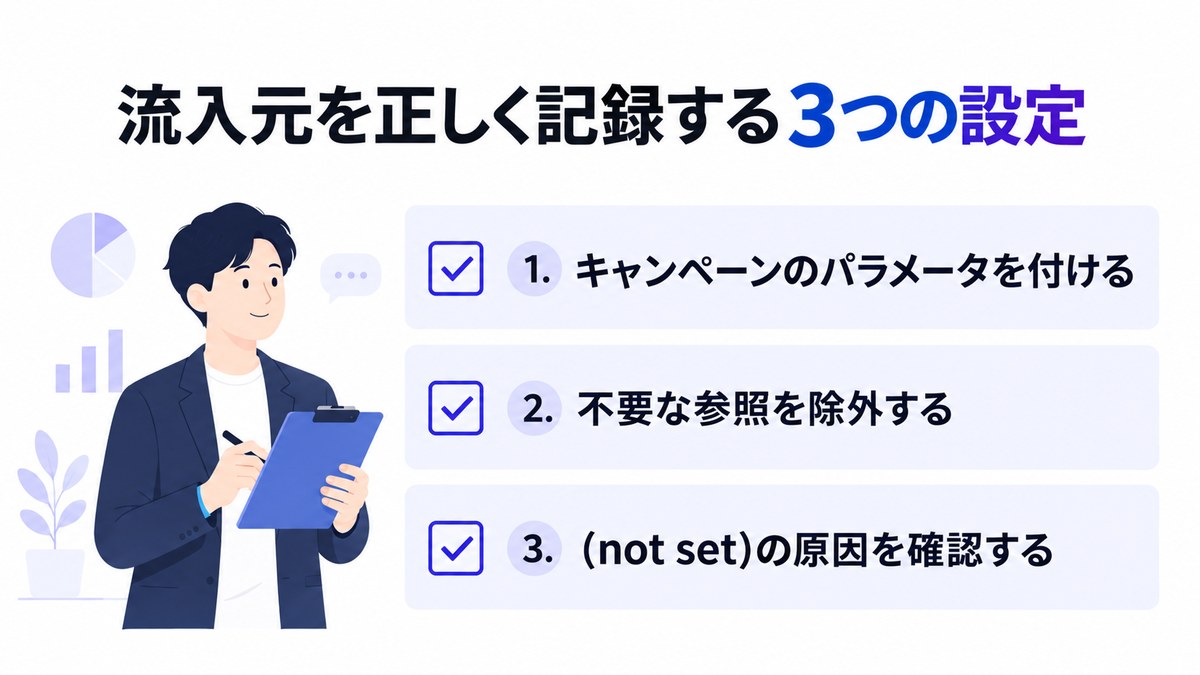
流入元のデータを正しく読むために見直したい設定は、キャンペーンのパラメータの付け方、不要な参照の除外、(not set)の原因の確認の3つです。どれも、記録の段階で崩れたデータはレポートの見方を工夫しても直せないため、早めに整えておく価値があります。
キャンペーンのパラメータを付ける
広告、メール、SNSの投稿などに載せるURLには、utmで始まるキャンペーンのパラメータを付けます。ヘルプは、utm_source、utm_medium、utm_campaignの3つを使う必要があるとしています。
| パラメータ | 役割 | 例 |
|---|---|---|
| utm_source | 参照元を識別する | newsletter |
| utm_medium | メディアを識別する | |
| utm_campaign | 施策の名前を識別する | 施策名 |
あわせてヘルプは、チャネルごとに一意のutm_mediumを1つだけ使うよう勧めています。メディアの値がばらばらだとチャネルの分類が崩れ、Unassignedが増えます。値の付け方は社内で一覧にして共有しておきましょう。
参考:URL 生成ツール: カスタム URL でキャンペーン データを収集する
不要な参照を除外する
第三者の決済代行サービスを使うサイトでは、ユーザーが決済を済ませて戻ってきたときに、決済サービスのドメインが参照元として記録されることがあります。GA4には、こうした不要な参照を除外する設定が用意されています。
設定は、管理画面の「データの収集と修正」から「データ ストリーム」でウェブのストリームを選び、「タグ設定を行う」の「設定」にある「除外する参照のリスト」で行います。ヘルプは、パスワードの再設定メールから戻ってくる場合も例に挙げています。
参考:除外する参照を指定する
(not set)の原因を確認する
参照元やキャンペーンに(not set)が出ている場合は、原因をたどります。ヘルプが挙げる主な原因は、Google広告とアナリティクスがリンクされていない、自動タグ設定が有効になっていない、URLのパラメータが不完全または不正である、といったものです。
広告からの流入が(not set)になっているなら、最初にGoogle広告とのリンクと自動タグ設定を見直しましょう。
参考:レポートに表示される「(not set)」という値の意味
調べた流入元を施策につなげる見方
流入元を調べたあとは、経路ごとの訪問数に加えて、成果の発生率、着地しているページ、時間による変化を見て、どの経路に力を入れるかを決めます。
流入元ごとに成果の発生率を比べる
訪問数の多い経路が、成果も多く生んでいるとは限りません。セッション キーイベント レートなどで流入元ごとの成果の発生率を比べると、訪問は少なくても成果につながりやすい経路が浮かび上がります。
そうした経路は、出稿の増額やコンテンツの追加で強化を検討する候補です。
着地ページと組み合わせて入口を把握する
流入元とランディングページを組み合わせると、どのページがどの経路の入口になっているかが分かります。自然検索の入口になっているページは、Search Consoleの検索語句とあわせて見ると、読者がどんな疑問を抱えて来ているのかを推し量れます。
入口のページから成果につながるページへの導線が弱ければ、ページの改善で成果を伸ばす余地があります。
同じ条件で定期的に記録する
流入元の内訳は、季節や施策の有無で動きます。月に1回など決まった頻度で、同じレポート、同じディメンション、同じ期間の区切りで数字を残しておくと、変化に気づけます。
記録の条件がそろっていないと、数字の増減が実際の変化なのか、見方の違いなのかを判断できません。
探索で流入元を深く調べる
トラフィック獲得レポートで大まかな内訳をつかんだら、データ探索を使って、気になった流入元を深く調べます。データ探索では、ディメンションと指標を自分で選んで表を作れます。
流入元と行動を掛け合わせる
データ探索の自由形式の表で、行にセッションの参照元とメディア、列にデバイスのカテゴリを置くと、どの流入元がスマートフォン中心なのかが分かります。指標にキーイベントを入れれば、デバイス別の成果の差も見られます。
気になる流入元に絞り込む
特定の流入元の動きだけを見たいときは、フィルタでその流入元に絞り込み、行にランディングページを置きます。紹介元のサイトから来た訪問がどのページに着地し、成果につながっているのかが分かります。
季節の影響を前の年と比べて取り除く
BtoBのサイトでは、年度末や長い休みの前後で訪問の量が大きく動きます。流入元の増減を評価するときは、前の月だけでなく前の年の同じ月とも比べ、季節による動きと施策による動きを分けて考えます。前の年のデータが無い場合は、増減の理由の見立てに季節の影響の可能性を書き添えておきます。
紙やオフラインからの流入を記録する
チラシ、展示会の資料、名刺、看板に載せたQRコードからの訪問は、そのままではDirectとして記録されやすく、どの紙面から来たのかが分かりません。紙やオフラインの媒体にも、キャンペーンのパラメータを付けたURLを使うと、流入元として見分けられます。
QRコードのURLにパラメータを付ける
QRコードに埋め込むURLに、参照元に媒体の名前、メディアに offline や print のような社内で決めた値、キャンペーン名に配布した催しの名前を入れます。チラシと展示会の資料で値を分けておけば、どちらから多く来ているかを比べられます。
値の付け方を一覧で管理する
紙の媒体は、印刷した後にURLを直せません。印刷の前に、付ける値を社内の一覧と照らし合わせ、表記の揺れがないかを確かめておきます。実際にスマートフォンでQRコードを読み取り、パラメータ付きのURLが開くことも印刷の前に試しておきましょう。
流入元の分析でよくある読み違い
流入元のデータを読むときに起きやすい読み違いは、期間の短さ、表記の揺れ、レポートの種類の取り違え、の3つです。
短い期間の増減で判断する
数日分のデータは、曜日や催しの影響で大きく揺れます。とくに訪問の少ない流入元は、数件の増減が大きな割合の変化に見えてしまいます。流入元ごとの増減を判断するときは、少なくとも前の月や前の年の同じ期間と比べ、一時的な動きなのかを見分けます。
表記の揺れで別の行になる
キャンペーンのパラメータの値が、Email と email、newsletter と news_letter のように揺れていると、同じ施策の訪問が別の行に分かれます。行を足し合わせる前に、値の付け方の一覧と照らし合わせて表記の揺れを確かめましょう。
ユーザー獲得とトラフィック獲得を混ぜる
ユーザー獲得の数字とトラフィック獲得の数字を同じ表に並べると、単位が違うため比べられません。報告に使うときは、どちらのレポートの数字なのかを書き添えておきます。
SNSからの流入を見分ける
SNSからの訪問は、参照元がソーシャルサイトのリストに一致する場合などにOrganic Socialへ分類されます。ただ、どの投稿から来たのかまでは、参照元のドメインだけでは分かりません。
投稿ごとにパラメータを付ける
投稿に載せるURLにキャンペーンのパラメータを付け、キャンペーン名に投稿のテーマや日付を入れておくと、投稿ごとの訪問と成果を見分けられます。メディアの値には social など、デフォルト チャネル グループのルールに合う値を使います。
Search ConsoleとGA4の数字の違い
Search Consoleのクリック数と、GA4の自然検索からのセッション数も、一致しません。Search Consoleは検索結果でサイトが押された回数を、GA4はサイトに来た訪問の数を数えており、数え方が違うためです。
検索結果での見え方や押されやすさを見るときはSearch Console、サイトに来た後の行動や成果を見るときはGA4、と使い分けます。前の見出しで紹介したSearch Consoleとの接続を使えば、2つの数字を同じ画面で並べて見られます。2つの数字の差が急に広がったときは、計測のタグが一部のページで外れていないかを疑うきっかけにもなります。
流入元の数字を社内で報告する形
流入元の数字を毎月社内に報告するなら、見る数字と並べ方を固定した表を作っておくと、月ごとの変化を追いやすくなります。
| 列 | 中身 |
|---|---|
| 流入元 | セッションのデフォルト チャネル グループ、または参照元とメディア |
| セッション | 今月の数と前月の数 |
| キーイベント | 今月の数と前月の数 |
| セッション キーイベント レート | 今月と前月 |
| ひとこと | 大きく動いた理由の見立てと次の打ち手 |
表の最後の列に、数字が動いた理由の見立てと、次に何をするかを書くのがポイントです。数字を並べるだけの報告は、施策の判断につながりません。見立てが外れていたかどうかを翌月に振り返れば、流入元の読み方そのものも上達していきます。
流入元ごとに役割と目標を分ける
流入元はどれも同じ物差しで比べるより、役割を分けて目標を置いたほうが、施策の良し悪しを判断しやすくなります。新しい見込み客を連れてくる流入元と、すでに接点のある人を呼び戻す流入元とでは、期待する成果が違うからです。
| 流入元の例 | 主な役割 | 目標に置く数字の例 |
|---|---|---|
| 自然検索 | 新しい見込み客との最初の接点 | 新規ユーザー数、資料のダウンロード |
| 広告 | 必要な時期に見込み客を集める | キーイベントの数と獲得の費用 |
| メール | 接点のある人を呼び戻す | 再訪とキーイベントの数 |
| 紹介元のサイト | 信頼のある経路からの接点 | キーイベントの発生率 |
たとえばメールからの訪問は、すでに接点のある人に送るものなので、新規ユーザーが少なくて当然です。新規ユーザー数の物差しで見ると評価を誤るため、メールには再訪や成果の数を目標に置きます。
キャンペーン名の付け方を決めておく
キャンペーンのパラメータのうち、キャンペーン名は自由に付けられる分、担当者ごとに付け方がばらつきやすい項目です。社内で形を決めておくと、後から施策ごとの集計がしやすくなります。
たとえば、年月、施策の種類、テーマの順に、2026_10_mail_seminar のように並べる決まりにしておけば、名前を見ただけでいつの何の施策かが分かり、年月で並べ替えることもできます。決めた形は、キャンペーンのパラメータの値の一覧と一緒に管理しましょう。
よくある質問
GA4で流入元を調べる際によく挙がる疑問をまとめます。
トラフィック獲得とユーザー獲得の数字が違うのはなぜですか
記録の単位が違うためです。トラフィック獲得はセッション単位で、再訪のたびに新しい流入元が割り当てられます。ユーザー獲得はユーザー単位で、最初に来たときの流入元が後から変わりません。
決済サービスのドメインが参照元に出るのはなぜですか
ユーザーが外部の決済ページから戻ってきたときに、そのドメインが参照元として記録されるためです。GA4の管理画面にある除外する参照のリストに決済サービスのドメインを登録すると、不要な参照として扱えます。
GA4で自然検索の検索キーワードは見られますか
トラフィック獲得レポートだけでは見られません。Search ConsoleをGA4に接続すると、Google オーガニック検索クエリのレポートで、検索クエリとSearch Consoleの指標を確認できるようになります。
SNSからの流入はどのチャネルに入りますか
参照元がソーシャルサイトのリストに一致する場合などはOrganic Socialに入ります。広告の場合は、メディアの値によってPaid Socialに分類されます。投稿のURLにキャンペーンのパラメータを付けると、投稿ごとに区別できます。
まとめ
GA4で流入元を調べるときは、何を知りたいかを先に決めます。新規ユーザーの入口ならユーザー獲得、訪問全体の内訳ならトラフィック獲得、成果への貢献ならキーイベントのレポートです。同じ参照元でも数字が違うのは、記録の単位が違うためです。
流入元を正しく記録するには、広告やメールのURLにキャンペーンのパラメータを付け、メディアの値の付け方を社内でそろえ、不要な参照を除外しておきます。自然検索の検索語句は、Search Consoleとつないで確かめます。
手始めに、トラフィック獲得レポートで参照元とメディアを表示し、ランディングページを掛け合わせて、どのページがどの経路の入口になっているかを書き出してみてください。
強める経路が決まった段階で、その経路に合わせた施策の組み立てについてお問い合わせを受け付けています。
関連記事:GA4の導入方法とGTM設定の手順|計測できたかの確認と初期設定の決め方
執筆者情報

- writer malnaブログ編集部 webマーケター / データアナリスト
- Facebook・InstagramをはじめとするSNS広告からSEO対策など、マーケティングに関する様々な情報を発信しています。







関連記事タグをクリックでカテゴリページを開きます







- malnaのマーケティングについて
-
弊社ではメディアやSNSなど総合的な支援が可能です。
媒体ごとに違うパートナーが入ることもなくスピーディな意思決定が可能です。
ご不明点や不安な点等ございましたらお気軽にお問い合わせください。 - サービス資料はこちら 詳しく見る
