
2026.08.14
Claude Artifactsとは?使い方と共有・公開時の注意点を解説
Claudeに資料の下書きや集計を頼むと、答えが会話の中ではなく右側の別画面に出てくることがあります。あれがArtifactsだと名前を知っても、業務でどこまで使える機能なのかは見えてきません。
目次
つまずくのはその先です。作ったものを社外に渡していいのか、社内の数字を貼っていいのか、成果物をどこで管理するのか。この判断がつかないまま各自の裁量で使われ始める状態が、いちばん危うい形になります。
Claude Artifactsの定義と機能を公式情報で押さえ、そのうえで法人利用で決めておく5つの線引きに進みます。仕様の記述は2026年8月13日時点の公式情報に基づきます。
生成AIの社内利用の検討や、利用ルールの整備を任されている情報システム・DX推進・事業企画の担当者の方に向けた内容です。
Artifactsをどの業務で試すかの見極めから始めたい場合は、その段階でmalnaへお声がけください。
Claude Artifactsとは、会話とは別の画面で成果物を扱うClaudeの機能です
Claude Artifactsとは、Claudeが作った文書やコード、図などのまとまった成果物を、チャットの流れから切り離した専用ウィンドウに表示して編集や再利用ができるようにする機能です。公式ヘルプは、まとまっていて単独で成立するコンテンツを会話とは別の窓に表示する仕組みだと説明しています。会話の履歴に埋もれないため、同じ成果物への修正を続けやすくなります。
開発元はAnthropicです。会話の中に長いコードや文章が流れていく形とは違い、成果物そのものが独立した対象として扱われます。この違いが、あとで扱う公開や共有の話につながります。
Artifactとして切り出される条件は公式に示されています
Artifactになるかどうかは、公式ヘルプが条件を明示しています。判断材料は長さ、自己完結性、会話の外で再利用される見込み、複雑さの4点で、どれも書かれている基準がはっきりしています。
| 条件 | 公式ヘルプの記載 |
|---|---|
| 長さ | まとまった分量があること。おおむね15行を超えるもの |
| 自己完結性 | 単独で成立し、会話の文脈なしで意味が通ること |
| 再利用の見込み | 編集、反復、会話の外での再利用が想定されるもの |
| 複雑さ | 別に参照したくなる複雑さを持つこと |
対象になるのは、文書、コード、HTMLのウェブサイト、SVG画像、図、Reactコンポーネントです。条件を満たさない短い回答は会話の中に出るため、狙って切り出させたいときはArtifactとして出すよう依頼すれば足ります。
使うにはコード実行とファイル作成を有効にする必要があります
Artifactsを機能させる前提として、コード実行とファイル作成の設定が入っています。公式ヘルプは、この設定が有効でなければArtifactsは動かないと明記しています。
設定場所はウェブとデスクトップで Settings > Capabilities、モバイルは自分のイニシャルをタップして同じ画面に入ります。Free、Pro、Maxでは既定で有効で、Teamと新しいEnterprise組織も既定で有効のうえ、オーナーが組織設定から無効にできます。
組織としてArtifactsを止めたい場合は、この設定が実質的な入口になります。
利用できるプランは面ごとに違い、公式内でも記述が分かれます
利用条件はArtifactsの種類ごとに違います。料金ページでもArtifactsは各プランの機能一覧に含まれていますが、細かい条件は個別の公式ページを見る必要があります。
| 対象 | 公式に記載されているプラン |
|---|---|
| claude.aiの会話で作るArtifacts | Free、Pro、Max、Team、Enterprise |
| 永続ストレージ | Pro、Max、Team、Enterprise(ウェブとデスクトップ) |
| Claude Codeから公開するArtifacts | Claude Codeのドキュメントは Pro、Max、Team、Enterprise。ヘルプセンターの記載は Team と Enterprise |
| Coworkのライブアーティファクト | Pro、Max、Team、Enterprise(デスクトップアプリのみ) |
Claude Code側は公式のなかで記述が分かれています。契約前に確認しておきたい項目のひとつです。
参考:What are artifacts and how do I use them?(公式ヘルプ)
会話に出すかArtifactに切り出すかが、1つ目の線引きです
最初の線引きは、成果物を会話の中に置くかArtifactに切り出すかです。地味な選択に見えますが、その後に管理しなければならない対象がここで変わります。判断は社外に出す予定があるかどうかで決まります。
Artifactに切り出すと、公開や共有の操作ができる独立した対象になります。管理すべきものが1つ増えるということです。会話に残せば会話そのものの保持ルールに従うため、社外に出す予定がないなら切り出さない判断もあり得ます。
関連記事:生成AIとは?仕組みと活用事例・利用時の注意点をわかりやすく解説
「Artifacts」という呼び方は、いま4つの別物を指しています
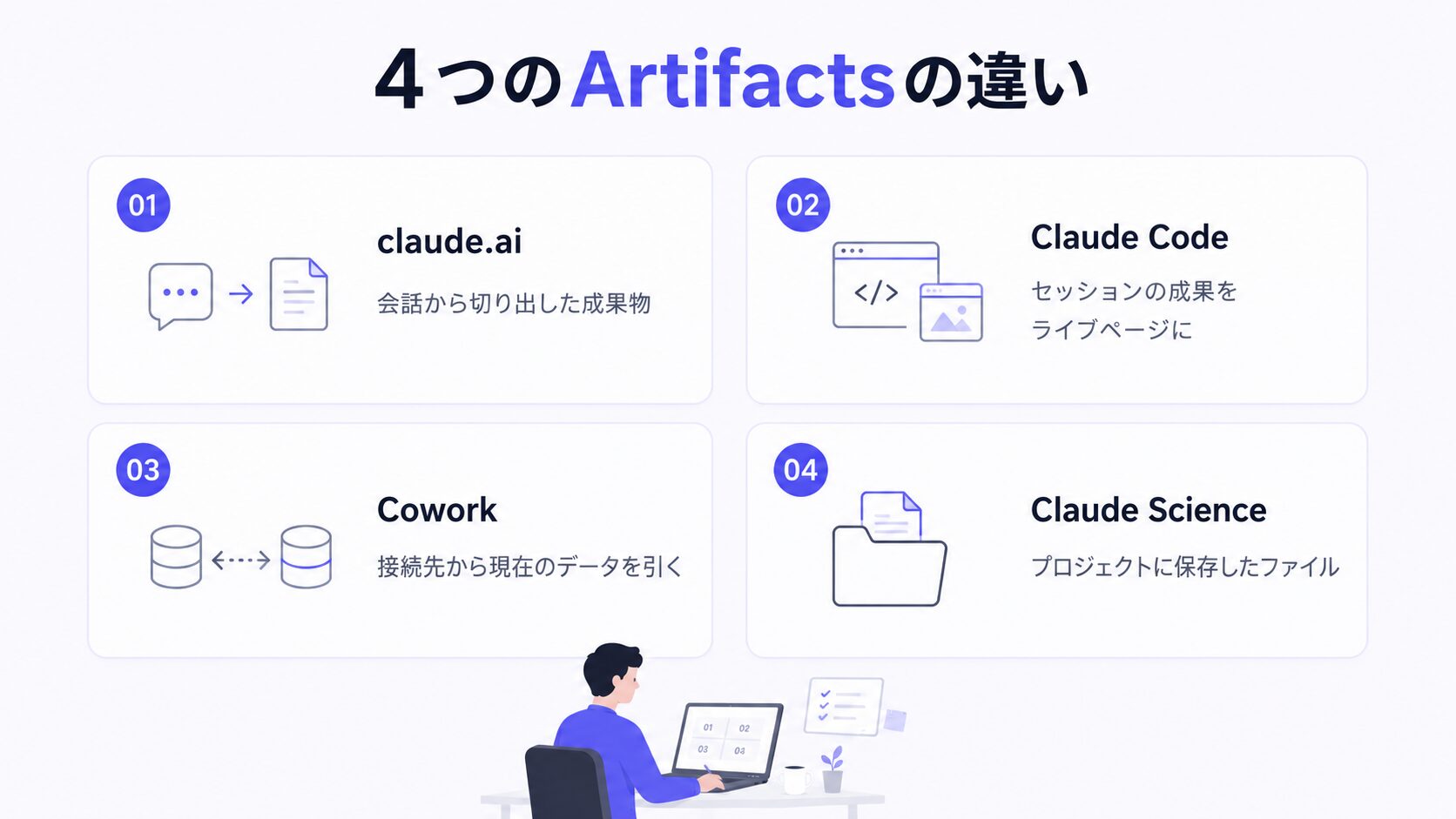 Artifactsという言葉は、2026年8月時点で少なくとも4つの異なる機能を指しています。claude.aiの会話で作るもの、Claude Codeがセッションの成果を公開するもの、Coworkのライブアーティファクト、Claude Scienceが保存するファイルの4つです。同じ言葉で別物を指したまま社内で話が進むと、必要な設定も統制の対象もずれていきます。
| 呼び方 | 何を指すか | 置き場所 | 共有の考え方 |
|---|---|---|---|
| claude.aiのArtifacts | 会話から切り出した成果物 | チャット横のパネルとサイドバー | 公開はリンクを知る全員、組織内共有はTeam以上 |
| Claude CodeのArtifacts | セッションの成果を写したライブなページ | claude.ai上の専用URL | 既定は本人のみ。組織内共有と公開リンクを選べる |
| Coworkのライブアーティファクト | 接続先から現在のデータを引くダッシュボード | デスクトップアプリのローカル | 共有はTeamとEnterpriseのみ |
| Claude ScienceのArtifacts | Claudeがプロジェクトに保存したファイル | アプリのデータフォルダ | アプリ内のファイル管理 |
claude.aiの会話で作るArtifactsが、いちばん広く使われています
一般に「Claude Artifacts」と呼ばれるのはこれです。チャットの横にパネルが開き、そこで成果物を見ながら修正を重ねる形で、作ったものはサイドバーのArtifactsからも開けます。
2025年6月25日の公式ブログでは、Claudeアプリの中に専用のArtifactsスペースが用意されたことが案内されています。同年7月21日にはiOSとAndroidのアプリでも使えるようになったと追記されました。
Claude Codeから公開するArtifactsは、セッションの成果をページにします
Claude Codeが対応したのは2026年6月18日です。公式ブログは、セッションの成果をライブで共有できるウェブページに変換する機能だと説明しています。
材料になるのはセッション全体で、コードベース、コネクタ、会話そのものが含まれます。Claudeがページを更新すると開いている画面がその場で書き換わり、共有先の相手にも公開した瞬間に反映されます。新しく作ったものは既定で本人だけに見える状態です。
利用条件は細かく決まっており、満たさない場合は公開されずローカルのHTMLファイルが書かれます。
| 要件 | 条件 |
|---|---|
| バージョン | CLIは2.1.183以降、デスクトップアプリは1.13576.0以降 |
| 認証 | claude.aiのアカウントでのサインイン。APIキー、ゲートウェイトークン、クラウドプロバイダの資格情報では不可 |
| モデルの提供元 | Anthropic APIのみ。Amazon Bedrock、Google CloudのAgent Platform、Microsoft Foundryは対象外 |
| 組織の設定 | 顧客管理の暗号鍵、HIPAA、ゼロデータ保持のいずれかが有効な組織は対象外 |
Coworkのライブアーティファクトは、デスクトップアプリ専用です
Coworkのライブアーティファクトは、公式ヘルプが永続的でインタラクティブなHTMLダッシュボードと呼ぶものです。チャットのArtifactsとの違いは、元のチャットを探さなくても単独で存在すること、接続したアプリから現在のデータを取り直して更新されること、更新履歴が残って以前の版に戻せることの3点だとされています。
| 項目 | 条件 |
|---|---|
| 動作環境 | macOS、Windows、Linux(ベータ)のデスクトップアプリのみ。ウェブとモバイルは非対応 |
| 共有 | TeamとEnterpriseのみ。閲覧者がデータソースにアクセスできない場合はエラー表示 |
| 保存 | ローカルのみ。端末をまたいだ同期はない |
Claude ScienceのArtifactsは、検証できる形で保存されたファイルです
Claude ScienceでのArtifactは、Claudeがプロジェクトに保存するファイルを指します。図、加工済みのデータセット、レポート、ノートブックなどが対象で、削除するまで残る扱いです。セッション中に書かれた他のファイルは終了から数時間で消えます。
特徴的なのは来歴の記録です。Provenanceから Messages、Code、Execution Log、Environment、Review の5つのタブを開けます。CodeタブとExecution Logが食い違う場合はログを信じるようにとドキュメントに明記されており、何が実際に走ったかを後から検証できる設計です。
どのArtifactsを使うかが、2つ目の線引きです
2つ目の線引きは、4つのうちどのArtifactsを使うかです。判断の軸は、成果物の材料がどこにあるかに置きます。材料の置き場所が決まれば、使う面はほぼ一意に決まります。
| 材料の置き場所 | 使う面 |
|---|---|
| 会話の中で足りる | claude.aiのArtifacts |
| 手元のコードベースやリポジトリ | Claude CodeのArtifacts |
| 接続済みの業務システムから常に最新を引きたい | Coworkのライブアーティファクト |
| 分析の再現性を残したい | Claude ScienceのArtifacts |
社内で用語を統一するときは、どの面の話をしているのかを頭に付けて呼ぶだけで混乱が減ります。
参考:Turn ideas into interactive AI-powered apps(公式ブログ)
参考:Claude Code now supports artifacts(公式ブログ)
参考:Use live artifacts in Claude Cowork(公式ヘルプ)
参考:Artifacts(Claude Science 公式ドキュメント)
Claude Artifactsでできることは、作る・直す・動かすの3段階に分かれます
Claude Artifactsでできることは、成果物を作る、見ながら直す、Claudeを組み込んで動かすという3段階に整理できます。段階が進むほど社外に渡したときの影響範囲が広がるため、どこまで使うかを先に決める価値があります。
見ながら直せて、前の版にも戻れます
Artifactsの効果は修正のしやすさに出ます。会話の中に長い成果物が流れていた頃は、どれが最新の版なのかを追うだけで手間がかかりました。いまはパネル上の成果物そのものを見ながら手を入れられます。
生成できるものは、文書、コード、HTMLのウェブサイト、SVG画像、図、Reactコンポーネントです。コード実行とファイル作成が有効なら、Excelの表計算ファイル、PowerPointの資料、Wordの文書、PDFも作れます。アップロードとダウンロードは1ファイルあたり最大30MBです。
版が残る仕組みは、公開の場面で意味を持ちます。公開の手順には正しいバージョンかを確認する段階が入っており、意図しない版を外に出さないための関門です。Claude Codeから公開するArtifactsでは公開のたびにバージョンが増え、ページ上部の Share から閲覧者に見せる版を選べます。
Claudeを組み込んだミニアプリにできます
Artifactsは表示するだけの機能ではありません。2025年7月25日の公式ブログは、Claudeアプリの中でAIを組み込んだアプリを作り、置き、共有できるようになったと発表しています。
費用の扱いが独特です。公開したArtifactを他の人が使うとき、その人は自分のClaudeアカウントで認証し、利用量はその人のサブスクリプションに計上されます。公式ブログは作者側の負担を「You pay nothing for their usage」と書いており、APIキーの管理も不要だとしています。
発表時点では外部API呼び出しに未対応で、永続ストレージもありませんでした。その後2025年10月21日にMCPのサポートと永続ストレージが追加されたことが、6月25日の公式ブログに追記されています。
永続ストレージで入力を残せますが、条件が多く付きます
永続ストレージは使えますが、業務データの置き場所と考えるには条件が厳しすぎます。公開が前提であることと、公開を取り消すと消えることの2つが特に重い制約です。公式に示されている条件を並べます。
| 項目 | 条件 |
|---|---|
| 対象 | 公開済みのArtifactのみ。開発中やテスト中は保存の操作が成功しない |
| 容量 | 1Artifactあたり20MB |
| データ形式 | テキストのみ。画像、ファイル、バイナリは対象外 |
| プラン | Pro、Max、Team、Enterprise(ウェブとデスクトップ) |
| 種類 | 個人用(各利用者が自分のデータを持つ)と共有用(全員が同じデータを見る) |
| 公開取り消し時 | 個人用と共有用の両方が完全に削除される |
公開しなければ保存が働かず、公開を取り消すと消える。社内の記録を残す場所には向かず、試作の中で入力を保持したいときの機能と捉えるのが実態に近い理解です。
コネクタから現在のデータを引ける場合があります
ページを開いたときに最新のデータを表示する使い方も可能です。Claude Codeから公開するArtifactsは、閲覧されるたびにMCPコネクタを呼び出して現在のデータを取れます。対象はPro、Max、Team、Enterpriseで、Claude Code v2.1.209以降が条件です。
押さえるべきなのは、呼び出しが誰のアカウントで行われるかです。公式ドキュメントは、コネクタ呼び出しが閲覧している人のアカウントを通ることを明記しています。ページ自身は誰の資格情報も見ず、claude.aiが代わりに通信し、閲覧者ごとに初回の許可を求めます。
結果として、同じダッシュボードでも閲覧者のアクセス範囲によって見えるデータが変わります。投稿や課題の更新のような副作用を伴う操作も、操作した人のアカウントで実行されます。コネクタを呼び出すArtifactは、どのプランでも公開リンクでは共有できません。
組織側の管理は Settings > Capabilities の Enable artifact connectors トグルで、claude.aiの会話で作ったArtifactsからの呼び出しも同じトグルが管理します。
参考:Create and edit files with Claude(公式ヘルプ)
参考:Build and share AI-powered apps with Claude(公式ブログ)
参考:Prototype AI-Powered Apps with Claude artifacts(公式チュートリアル)
閲覧する人ごとに見えるデータが変わる仕組みは便利な反面、誰に何を見せてよいかの取り決めが先に要ります。malnaのAIエージェント導入支援では、認証管理とアクセス制御の考え方を、構築に入る前の設計段階で定めています。
公開と共有は別の操作で、社外に出せる範囲が変わります
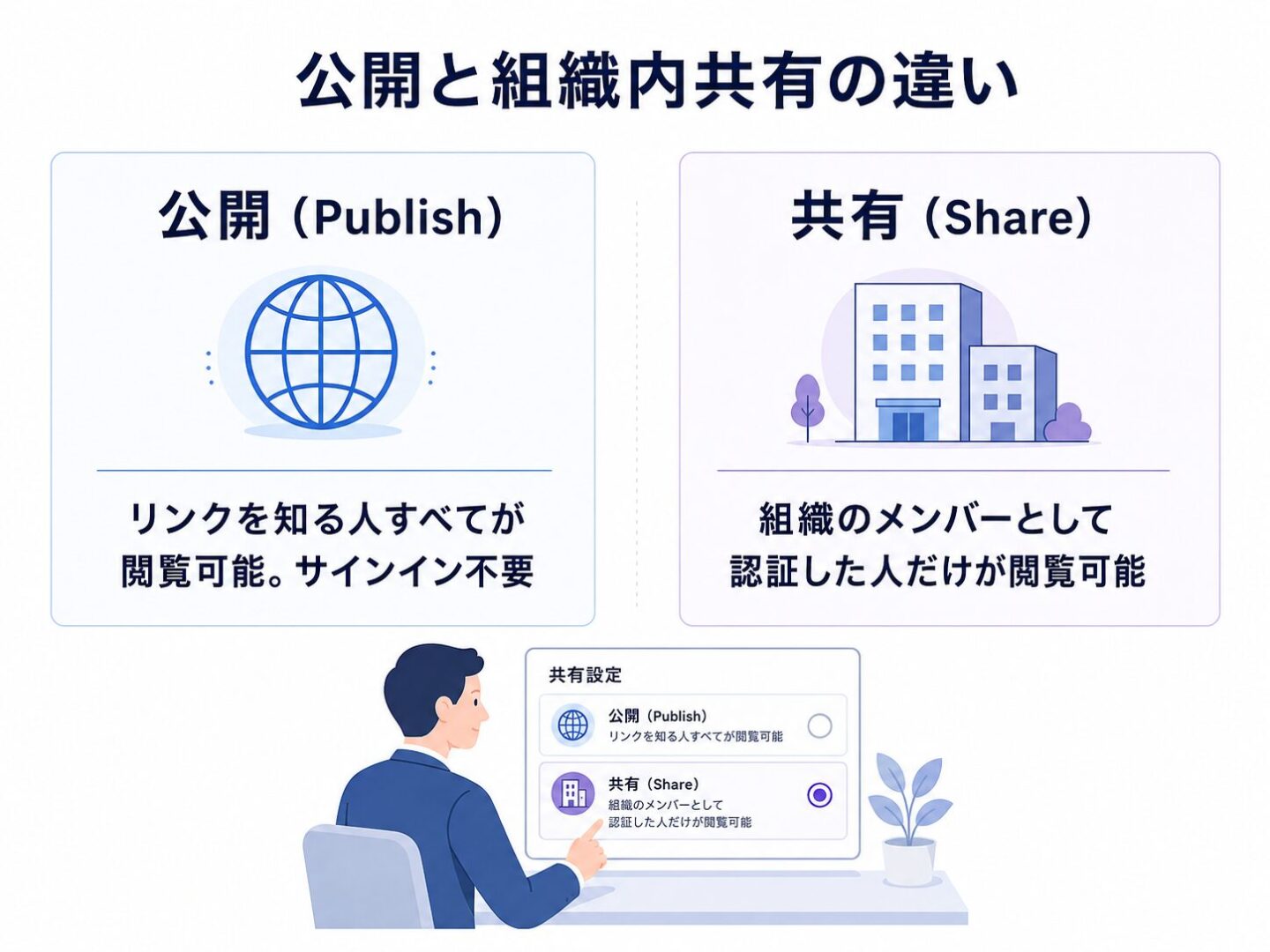 公開と共有はArtifactsでは別の操作で、公開はリンクを知る人全員が見られる状態、共有は組織内の認証済みメンバーだけが見られる状態を指します。プランによって用語が分かれることは公式ヘルプにも明記済みです。この2つを取り違えると、社外に出せない資料がそのまま外に出ます。
| 操作 | 対象プラン | 公式の説明 | 閲覧できる人 |
|---|---|---|---|
| Publish(公開) | Free、Pro、Max | Makes your artifact publicly available. Anyone with the link can view and interact with it. | リンクを知る人すべて。サインインは不要 |
| Share(共有) | Team、Enterprise | Makes your artifact available within your organization only. | 組織のメンバーとして認証した人だけ |
公開はリンクを知る人すべてが見られる状態です
公開の手順は4段階です。対象のArtifactを開き、公開する版で間違いないことを確認し、Publishを押し、公開されたリンクをコピーして渡す流れになります。
注意したいのは、この操作に招待も承認も存在しないことです。リンクが1回どこかに転送されれば、その先の相手も同じものを見られます。閲覧者を名指しできない共有だと理解しておく必要があります。
組織内共有はプロジェクトの権限も条件になります
TeamとEnterpriseでは、Shareから Share & copy link を選んで共有設定を行います。閲覧には組織メンバーとしての認証が必須で、プロジェクト由来のArtifactの場合はそのプロジェクトへのアクセス権も条件に加わります。
Claude Codeから公開するArtifactsでは、組織内の特定の人を指定するか全員に開くかを選べます。相手をeditorにすれば、その人も自分のセッションから新しい版を公開できます。公開リンクでの共有は既定でオフで、オーナーが External sharing を有効にするまでは組織内共有しか使えません。
埋め込みは許可ドメインで絞れます
社内ポータルなど特定の場所だけに載せたい場合、埋め込みの制限が使えます。Get embed code から埋め込みコードを取得でき、Allowed domains の欄にURLをカンマ区切りで指定すると、指定したサイト以外では埋め込みが働かなくなります。
ただし公開している事実は変わらないため、導線を絞る手段として扱ってください。
公開の取り消しは一度きりで、やり直せません
運用上いちばん重い制約がここです。公式ヘルプは「Once you unpublish an artifact, you cannot publish that same artifact again」と記載しています。公開を取り消すと、同じArtifactを再び公開することはできません。
再公開したい場合は新しく作り直すことになり、URLも変わるため配布先への連絡も必要です。誤って公開したときに元へ戻す手段がないという点が、公開の判断を個人に委ねてはいけない理由になります。
公開リンクが検索結果に出た2026年7月の事例があります
公開が実際に何を意味するかは、2026年7月の一件が示しています。Redditの利用者が特定の検索演算子でClaudeの共有チャットとArtifactsに到達できることに気づき、TechCrunchが7月27日に報じました。
同記事がFuturismの報道として引いている露出内容は、患者の医療記録と臨床試験データ、児童の名前と電話番号、社内限定の文書と従業員レビューです。Anthropicの広報担当者は、公開共有は利用者が選んで行うものであり、共有リンクはフォーラムやソーシャルメディアに投稿された場合に検索結果に現れると説明しています。同日午後には同じ検索方法で結果が返らなくなっていたとも報じられています。
公式ヘルプの共有のページにも、検索エンジンのインデックスに関する記載はありません。公開は社外公開と同義として扱うのが、公式の記載に沿った理解になります。
公開するか組織内にとどめるかが、3つ目の線引きです
3つ目の線引きは、公開するか組織内にとどめるかです。決め方は単純で、見せたい相手を名指しできるかどうかで分かれます。名指しできない相手に渡す場面は、社外公開と同じ扱いになります。
名指しできる相手に見せたいならTeam以上の組織内共有、名指しできないなら公開です。ProとMaxでは公開リンクしか共有手段がないため、社外に出せない内容は共有せず手元に留める判断になります。共有したいという言葉だけで作業が進む状況が、事故の出発点です。
参考:PSA: Your Claude shared chats and Artifacts may have ended up on Google(TechCrunch)
関連記事:Claude Codeを企業に導入するには?手順と社内運用のポイント
社内の情報を貼ってよいかは、契約の系統と管理設定で決まります
社内の情報をArtifactsで扱ってよいかは、使っている契約が商用か消費者向けかと、組織の管理設定で決まります。学習利用の扱い、実行環境に伴うリスク、保持期間、監査ログの4点を公式情報で押さえておけば、社内ルールの根拠として使えます。
学習利用の扱いは、商用と消費者向けで分かれます
まず確認すべきなのは、入力がモデルの学習に使われるかどうかです。プライバシーセンターの記載は、商用と消費者向けで別のページに分かれています。
| 契約の系統 | 学習利用の扱い |
|---|---|
| 商用(Claude for Work、Anthropic APIなど) | 既定では入力と出力をモデルの学習に使わない。明示的にフィードバックを送った場合や利用を許可した場合は使われることがある |
| 消費者向け(Free、Pro、Max) | 利用者が許可した場合、安全性レビューでフラグが付いた場合、明示的にオプトインした場合に使われる |
商用側については「by default, we will not use your inputs or outputs from our commercial products」と明記されています。オーナーは Rate chats の設定でメンバーのフィードバック送信そのものを止められます。
消費者向けでは、フィードバックのボタンを押した場合に関連する会話全体を最長5年保存すると記載されています。つまり個人のProプランで業務データを扱うと、扱いが本人の設定次第になります。法人での利用をTeam以上に寄せる根拠はここにあります。
コード実行とファイル作成には、公式が示すリスクがあります
Artifactsの前提であるコード実行とファイル作成には、公式ヘルプが具体的なリスクを書いています。読み飛ばされやすい箇所ですが、社内ルールを作るなら外せません。
記載されているのは、悪意ある第三者が外部のファイルやウェブサイトに気づかれない形で指示を混ぜ、接続済みのナレッジソースから機密データを読ませ、サンドボックス環境から外部へのネットワークリクエストでデータを持ち出させることが起こりうるという内容です。
緩和策として挙げられているのは2つです。利用中にClaudeの動きを監視し、想定外のデータの利用やアクセスが見えたら止めること。そしてプロンプトインジェクションを検知する分類器が動き、検知した場合に実行を止める仕組みです。監視して止めることが公式の推奨に含まれているという事実は、仕組みだけで完全には防げない前提を示しています。
ネットワークアクセスは4段階から選べます
TeamとEnterpriseのオーナーは、Organization settings > Capabilities からネットワークアクセスの範囲を決められます。選択肢のうち既定とされているのはパッケージマネージャのみで、新しいEnterprise組織では外部への通信がオフの状態から始まります。
| 設定 | 範囲 |
|---|---|
| 無効 | あらかじめ入っているパッケージのみ。インターネットへの接続なし |
| パッケージマネージャのみ(既定) | npm、PyPI、GitHubなど承認済みのパッケージマネージャ |
| パッケージマネージャと指定ドメイン | 上記に加えて許可したドメイン |
| すべてのドメイン | Anthropicのブロックリストを除く全体 |
前項のリスクと重ねると、既定より広げる判断は情報システム部門の承認事項に置くのが妥当です。広げた範囲がそのまま持ち出しの経路になり得ます。
保持期間はEnterpriseで設定でき、会話内のArtifactsも対象です
保持期間の設定はEnterpriseで使えます。公式ヘルプによると、チャットとプロジェクトにそれぞれカスタムの保持期間を設定でき、最小は30日、1か月は30日として計算されます。既定は無期限です。
削除の対象範囲は明示されています。チャットの設定では「All standalone chats (chats not inside a project) and any artifacts within those chats will be deleted」と書かれており、会話の中のArtifactsも一緒に消えます。プロジェクト内のチャットはプロジェクト側の保持期間に従い、起点は最後のアクティビティです。保持期間を短くすると、新しい期間の外にあるデータは保存した時点で完全削除の対象になります。
残しておかなければならない成果物は、Artifactsの外に出しておく必要があります。保持期間を短く設定するほど、この持ち出しの運用が前提になります。
監査ログはEnterpriseのみで、中身は記録されません
誰が何をしたかを追えるかも、業務利用では確認しておく点です。公式ヘルプは「Audit logs are available for Enterprise organizations only」と記載しています。
Organization settings > Data and Privacy の Export logs から過去180日分を出力でき、ダウンロードリンクの有効期限は24時間です。顧客管理の暗号鍵を使う組織はこのボタンを使えず、Compliance API経由になります。会話やプロジェクトのタイトルと内容は監査ログに含まれず、識別子だけが出力されます。
Claude Code側のドキュメントでは、Artifactの公開、共有、削除が claude_artifact_ で始まるイベントとして記録され、claude.aiの会話で作られたArtifactsと同じイベント群だと説明されています。誰が公開したかは追えるものの、中身が何だったかはログからは分からない設計です。
学習利用、実行環境のリスク、保持期間、監査ログの4点は、社内ルールの骨格として最初に固めたい部分です。設定と規程の対応づけから整理したい場合は、社内ルールの設計についてご相談いただけます。
参考:Is my data used for model training?(商用製品・公式)
参考:Is my data used for model training?(消費者向け製品・公式)
参考:Configure custom data retention controls for Enterprise plans(公式ヘルプ)
ログに中身が残らない以上、何を入れてよいかは利用者が読む規程の側で決めておくほかありません。監査ログで追える範囲を踏まえたAI利用ポリシーの策定も、malnaの支援の工程に含まれています。
業務で使うなら、作る前に決めておく運用ルールがあります
Artifactsを業務で使うなら、作ったあとではなく作る前に決めておく項目が4つあります。誰が作れるか、何を貼ってよいか、公開の承認を誰が出すか、公開済みのものを誰が棚卸しするかです。公開の取り消しがやり直せない仕様のため、事後の統制では追いつきません。
誰が作れるかは、機能のトグルで決まります
範囲を絞りたい場合、機能のトグルが手段になります。組織単位と個人単位のどちらにも用意されており、対象がclaude.aiの会話かClaude Codeかで設定する場所が変わります。
| 対象 | 場所 |
|---|---|
| claude.aiのArtifacts | 前提となるコード実行とファイル作成の設定をオーナーが組織設定から無効にできる |
| Claude CodeのArtifacts(組織単位) | Settings > Claude Code > Capabilities の Artifacts トグル |
| Claude CodeのArtifacts(役割単位) | Settings > Roles で役割を編集し、Claude Codeのグループにある Artifacts の権限を設定(Enterprise) |
| 自分のセッションのみ | 設定ファイルの "disableArtifact": true、環境変数 CLAUDE_CODE_DISABLE_ARTIFACT=1、権限設定の deny に Artifact を追加 |
段階的に開けるなら、まず一部の部門や役割から始める形が取りやすいでしょう。全社に開いてから絞り直すより、承認の運用が育つ順番になります。
何を貼ってよいかは、公開前提で線を引きます
入れてよい情報の線引きは、公開されることを前提に決めるのが安全側です。ProとMaxには公開リンク以外の共有手段がなく、TeamとEnterpriseでもExternal sharingが有効なら公開できる状態にあります。
貼らないものを列挙して配るのが実務的です。個人情報、顧客が特定できる情報、契約条件、未公表の数値、認証情報が典型です。Artifactsは表やダッシュボードの形に整えられるため、社名や数字がそのまま読み取れる並びになります。
公開の承認は、作成者以外が出す形にします
公開を取り消しても同じArtifactを再公開できない以上、判断を作成者本人だけに委ねると復旧の手段がありません。承認者を1人置き、公開の目的、想定する閲覧者の範囲、含まれる情報の3点を確認してから公開する流れにしてください。
社内に見せるだけで足りる場合は、公開ではなく組織内共有を選びます。掲示だけが目的ならAllowed domainsで埋め込み先を絞る手もあり、選び直せば公開しなくて済む場面は少なくありません。
公開済みのものは棚卸しの対象に入れます
公開したものは残り続けるため、定期的に見直す担当を決めておく必要があります。公開したArtifactはサイドバーのArtifactsに追加され、Claude Codeから公開したものは claude.ai/code/artifacts の一覧に並びます。
組織単位ではCompliance APIが使えます。組織のArtifactsを一覧する、特定のバージョンの内容を取得する、削除するという3つのエンドポイントが公式ドキュメントに記載されています。異動や退職の前後で見落としが起きやすいため、人事の異動と同じ周期で回すのが現実的です。
外向きの通信を制限している組織では、閲覧用ドメインの許可も必要です。Artifactsの閲覧画面は claudeusercontent.com のサブドメインから読み込まれるため、claude.ai と並べて許可リストに入れてください。
公開情報に記載のない項目は、契約前に確認します
公式情報だけでは埋まらない点があります。ここで挙げる6項目は、2026年8月13日時点で公開情報に記載がないものです。
| 項目 | 公開情報の記載 |
|---|---|
| 公開したArtifactが検索エンジンにインデックスされない保証 | 公開・共有のヘルプページに記載がない |
| claude.aiの会話で作るArtifactsだけを止める管理者トグル | 専用のトグルは記載されていない。コード実行とファイル作成のトグルで止める形になる |
| プランごとのArtifactsの作成数や利用量の上限 | 数値を示す公開情報はない |
| 公開済みArtifactの閲覧数やアクセス元を管理者が確認する手段 | 記載がない |
| Claude CodeのArtifactsが使えるプランの範囲 | Claude Codeのドキュメントは Pro・Max・Team・Enterprise、ヘルプセンターは Team・Enterprise で記述が分かれている |
| Freeプランでの永続ストレージの可否 | 対象プランとして Pro 以上が挙げられており、Free の可否は明記されていない |
「記載がない」と書いた欄は、その機能や制限が存在しないという意味ではありません。公開情報には書かれていないという意味です。導入前の質問リストに入れて、営業担当やサポートに直接確かめてください。
参考:Share session output as artifacts(Claude Code 公式ドキュメント)
関連記事:非エンジニア向けClaude Code入門!始め方と基本的な使い方
Artifactsで止めるか開発に渡すかは、4つの限界で判断できます
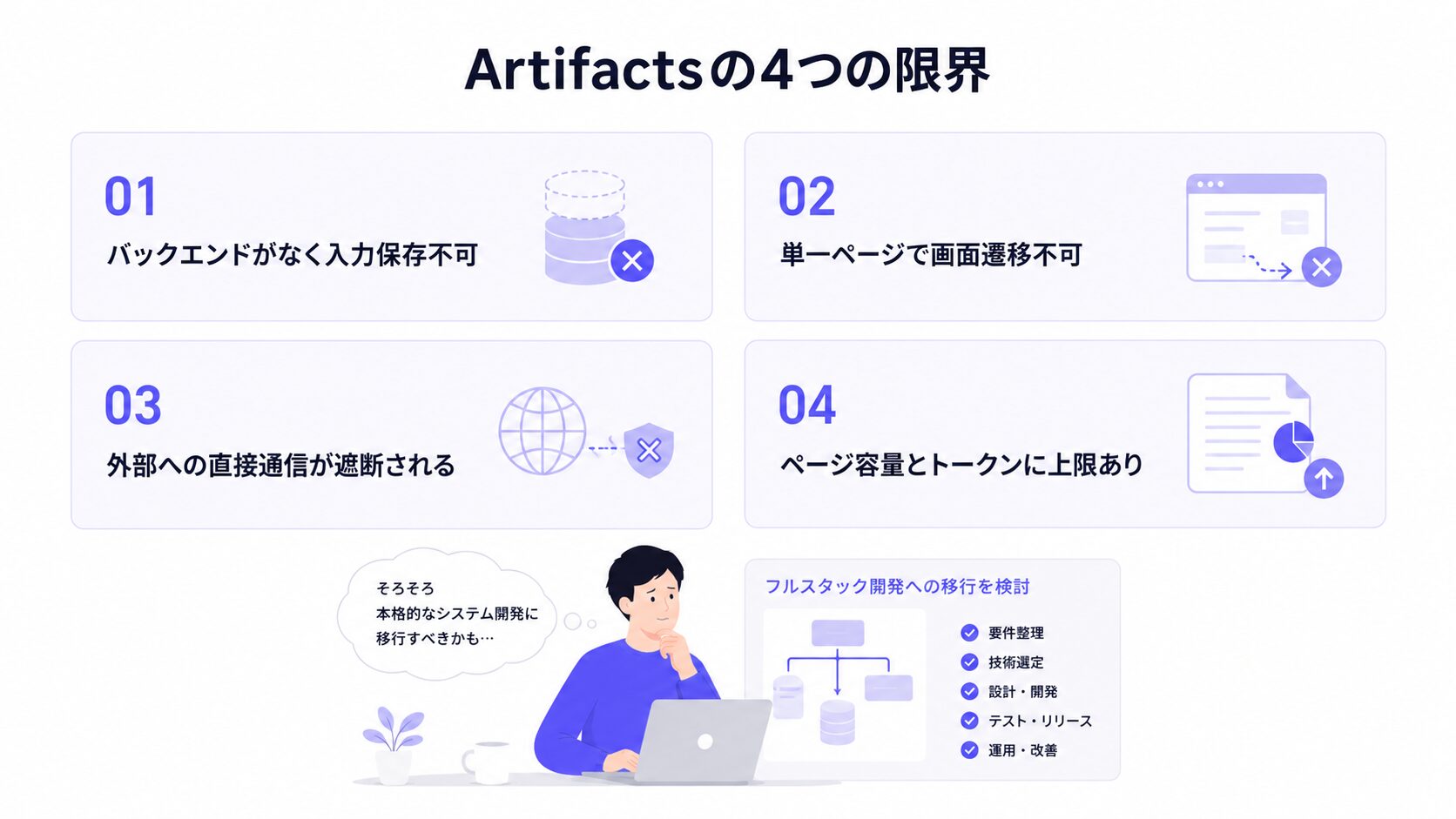 Artifactsは仮説を確かめるための道具で、業務システムとして運用するための機能は備えていません。判断の材料になるのは、バックエンドがない、単一のページである、外部への通信ができない、容量に上限があるという4つの限界です。
以下はClaude Codeから公開するArtifactsについて公式ドキュメントが示している制約です。会話で作るArtifactsも自己完結した1枚のページという性質は共通しますが、容量などの数値はClaude Code側の記載である点を分けて読んでください。
バックエンドがないので、入力を受け取って処理できません
いちばん大きな限界は、データを受け取って残す仕組みがないことです。公式ドキュメントは、Artifactが静的なページであり、フォームで送信されたデータを保存することも閲覧者を認証することもできないと明記しています。
閲覧時に外部のデータを取る手段はMCPコネクタの呼び出しだけで、独自のAPIは持てません。会話版の永続ストレージも、前述のとおり公開が前提で容量と形式に制限が付きます。申込フォームや台帳のように、データを受けて残す用途は対象外だと考えてください。
単一ページなので、画面を分けられません
画面遷移を伴う設計もできません。ページと一緒に何かが配置されるわけではないため相対リンクは解決せず、複数の区画がある内容はページ内のアンカーで扱われます。
公開できるファイルの種類は .html、.htm、.md に限られ、Markdownは整形されたHTMLとして表示されます。業務フローに沿って画面を切り替えていく形の道具にはなりません。
外部への通信が遮断されているので、既存システムと直接つなげません
社内システムを直接叩くツールにもできません。Artifactは厳格なコンテンツセキュリティポリシーの下で配信され、他のホストから読み込むスクリプト、スタイルシート、フォント、画像に加えて、fetch、XHR、WebSocketの呼び出しも遮断されます。
そのためCSSとJavaScriptはインラインに書かれ、画像はデータURIとして埋め込まれます。例外はMCPコネクタの呼び出しで、ページ自身ではなくclaude.aiが代わりに通信します。
容量とトークンに上限があります
最後は物量の制約です。レンダリング後のページは16MiB以下でなければならず、容量で公開に失敗する原因は大きな埋め込み画像が多いと記載されています。
生成そのものも出力トークンを消費し、装飾されたページは同じ内容を端末の文字で出す場合より重くなります。公式が挙げている削減策は、図をSVGやHTMLとCSSで表現する、不要な操作機能を省く、大きなデータは要約させるの3つです。
Artifactsで止めるか開発に渡すかが、5つ目の線引きです
5つ目の線引きは、Artifactsで止めるか通常の開発に渡すかです。渡す条件を先に決めておけば、案件ごとに議論をやり直さずに済みます。判断は使う人数ではなく、扱うデータと要件の性質で分かれます。
| 状態 | 扱い |
|---|---|
| 使う人が数人で、見て終わる | Artifactsで足りる |
| 入力を受け取って残す必要が出た | 開発に渡す |
| 社外の相手が業務で使い続ける | 開発に渡す |
| 既存システムのデータを常時参照する | コネクタで足りるか検証し、閲覧者ごとに権限が変わって困るなら開発に渡す |
| 認証やログ、監査が要件になった | 開発に渡す |
渡すときに捨てるものはありません。Artifactsで確かめた画面と操作は、そのまま要件定義の材料になります。
関連記事:Claude Codeでホームページを作る方法!制作の手順と注意点
関連記事:Claude APIとは?使い方と導入手順・料金をわかりやすく解説
よくある質問
Claude Artifactsについてよく挙がる疑問に、公式情報をもとに答えます。無料プランでの可否、表示されないときの確認点、公開の範囲、公開の取り消し、Claude Code版との関係の5つです。
Claude Artifactsは無料プランでも使えますか
使えます。公式ヘルプはArtifactsの対象プランとしてFree、Pro、Max、Team、Enterpriseを挙げています。ただし永続ストレージについては対象プランがPro以上として記載されており、Freeでの可否は明記されていません。プランごとの利用量の上限を示す数値も公開情報にはありません。
Artifactsが表示されないときは何を確認すればよいですか
最初に確認するのはコード実行とファイル作成の設定です。公式ヘルプは、Artifactsがこの設定を有効にしていなければ機能しないと明記しています。設定場所はウェブとデスクトップで Settings > Capabilities です。TeamとEnterpriseではオーナーが組織設定で無効にしている可能性もあります。
公開したClaude Artifactsは誰が見られますか
リンクを知る人すべてです。公式ヘルプはPublishを「Makes your artifact publicly available. Anyone with the link can view and interact with it」と説明しており、閲覧にサインインは不要です。組織内だけに見せたい場合はTeamまたはEnterpriseのShareを使います。こちらは組織メンバーとしての認証が必要になります。
公開を取り消したあと、同じArtifactsをもう一度公開できますか
できません。公式ヘルプは「Once you unpublish an artifact, you cannot publish that same artifact again」と記載しています。再公開したい場合は新しく作り直すことになり、URLも変わる点に注意が必要です。永続ストレージを使っていた場合は、個人用と共有用の両方の保存データが完全に削除されます。
Claude CodeのArtifactsは別の機能ですか
別の機能です。Claude CodeのArtifactsは、セッションの成果をclaude.ai上のライブなページとして公開するもので、コードベースやコネクタ、会話全体が材料になります。既定では本人だけに見える状態で、TeamとEnterpriseなら組織内共有も選べる形です。対象プランの記述は公式のなかで分かれており、Claude Codeのドキュメントは Pro・Max・Team・Enterprise、ヘルプセンターは Team・Enterprise となっています。
まとめ
Claude Artifactsとは、Claudeが作ったまとまった成果物を会話とは別の専用ウィンドウで扱い、編集や再利用ができるようにする機能です。文書やコード、図などが対象で、コード実行とファイル作成の設定が前提になります。
法人で使うなら、5つの線引きが判断の骨格になります。会話に出すかArtifactに切り出すか、4つのArtifactsのどれを使うか、公開するか組織内共有にとどめるか、社内情報を貼るか貼らないか、Artifactsで止めるか開発に渡すかです。公開の取り消しがやり直せない仕様であることが、これらを事前に決めておく理由になります。
まずは公開と共有の違いを1枚にまとめ、貼ってよい情報と貼らない情報の一覧を作って配ってください。設定の権限設計や規程への落とし込みまで含めて整えたい段階でしたら、戦略の立案から実行、内製化までを伴走する形でご一緒できます。進め方を相談するところから始められます。
関連記事:Claude Codeでデータ分析する方法!できることと利用時の注意点
AIを使える人材が社内にいない場合
作れることはわかった。でも、どこまで社外に出していいかを決める人が社内にいない。
公開の取り消しがやり直せない仕様のもとでは、線引きを決めて社内に配る役目を誰かが引き受けない限り、判断は各自の裁量に落ちたままになるのではないでしょうか。malnaでは、AI活用の実務経験を持つ人材をご紹介するAIタレント名鑑を運営しています。採用ではなく業務委託として、週1日から相談いただけます。
線引きを配る人が決まれば、次はそれを日々の業務に組み込む段階です。malnaが構築まで担う場合は、決めたルールを組み込んだ形でAIエージェントを仕上げ、手順書にあたる運用マニュアルとともに社内へ引き継ぎます。
執筆者情報

- writer malnaブログ編集部 webマーケター / データアナリスト
- Facebook・InstagramをはじめとするSNS広告からSEO対策など、マーケティングに関する様々な情報を発信しています。








関連記事タグをクリックでカテゴリページを開きます


- AIエージェント導入支援について
-
自社で50以上のAIエージェントを動かすmalnaが、貴社の業務に合わせてAIエージェントを導入します。
業務の棚卸し・診断は無料です。 - AIエージェント導入を相談する 詳しく見る
