
2026.10.05
GA4のイベントパラメータとは?上限と設定方法・レポートでの見方

GA4でイベントを計測し始めると、どのボタンが押されたのか、どのフォームが送られたのかといった細かな情報も残したくなります。その情報を運ぶのがイベントパラメータです。ところが、パラメータを送っただけではレポートに出てこないことがあり、ここでつまずく担当者は少なくありません。

目次
ここでは、GA4のイベントパラメータの役割、収集の上限、レポートで見るためのカスタムディメンションの登録手順、DebugViewでの確かめ方、表示されないときの原因を順に解説します。イベントそのものの種類や作り方は、末尾の関連記事で扱っています。
GA4の計測を自社で設定している、または設定を見直したいWeb担当者の方を想定しています。
パラメータで取った数字を集客のどの判断に使うかは、malnaのマーケティング支援で一緒に考えられます。
GA4のイベントパラメータとは、イベントに付ける追加の情報です
GA4のイベントパラメータとは、イベントと一緒に送る追加の情報です。アナリティクスのヘルプは、イベントパラメータを、ウェブサイトやアプリでのユーザーの操作に関する追加のデータを収集し、その操作についての文脈と詳しい情報を提供するものと説明しています。
たとえば、資料のダウンロードというイベントに、どの資料かを示すパラメータを付ければ、資料ごとのダウンロード数を見分けられます。イベントは何が起きたかを、パラメータはその中身を表す、という役割分担です。
| 要素 | 役割 | 例 |
|---|---|---|
| イベント | 何が起きたか | 資料のダウンロード、フォームの送信 |
| パラメータ | その詳細 | 資料の名前、フォームの種類 |
参考:イベント パラメータ
自動で収集されるパラメータ
イベントパラメータには、自分で設定しなくてもGA4が自動で集めるものがあります。自分で作る前に、すでに集まっているパラメータを知っておくと、同じ情報を二重に送らずに済みます。
すべてのイベントで集まるパラメータ
アナリティクスのヘルプによると、ウェブのデータストリームでは、言語、page_location、page_referrer、page_title、screen_resolution が、カスタムイベントを含むすべてのイベントで既定で収集されます。ページのURLや参照元のURL、ページのタイトルを自分で送り直す必要はありません。
拡張計測機能のイベントで集まるパラメータ
拡張計測機能を有効にしていると、スクロールやファイルのダウンロードといったイベントが、それぞれのパラメータと一緒に自動で記録されます。
| イベント名 | 主に集まるパラメータ |
|---|---|
| page_view | page_location、page_referrer |
| scroll | engagement_time_msec |
| click(外部へのリンク) | link_domain、link_url、outbound など |
| view_search_results | search_term |
| file_download | file_extension、file_name、link_text、link_url など |
| form_start、form_submit | form_id、form_name、form_destination など |
たとえば資料のPDFのダウンロードを数えたいだけなら、file_download のイベントと file_name のパラメータで足りることがあります。新しいイベントやパラメータを作る前に、拡張計測機能で取れていないかを確かめましょう。
参考:拡張計測機能イベント
推奨イベントで決められているパラメータ
GA4には、問い合わせやログインなど、よく使われる場面のために名前とパラメータがあらかじめ決められた推奨イベントもあります。自社で計測したい操作が推奨イベントに当てはまる場合は、決められた名前とパラメータで送ると、レポートで用意された項目をそのまま使いやすくなります。
参考:推奨イベント
パラメータの名前の付け方
自分でパラメータを作るときは、GA4の命名規則に沿って名前を付け、社内で一覧にしておきます。名前を後から変えると、変える前と後のデータがつながらなくなるためです。
大文字と小文字は区別される
アナリティクスのヘルプは、イベント名では大文字と小文字が区別され、my_event と My_Event は別のイベントになると説明しています。パラメータ名も、表記の揺れがあると別のものとして記録されてしまいます。すべて小文字にする、単語の区切りはアンダースコアにする、といった社内の決まりを先に作っておきましょう。
使える文字と使えない名前
ヘルプによると、イベント名の先頭は英字にする必要があり、使えるのは英数字とアンダースコアで、スペースは使えません。パラメータ名にも制限があり、user_id や session_id のような予約済みの名前や、先頭を _、firebase_、ga_、google_、gtag. にした名前は使えません。
参考:イベントの命名規則
社内で一覧を作る
作ったイベントとパラメータは、名前、意味、取りうる値の例、カスタムディメンションへの登録の有無を1つの表にまとめておきます。担当者が替わったときや、制作会社に計測を頼むときに、この一覧があれば同じ名前で揃えられます。
| 項目 | 記入の例 |
|---|---|
| パラメータ名 | document_type |
| 意味 | ダウンロードされた資料の種類 |
| 取りうる値の例 | case_study、price_list |
| 送っているイベント | file_download |
| カスタムディメンションへの登録 | 済み(イベントスコープ) |
イベントパラメータの収集の上限
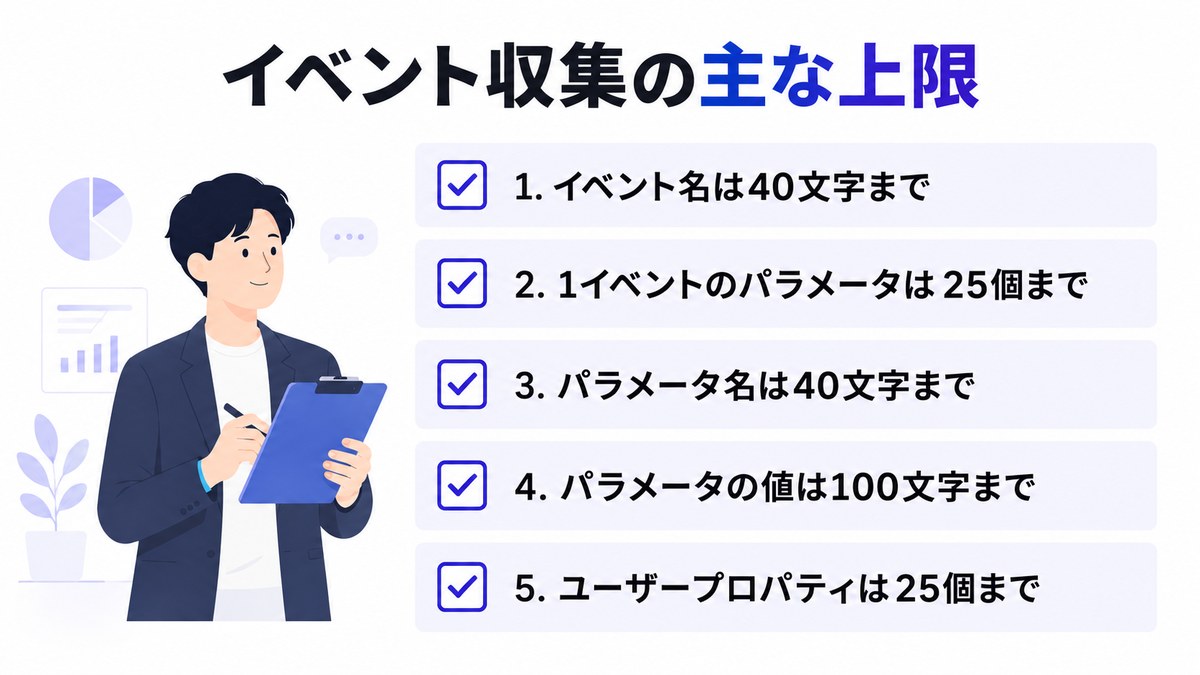
GA4の標準のプロパティでは、イベントとパラメータの収集に上限があります。上限を超えたイベントやパラメータは記録されないため、設計の段階で確かめておきます。
| 項目 | 上限 |
|---|---|
| イベント名の長さ | 40文字 |
| 1イベントあたりのパラメータの数 | 25個 |
| パラメータ名の長さ | 40文字 |
| パラメータの値の長さ | 100文字(page_titleは300文字、page_referrerは420文字、page_locationは1,000文字) |
| ユーザープロパティの数 | プロパティあたり25個 |
ヘルプによると、上限を超えたイベント、パラメータ、ユーザープロパティは記録されません。なかでも値の100文字の上限は、記事のタイトルや検索語句のような長い文字列を送るときに見落としがちです。
参考:イベント収集の制限
レポートで見るにはカスタムディメンションの登録が必要です
自分で決めたパラメータをレポートで見るには、カスタムディメンションとして登録します。Googleの開発者向けのページも、パラメータの値をアナリティクスで確認するにはカスタムディメンションとカスタム指標の作成が必要だとしています。送る、登録する、確かめる、の3段階で考えると抜けが出ません。
カスタムディメンションの登録の手順
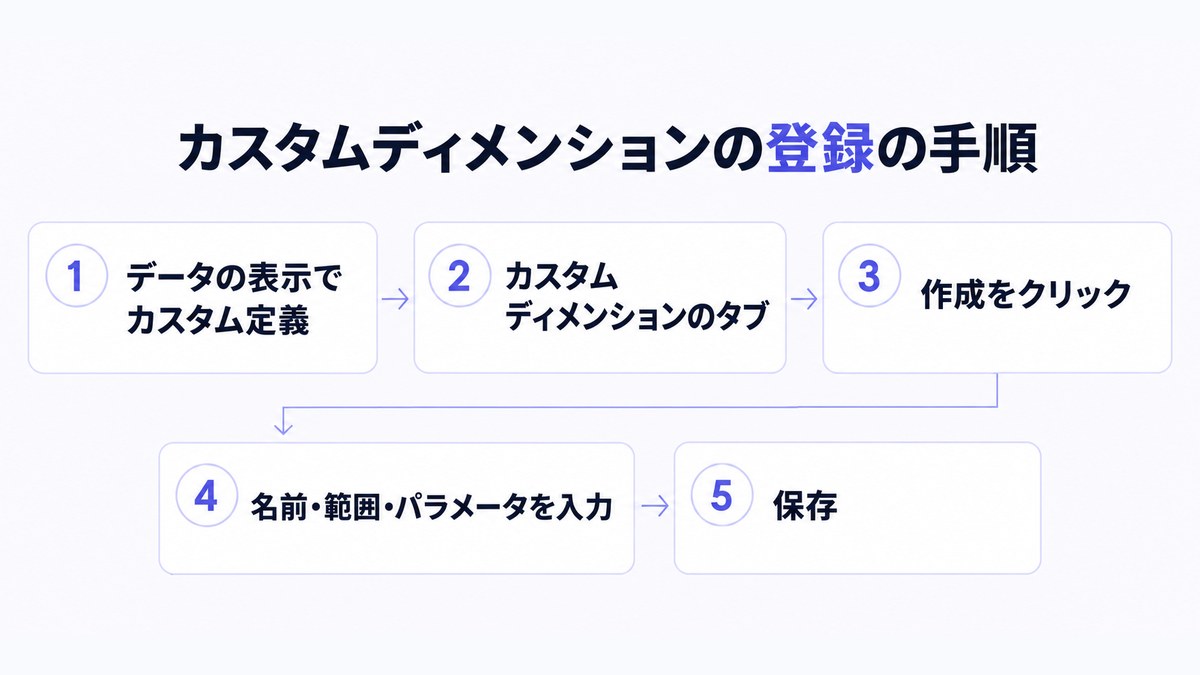
イベントスコープのカスタムディメンションは、次の手順で登録します。編集者か管理者の権限が必要です。
- 管理画面の「データの表示」で「カスタム定義」をクリックする
- 「カスタム ディメンション」のタブを選ぶ
- 「カスタム ディメンションを作成」をクリックする
- ディメンション名を入れ、範囲で「イベント」を選び、イベントパラメータにコードで使っているパラメータ名を入れる
- 保存する
ヘルプによると、範囲とイベントパラメータは保存した後に変更できません。
登録の前に確かめること
ヘルプは、登録の前に、同じ内容の事前定義されたディメンションがないか、パラメータが実際に収集されているかを確かめるよう求めています。収集されているかどうかは、リアルタイムのレポートの「イベント名別のイベント数」のカードでイベントを選ぶと確かめられます。
反映までの時間
ヘルプによると、カスタムデータが送られてカスタムディメンションが作成されてから24〜48時間が経つと、レポートにカスタムディメンションを追加できるようになります。
参考:イベント スコープのカスタム ディメンションを作成する
登録できる数の上限
標準のプロパティで登録できるカスタムディメンションの数は、イベントスコープで50個、ユーザースコープで25個、アイテムスコープで10個です。カスタム指標は50個です。
DebugViewでパラメータを確かめる
設定したパラメータが正しく送られているかは、DebugViewで確かめます。DebugViewは、収集されるイベントやユーザープロパティをリアルタイムで表示する機能で、登録の前の確認にも、表示されないときの原因探しにも使えます。
デバッグモードを有効にする
DebugViewに表示させるには、デバッグモードを有効にします。ヘルプは、Google Tag Assistantのプレビューモードを使う方法や、Googleタグに debug_mode のパラメータを加える方法、Googleタグマネージャーでデバッグの設定を有効にする方法を挙げています。
パラメータを確かめる
DebugViewでは、過去60秒のイベントと過去30分のイベントが時系列で並びます。確かめたいイベントを選ぶと、一緒に送られたパラメータとその値を見られます。パラメータ名の綴りや値が想定どおりかを確かめましょう。
タグマネージャーでパラメータを送る流れ
Googleタグマネージャーを使っているサイトでは、GA4のイベントのタグにイベントの名前とパラメータを設定し、どの操作で送るかをトリガーで決めます。タグマネージャーのヘルプは、GA4のイベントのタグを作る段階と、トリガーを作る段階の2つに分けて手順を示しています。
タグでイベント名とパラメータを決める
GA4のイベントのタグでは、送るイベントの名前を入れ、必要に応じてパラメータの名前と値を加えます。値には、クリックされたリンクの文字やページの情報など、タグマネージャーの変数を使えます。ここで入れるパラメータ名が、後でカスタムディメンションに登録する名前になるため、社内の一覧と同じ綴りにしておきます。推奨イベントに当てはまる操作なら、イベント名とパラメータ名も推奨イベントで決められたものに合わせます。
トリガーで送る場面を決める
トリガーでは、ボタンのクリックやフォームの送信など、どの操作のときにタグを動かすかを決めます。条件が広すぎると関係のない操作でもイベントが送られ、数字が膨らみます。
公開の前にプレビューとDebugViewで確かめる
設定したら、タグマネージャーのプレビューで操作を試し、GA4のDebugViewにイベントとパラメータが想定どおり届いているかを確かめてから公開します。プレビューでは、タグが動いたかどうかだけでなく、パラメータの値が変数から正しく取れているかも見ます。値が空のまま届いている場合は、変数の設定かトリガーの条件を見直します。
参考:タグ マネージャーで Google アナリティクス イベントを設定する
パラメータに個人を特定できる情報を入れない
イベントパラメータには、メールアドレスや電話番号のような個人を特定できる情報を入れてはいけません。アナリティクスのヘルプは、個人を特定できる情報として使える、または認識できるデータをGoogleに送ることをポリシーで禁止しているとしています。
入り込みやすい場所
ヘルプは、ページのURLやタイトル、サイト内の検索やフォームに入力された文字、カスタムディメンションやイベントのパラメータ、キャンペーンのパラメータなどに、個人を特定できる情報が入り込みやすいとしています。たとえば、フォームの入力内容をそのままパラメータで送る設定や、URLにメールアドレスが入る仕組みのページは注意が必要です。
設計の段階で防ぐ
パラメータには、入力された内容そのものではなく、フォームの種類や資料の種類のような分類の値を入れます。設定を変えたときは、DebugViewで実際に送られている値を見て、個人の情報が含まれていないかを確かめましょう。URLに問い合わせの受付番号や氏名が入る仕組みのページがある場合は、そのページで送られる page_location の値もあわせて見ておきます。判断に迷う場合は、社内の法務の担当者に相談します。
参考:個人を特定できる情報(PII)を送信しないようにするためのヒント
登録したパラメータを分析に使う
カスタムディメンションとして登録したパラメータは、レポートや探索でほかのディメンションと同じように使えます。登録しただけで眺めずに終わらせないよう、何を比べるために取ったのかを先に決めておきます。
探索で掛け合わせる
データ探索では、登録したカスタムディメンションを行や列に置き、流入元やページと掛け合わせられます。資料の種類のパラメータなら、どの流入元から来た人がどの種類の資料をダウンロードしているかを見比べられます。
施策の判断につなげる
パラメータで分かったことは、施策の判断に結びつけてはじめて意味を持ちます。たとえば、価格表のダウンロードが多い流入元が分かれば、その経路への出稿や記事の追加を検討できます。取るパラメータを決めるときに、どの判断に使うのかを一覧の表に書き添えておくと、使われないパラメータが増えるのを防げます。
キーイベントとパラメータを組み合わせる
問い合わせや資料請求のように成果として数えるイベントは、キーイベントとして指定し、パラメータと組み合わせて見ると、成果の中身まで分かります。キーイベントの数だけでは、どの種類の問い合わせが増えたのかまでは分からないからです。
たとえば、問い合わせフォームの送信をキーイベントにし、問い合わせの種類をパラメータで送っておけば、見積もりの依頼と資料の質問のどちらが増えたのかを見分けられます。流入元と掛け合わせれば、見積もりの依頼が多い経路も分かります。
後の見出しで触れるとおり、キーイベントに指定しているイベントの名前を管理画面の機能で変えると、キーイベントの指定が外れます。キーイベントに使うイベントの名前は、とくに慎重に決めておきましょう。
パラメータの値の決め方
パラメータは、名前だけでなく値の揃え方も先に決めておくと、後の集計が楽になります。同じ意味の値が別々の書き方で届くと、レポートでは別の行として並んでしまうからです。
選択肢を決めて揃える
資料の種類やボタンの位置のように、取りうる値がいくつかに決まっているものは、使う値をあらかじめ一覧にしておきます。たとえば資料の種類なら、case_study、price_list、service_overview のように決めておけば、担当者が変わっても同じ値で送られます。表記をそろえるために、値も英小文字とアンダースコアで統一しておくと扱いやすくなります。
長い文字列は避ける
ページのタイトルや入力された文章のような長い文字列は、値の長さの上限である100文字を超えて記録されないおそれがあります。分析に使うのは分類の値で足りることが多いため、文章そのものではなく、分類した結果を値にします。
値が空になる場合を決めておく
パラメータの値が取れなかったときにどう扱うかも決めておきます。値を送らないのか、決まった値を入れるのかを揃えておかないと、空の行がどの理由で生まれたのかを後から見分けられません。
数値のパラメータはカスタム指標として登録する
金額や件数、時間のように数値で表すパラメータは、カスタムディメンションではなくカスタム指標として登録すると、合計や平均で集計できます。アナリティクスのヘルプによると、標準のプロパティで登録できるカスタム指標は50個までです。
たとえば、見積もりのシミュレーターで選ばれた数量を送るなら、カスタム指標として登録しておくと、流入元ごとの平均の数量を比べられます。一方、プランの名前のように数値でない情報は、カスタムディメンションとして登録します。登録の前に、そのパラメータを足し合わせて意味があるかを考えると、どちらに登録するかを決めやすくなります。
管理画面でパラメータを直す方法
送っているパラメータの名前や値に誤りが見つかったときは、サイトのタグを直すほかに、GA4の管理画面の「イベントの変更」の機能で直す方法もあります。ただし、この機能には過去のデータに効かないなどの制約があります。
イベントの変更でできること
アナリティクスのヘルプによると、イベントの変更の機能では、イベント名の変更、パラメータの値の変更・追加・削除、別のパラメータからの値のコピーができます。条件に一致したイベントをもとに、新しいイベントを作ることもできます。
たとえば、パラメータ名の綴りを途中で変えてしまった場合に、古い名前で届いた値を新しい名前のパラメータにコピーする、といった使い方が考えられます。
過去のデータには効かない
ヘルプは、イベントの変更や新規作成は過去のデータに適用されないと明記しています。直した日より前のデータは、元の名前や値のまま残ります。分析で前後をつなげる必要があるときは、いつ直したかを社内の一覧に記録しておきましょう。
数の上限と反映までの時間
ヘルプによると、変更できる既存のイベントと、新しく作れるイベントは、それぞれ50個までです。変更が有効になるまで1時間以上かかることもあるため、直した直後に数字が変わらなくても慌てずに待ちます。キーイベントに指定しているイベントの名前を変えると、キーイベントの指定が外れる点にも注意が必要です。
根本的には、サイト側のタグを直して正しい名前と値で送るのが確実です。管理画面での変更は、タグを直すまでのつなぎや、タグに手を入れにくい場合の手段と考えます。
ユーザープロパティとの使い分け
イベントパラメータと似たものに、ユーザープロパティがあります。アナリティクスのヘルプは、ユーザープロパティを、言語設定や地域など、ユーザーのグループを説明する属性としています。
| 項目 | イベントパラメータ | ユーザープロパティ |
|---|---|---|
| 何を表すか | その操作の詳しい中身 | その人の属性 |
| 例 | ダウンロードした資料の種類 | 会員の種類、契約中のプラン |
| 登録するカスタムディメンション | イベントスコープ | ユーザースコープ |
1回ごとの操作で変わる情報はイベントパラメータで、同じ人であれば変わりにくい情報はユーザープロパティで送ると考えると、使い分けで迷いにくくなります。ユーザープロパティにも個人を特定できる情報は入れません。
参考:ユーザー プロパティ
BtoBサイトでのパラメータ設計の例
BtoBのサイトでは、問い合わせや資料請求の手前の操作に、種類や位置を表すパラメータを付けると、どの入口が成果につながっているかを見分けやすくなります。次の表は設計の一例です。
| 計測したい操作 | イベント | 付けるパラメータの例 | 使う判断 |
|---|---|---|---|
| 資料のダウンロード | file_download | document_type(資料の種類) | どの資料を増やすか |
| 問い合わせフォームの送信 | generate_lead など | form_type(問い合わせの種類) | 問い合わせの内訳の把握 |
| ボタンのクリック | 独自のイベント | cta_position(ボタンの位置) | ボタンを置く場所の見直し |
| セミナーの申し込み | 独自のイベント | seminar_theme(テーマ) | 次に開くテーマの選定 |
表の4列目のように、そのパラメータで何を判断するのかを決めてから作るのがポイントです。判断に使う予定のないパラメータは、作らないほうが一覧も分析もすっきりします。反対に、表の4列目が埋まるものは、登録してから数か月分のデータがたまるまで比べられないため、早めに設定を始める価値があります。
パラメータの設計を社内で決める進め方
パラメータの設計は、計測の設定を担う人だけで決めず、数字を使って判断する人と一緒に決めます。設定する人だけで決めると、取りやすい情報が並び、判断に要る情報が抜けがちです。
決める順番
決める順番は、判断したいこと、それが分かるイベント、イベントに付けるパラメータ、カスタムディメンションへの登録、の順です。先にパラメータから考えると、使い道のない項目が増えます。前の見出しの設計の例の表は、この順番を1行にまとめたものです。
名前を変えるときのルール
一度決めたパラメータの名前は、できるだけ変えません。変えるときは、変える日、古い名前と新しい名前、カスタムディメンションの登録の付け替えを一覧に記録します。登録の付け替えを忘れると、新しい名前で届いた値がレポートに表示されなくなります。
制作会社や開発の担当者との受け渡し
サイトのタグの設定を制作会社や開発の担当者に頼む場合は、社内の一覧の表をそのまま渡し、名前と値の綴りを変えないよう依頼します。設定が終わったら、DebugViewで一覧どおりに届いているかを依頼した側でも確かめます。
計測を見直すときの棚卸しの手順
すでにGA4を使っていてパラメータの設定を見直したいときは、今送っているものを洗い出し、使っているものと使っていないものを分け、足りないものを足す、の順に進めます。
今送っているものを洗い出す
リアルタイムのレポートやDebugViewで実際に届いているイベントとパラメータを確かめ、社内の一覧と照らし合わせます。一覧に無いものが届いていれば、過去に誰かが設定したまま残っている可能性があります。
使っているものと使っていないものを分ける
カスタムディメンションに登録しているのに、レポートや探索で見られていないパラメータを洗い出します。登録できるカスタムディメンションの数には上限があるため、使っていないものを整理すると、新しく登録する余地が生まれます。整理するときは、そのパラメータを使っている人がいないかを関係する部署に確かめてから外します。
足りないものを足す
最後に、判断に使いたいのに取れていない情報を、パラメータとして足します。足したら、一覧の表とカスタムディメンションの登録を同時に更新します。棚卸しは一度で終わらせず、サイトの改修やフォームの追加のたびに繰り返すと、一覧と実際の計測のずれが広がりません。
パラメータがレポートに表示されないときの原因
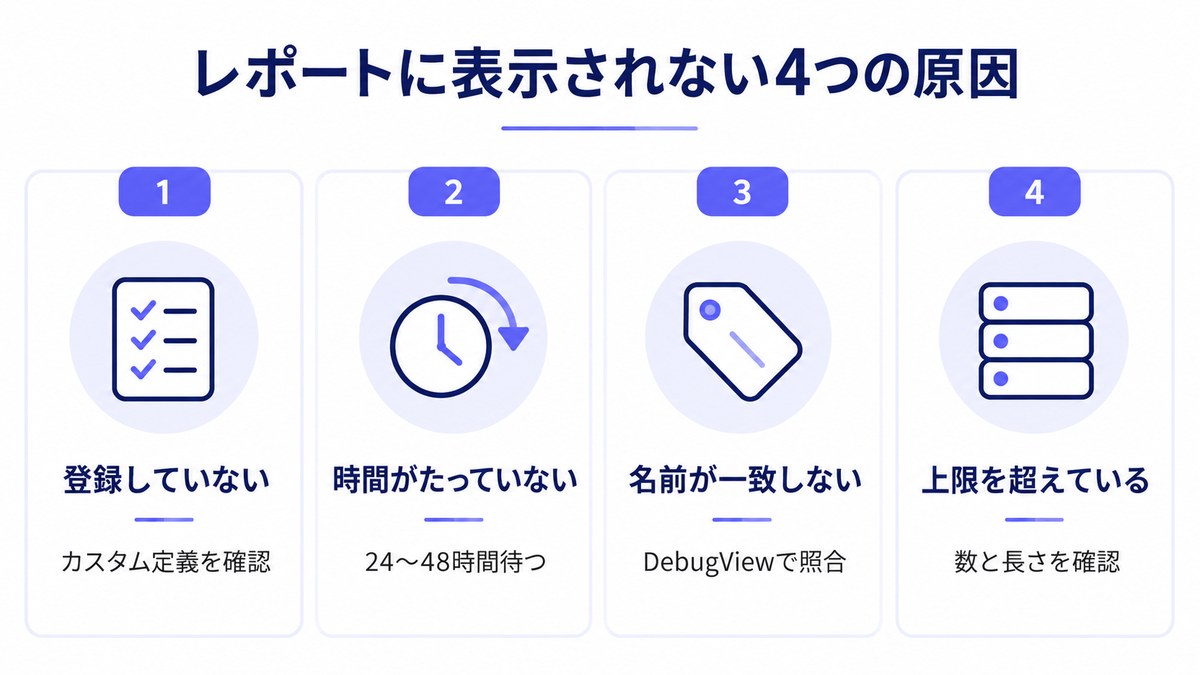
パラメータがレポートに表示されないときに確かめるのは、カスタムディメンションの登録の有無、登録からの経過時間、パラメータ名の一致、上限の超過、の4つです。上から順に見ていくと、多くの場合どこかで原因に行き当たります。
| 原因 | 確かめること |
|---|---|
| カスタムディメンションを登録していない | カスタム定義の画面に登録があるか |
| 登録から時間がたっていない | 登録とデータの送信から24〜48時間たったか |
| パラメータ名が一致していない | コードのパラメータ名と登録したパラメータ名が同じか |
| 上限を超えている | パラメータの数や値の長さが上限の内か |
カスタムディメンションを登録していない
自分で決めたパラメータは、カスタムディメンションとして登録しないとレポートでは見られません。まず登録の有無を確かめます。
登録から時間がたっていない
登録とデータの送信から24〜48時間が経たないと、レポートに追加できるようになりません。
パラメータ名が一致していない
コードで送っているパラメータ名と、登録したパラメータ名が1文字でも違えば、値は表示されません。大文字と小文字、アンダースコアの有無まで含めて、DebugViewで実際に送られている名前と突き合わせましょう。
上限を超えている
パラメータの数が25個を超えている、値が100文字を超えているといった場合は、記録されません。
よくある質問
GA4のイベントパラメータについてよく挙がる疑問をまとめます。
イベントパラメータとカスタムディメンションの違いは何ですか
イベントパラメータはイベントと一緒に送る情報そのもので、カスタムディメンションはそのパラメータをレポートで使えるようにするための登録です。パラメータを送り、カスタムディメンションとして登録して、はじめてレポートで見られます。
1つのイベントにいくつまでパラメータを付けられますか
標準のプロパティでは、1つのイベントにつき25個までです。上限を超えたパラメータは記録されません。
カスタムディメンションは過去のデータにも反映されますか
ヘルプは、データが送られて登録してから24〜48時間後にレポートで使えるようになると説明しており、登録より前のデータで見られるとは書いていません。パラメータを送り始めたら、早めに登録しておきましょう。
まとめ
GA4のイベントパラメータは、イベントに付ける追加の情報です。標準のプロパティでは、1イベントあたり25個、値は100文字までといった上限があり、超えた分は記録されません。
自分で決めたパラメータをレポートで見るには、管理画面のカスタム定義からカスタムディメンションとして登録します。送られているかはDebugViewで確かめ、表示されないときは、登録の有無、経過時間、パラメータ名の一致、上限の4つを確かめましょう。
手始めに、いま送っているパラメータの一覧と、カスタム定義に登録しているものを並べてみてください。登録漏れがあれば、そこが最初の手直しの対象です。
計測の土台が整い、取れた数字を集客の施策にどう生かすかを考える段に来たら、お問い合わせから施策の組み立てを相談できます。
関連記事:GA4のイベントとは?種類と設定方法・分析への活用例を解説
関連記事:GA4の導入方法!GTMでの設定手順と計測できているかの確認方法
執筆者情報

- writer malnaブログ編集部 webマーケター / データアナリスト
- Facebook・InstagramをはじめとするSNS広告からSEO対策など、マーケティングに関する様々な情報を発信しています。










関連記事タグをクリックでカテゴリページを開きます







- malnaのマーケティングについて
-
弊社ではメディアやSNSなど総合的な支援が可能です。
媒体ごとに違うパートナーが入ることもなくスピーディな意思決定が可能です。
ご不明点や不安な点等ございましたらお気軽にお問い合わせください。 - サービス資料はこちら 詳しく見る
