
2025.04.05
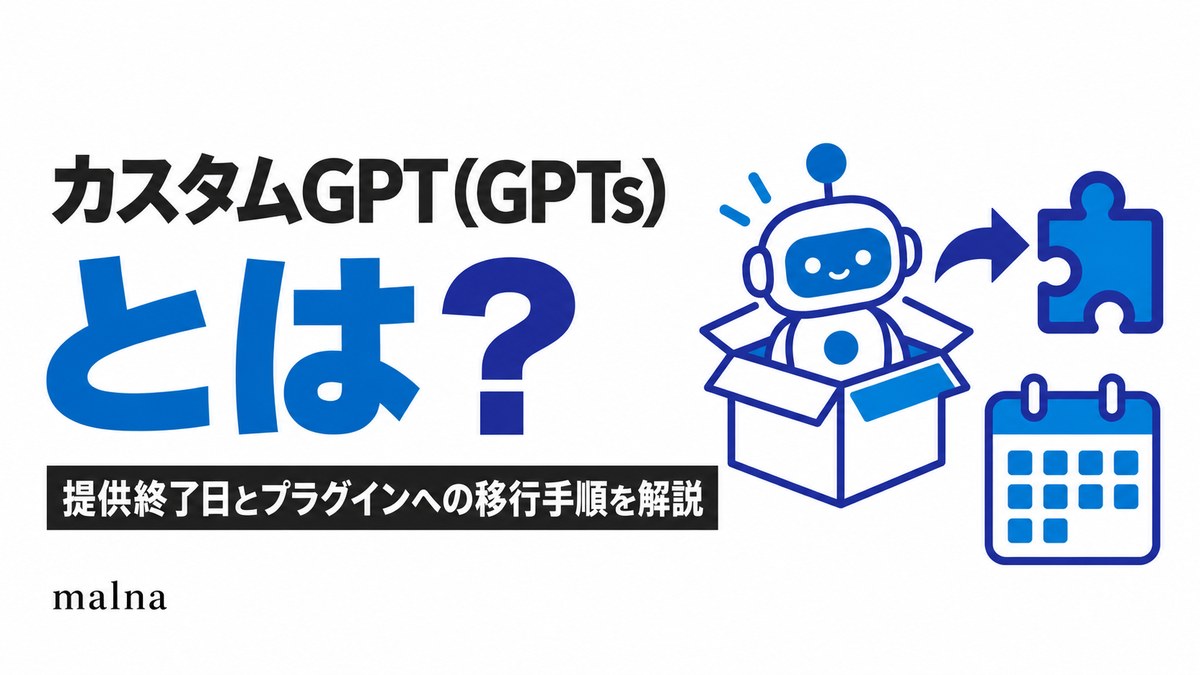
カスタムGPT(GPTs)とは?提供終了日とプラグインへの移行手順を解説
「業務で使っているカスタムGPTが、いつまで使えるのか分からない」
「プラグインへ移行すると聞いたが、何をすればよいのか分からない」
こんなお悩みはありませんか。
毎日使っているGPTが使えなくなると、業務の手順まで見直さなければならず困りますよね。
この記事では、カスタムGPTとは何か、提供終了の日程、プラグインへの移行手順と事前の準備を公式情報をもとにわかりやすく解説します。
目次
社内のAI活用の進め方を見直したい場合は、malnaのAI導入支援もご覧ください。
カスタムGPTとは
カスタムGPTは、指示・ナレッジ・機能を組み合わせて、特定の目的向けに設定したChatGPTです。
「GPTs」とも呼ばれ、どちらも同じものを指します。
ただし、OpenAIはカスタムGPTの提供を終了し、プラグインへ移行する予定を公表しています。
- GPTsに設定できる6つの要素
- ChatGPTでの使い方
- 業務での使われ方の例
GPTsに設定できる6つの要素
カスタムGPTには、次の6つの要素を設定できます。
| 要素 | 設定する内容 |
|---|---|
| 指示 | GPTの役割、回答の形、守るルール |
| 会話のきっかけ | 利用者が最初に選べる質問の例 |
| ナレッジ | 回答に使わせるファイル |
| 機能 | Web検索や画像生成など、GPTに使わせる機能 |
| アプリ | 接続して使う外部のサービス |
| アクション | 外部のAPIを呼び出す設定 |
公式ヘルプの日本語版では、指示を「手順」、ナレッジを「知識」と表記しています。
アプリとアクションは、1つのGPTで同時には使えません。
参考:ChatGPT の GPT|OpenAI ヘルプセンター
ChatGPTでの使い方
カスタムGPTは、GPTを探す画面、作成者から共有されたリンク、ワークスペースで共有されたGPTの一覧から開いて使います。
ウェブ版のChatGPTでは、会話の途中で「@」を入力してGPTを呼び出せます。
iOSとAndroidのアプリでは、会話の途中で@からGPTを呼び出せません。
GPTとの会話には、保存済みのメモリ、カスタム指示、以前の会話は使われません。
GPTの作成者は、利用者の個別の会話を見られません。
ただし、アプリやアクションを使うGPTでは、入力の一部が外部のサービスに送られる場合があるため、信頼できる連携先かを確かめてから使いましょう。
関連記事:ChatGPTのプロジェクト機能とは?使い方とGPTsとの違いを解説
業務での使われ方の例
カスタムGPTは、同じ指示を何度も使う業務で使われてきました。
- 文章の添削: 表記のルールを指示に書き、メールマガジンや社内文書を直させる
- SNS投稿の下書き: 過去の投稿や文体の例をナレッジに置き、投稿案を作らせる
- 社内の問い合わせ対応: 規程やマニュアルをナレッジに置き、質問に答えさせる

指示とナレッジだけを使うGPTは、移行のときに指示がプラグインのスキルに、ナレッジのファイルが参照ファイルにコピーされます。
一方、アクションで外部のAPIを呼び出すGPTは、移行の後に連携を作り直す必要があります。
カスタムGPTの提供終了の日程と作成できるプラン
OpenAIの公式FAQによると、カスタムGPTは2026年12月11日に提供を終了する予定です。
提供終了はすべてのChatGPTのプランに影響します。
| 時期 | 変わる点 |
|---|---|
| 提供終了日まで | 既存のカスタムGPTを使える |
| 2026年12月11日の予定 | カスタムGPTと、各GPTのページにアクセスできなくなる |
| 2027年2月11日の予定 | 延期が承認された対象のEnterpriseワークスペースで提供が終わる |
OpenAIから別の日程の連絡が届いている場合は、連絡された日程に従います。
GPTとの既存の会話は、提供終了後も閲覧できるため、会話を保存し直す必要はありません。
また、Free・Go・Plus・Proの個人向けアカウントでは、すでに新しいGPTを作成・公開できません。
Business・Enterprise・Eduでは、GPTを作成・公開できるかはワークスペースの設定と権限によって決まります。
日程は2026年10月21日時点の公式ページの内容で、変わる場合があるため、製品内の通知もあわせて確認しましょう。
関連記事:ChatGPTのモデル一覧|最新GPT-6の特徴とプラン・目的別の選び方
参考:カスタム GPT の提供終了と移行に関する FAQ|OpenAI ヘルプセンター
カスタムGPTの移行先になるプラグインとは
プラグインは、スキル・接続済みアプリ・アプリテンプレート・拡張機能をまとめてChatGPTで使う機能です。
スキルは、繰り返し使う指示や作業の進め方をまとめたもので、外部のサービスに接続しなくても使えます。
カスタムGPTの指示は、プラグインの中のスキルに移ります。
プラグインは、ChatGPTのサイドバーにある「プラグイン」から探してインストールします。
インストールしたプラグインは、入力欄で「@」を付けて呼び出すか、「+」から選んで使います。
依頼の内容がスキルの説明に合う場合は、ChatGPTが自動でプラグインを使う場合もあります。
ただし、自動で必ず使われるわけではないため、確実に使いたいときは@で呼び出しましょう。
プラグインを新しく作る場合は、プラグインディレクトリから「Plugin Creator」をインストールし、作りたい内容をチャットで説明します。
BusinessとEnterpriseのユーザーは、同じワークスペースのメンバーとプラグインを共有できます。
使えるプラグインは、プラン・ワークスペース・ロール・地域によって異なります。
参考:ChatGPT のプラグイン|OpenAI ヘルプセンター
作成者がGPTをプラグインに移行する手順
プラグインへの移行は、カスタムGPTを作った人が行います。
- ChatGPTの「マイ GPT」画面で操作する手順
- 「マイ GPT」に移行の項目が表示されないとき
- 他の人が作ったカスタムGPTを使っている場合
ChatGPTの「マイ GPT」画面で操作する手順
移行の機能が使えるようになったら、次の手順でプラグインを作ります。
- ChatGPTで「マイ GPT」を開く
- 移行するGPTの「プラグインに移行」を選ぶ
- プラグインに移る内容を確認する
- 画面の手順に沿ってプラグインを作成する
移行には、GPTの最新の公開済みバージョンが使われます。
作成されたプラグインは非公開で、他の人には自動でアクセス権が付きません。
移行した後の元のGPTは、提供終了日まで読み取り専用で使えますが、作成者も削除できなくなります。
「マイ GPT」に移行の項目が表示されないとき
「プラグインに移行」が表示されない理由として、公式FAQは次の3つを挙げています。
- アカウントで移行の機能がまだ提供されていない
- アカウントでプラグインへのアクセスが無効になっている
- GPTを作ったときと違うアカウントを使っている
移行の機能が使えるようになる時期は、アカウントやワークスペースによって異なります。
表示されない場合は、製品内の通知と、ワークスペースの管理者からの連絡を確認しましょう。
他の人が作ったカスタムGPTを使っている場合
他の人が作ったGPTを使っているだけなら、自分で移行する必要はありません。
GPTを使う権限があっても、他の人のGPTを移行する権限はないため、自分では移行できません。
代わりのプラグインへのアクセスも自動では付かないため、作成者からの連絡を確認します。
日程と権限は、GPTを使っているアカウントではなく、GPTが作られたアカウントやワークスペースのものが適用されます。
たとえば対象のEnterpriseワークスペースで作られたGPTは、個人のアカウントから使っていてもEnterpriseの日程で移行の対象になります。
よく使うGPTの作成者が分からない場合は、早めに社内で確認しましょう。
プラグインに引き継がれる設定と引き継がれない設定
移行では、カスタムGPTの設定の一部がプラグインへ移り、一部は引き継がれません。
| カスタムGPTの設定 | 移行後の扱い |
|---|---|
| 指示 | プラグインのスキルになる |
| ナレッジのファイル | プラグインの参照ファイルにコピーされる |
| 接続済みのアプリ | プラグインのアプリとして移る |
| 選んでいたモデル | 引き継がれない |
| カスタムアクション | 引き継がれない |
| 共有と一般公開の設定 | 引き継がれない |
| 公開していない編集 | 移行されない |
選んでいたモデルは引き継がれず、Enterpriseではワークスペースのデフォルトの設定が適用されます。
共有と一般公開の設定は引き継がれないため、これまでの利用者にもプラグインへのアクセス権は付きません。
カスタムアクションを使っていた場合は、同じ外部サービスに対応するアプリがあるかを先に確認します。
対応するアプリがない場合、連携を作り直すにはカスタムMCPサーバーと技術的な設定が必要になる場合があります。
作り直した連携が、元のアクションと同じ機能をすべて提供できるとは限りません。
移行後のプラグインは、元のGPTと違う回答をする場合もあります。
提供終了日までに済ませる準備
公式FAQが挙げる準備を、作業の順に5つにまとめました。
- 使っているカスタムGPTを洗い出す
- 指示とナレッジの設定を控える
- 未公開の編集を先に公開する
- 移し替えた後に元のGPTと回答を比べる
- 社内で共有しているGPTは共有の設定をやり直す
使っているカスタムGPTを洗い出す
最初に、普段使っているGPTを書き出し、自分で作ったものか他の人が作ったものかを分けます。
自分で作ったGPTは自分で移行し、他の人が作ったGPTは作成者からの連絡を待つ必要があります。
業務で使う頻度が高いGPTから順に一覧にすると、移行する順番も決めやすくなります。
指示とナレッジの設定を控える
自分で作ったGPTは、編集画面を開き、指示・接続済みのアプリ・アクションの設定を確認して控えます。
ナレッジに入れたファイルは、元のファイルを手元に保存しておきます。

あわせて、普段よく使うプロンプトをいくつか保存しておくと、移行後に回答を比べられます。
掲載している画面は2025年4月時点のもので、現在の表示とは異なる場合があります。
未公開の編集を先に公開する
公開していない編集は移行されないため、必要な編集は移行の前に公開します。
移行のために、GPTを一般公開する必要はありません。
カスタムアクションを使っているGPTは、連携を作り直す時間がかかるため、早めに準備を始めましょう。
移し替えた後に元のGPTと回答を比べる
移行した後は、保存したプロンプトと、少なくとも1つの難しい依頼を使って、元のGPTと回答を比べてください。
公式FAQは、次の4つを確認するよう勧めています。
- 合ったスキルを選び、指示に従っているか
- 想定した参照ファイルを使っているか
- 必要な形式で、欠けのない回答やファイルを出しているか
- 必要なツールと連携がそろっているか
違いが見つかったら、提供終了日までに指示や参照ファイルを直しましょう。
社内で共有しているGPTは共有の設定をやり直す
社内でGPTを共有している場合、共有の設定は移行で引き継がれないため、プラグインを改めて共有する必要があります。
BusinessとEnterpriseでは、同じワークスペースのメンバーとプラグインを共有できます。
GPTを一般公開していた場合、プラグインを一般公開するには別の申請の手続きが必要です。
利用者には、代わりのプラグインの名前と呼び出し方、使い始める日を伝えましょう。
関連記事:中小企業のChatGPT活用方法!導入の手順と社内運用のポイント
まとめ:提供終了日の前にカスタムGPTを移し替えよう
カスタムGPTは、2026年12月11日に提供を終了する予定です(2026年10月21日時点の公式FAQ)。
移行は作成者が「マイ GPT」の「プラグインに移行」から行い、指示はスキル、ナレッジのファイルは参照ファイルとして移ります。
選んでいたモデル、カスタムアクション、共有の設定、公開していない編集は引き継がれません。
まずは使っているGPTを洗い出し、設定と比較用のプロンプトを控えましょう。
社内で使うAIの仕組みや運用ルールを見直したい場合は、malnaのお問い合わせからご相談いただけます。
AIを使える人材が社内にいない場合
GPTの移行を機に、社内のAI活用を見直そうとしても、作業を進める担当者を置けない場合があります。
担当者を置けないときは、外部の人材に支援を頼む方法もあります。
malnaでは、AI活用の実務経験を持つ人材をご紹介するAIタレント名鑑を運営しています。
採用ではなく業務委託として、週1日の稼働から相談いただけます。
監修者情報

- supervisor 福田 航己
- 東京大学工学部卒。株式会社SHIFT AIの法人事業責任者などを経て、株式会社BlendDigiを設立し、企業向け生成AI活用を支援。同時に複数社の技術顧問も兼任し、30社以上の生成AI推進案件を主導。





関連記事タグをクリックでカテゴリページを開きます

- AIエージェント導入支援について
-
自社で50以上のAIエージェントを動かすmalnaが、貴社の業務に合わせてAIエージェントを導入します。
業務の棚卸し・診断は無料です。 - AIエージェント導入を相談する 詳しく見る
