
2026.08.13
Claude CodeでGA4を分析する方法!接続手順と集計時の注意点

GA4の画面を開き、期間を変え、ディメンションを足し、CSVに書き出してスプレッドシートに貼る。月次のレポートづくりで、この往復に時間の大半を持っていかれている方は多いはずです。分析そのものより、データを取り出す作業のほうが長いという状態が常態化しています。

目次
そこにClaude Codeをつなぐ話が出てきます。ただ、調べ始めると情報の質がばらばらです。有志が作ったMCPサーバーの紹介が並ぶ一方で、Googleが公式に出しているサーバーがあることや、そこで何ができて何ができないかは意外と整理されていません。つないだ後に出てくる数字がGA4の画面と合わない理由も、たいてい説明されないまま残されます。
Claude CodeからGA4のデータを扱うときに押さえたいのは、接続経路、公式MCPサーバーの中身、接続手順、GA4画面やLooker Studioとの使い分け、数字がずれる原因、実務での回し方の6点です。仕様の記述は、2026-08-13時点の公式ドキュメントにもとづいています。
月次レポートのうち、どの集計を自動の取得に回し、どこを人の確認として残すかの線引きが決まれば、準備の手順はおのずと絞られます。その線引きに迷う段階なら、GA4まわりの作業の棚卸しからお手伝いできます。
Claude CodeでのGA4分析とは、GA4のAPIに直接つないで集計まで任せる使い方です
Claude CodeでのGA4分析とは、GA4のAPIをClaude Codeから呼び出し、データの取得から集計、出力までを日本語の指示で進める使い方です。画面を操作してCSVを書き出す工程が指示文に置き換わります。GA4の管理画面を代替するものではなく、取り出しと加工の部分を引き受ける道具だと考えると輪郭がつかめます。
画面操作とCSVの往復がなくなります
変わるのは、データが手元に届くまでの経路です。従来はGA4の画面で条件を組み、エクスポートし、スプレッドシートで整形するという三段階を人が踏んでいました。接続してしまえば、この三段階が「先月と先々月の流入をチャネル別に比べて、増減の大きい順に並べたCSVを出して」という一文に縮みます。
もう一つの変化は、試行の回数です。条件を変えるたびに画面を操作し直す必要がなくなるため、思いついた切り口をその場で試せます。仮説を立てて確かめる作業の単位が小さくなり、月次レポートのような定型業務でも、去年の同月と比べる、特定のランディングページだけ抜き出すといった追加の問いを気軽に投げられるようになります。
変わらないのは、数字の前提を確かめる作業です
出てきた数字が正しいかどうかの保証は、依頼した側に残ります。指示した期間の区切りが意図と合っているか、除外すべきトラフィックが含まれていないかは、AIが判断してくれる領域ではありません。集計の主体がツールに移っても、数字の裏取りが不要になるわけではないという点は最初に押さえてください。
そもそもGA4側の計測設計が崩れていれば、どの経路でデータを取り出しても結果は同じです。イベントの設計や命名が整理されていない状態で分析だけ自動化しても、出てくるのは読めない数字の山になります。計測の土台を先に確かめておくほうが、結果的に早道です。

GA4のデータをClaude Codeに渡す経路は3つあります
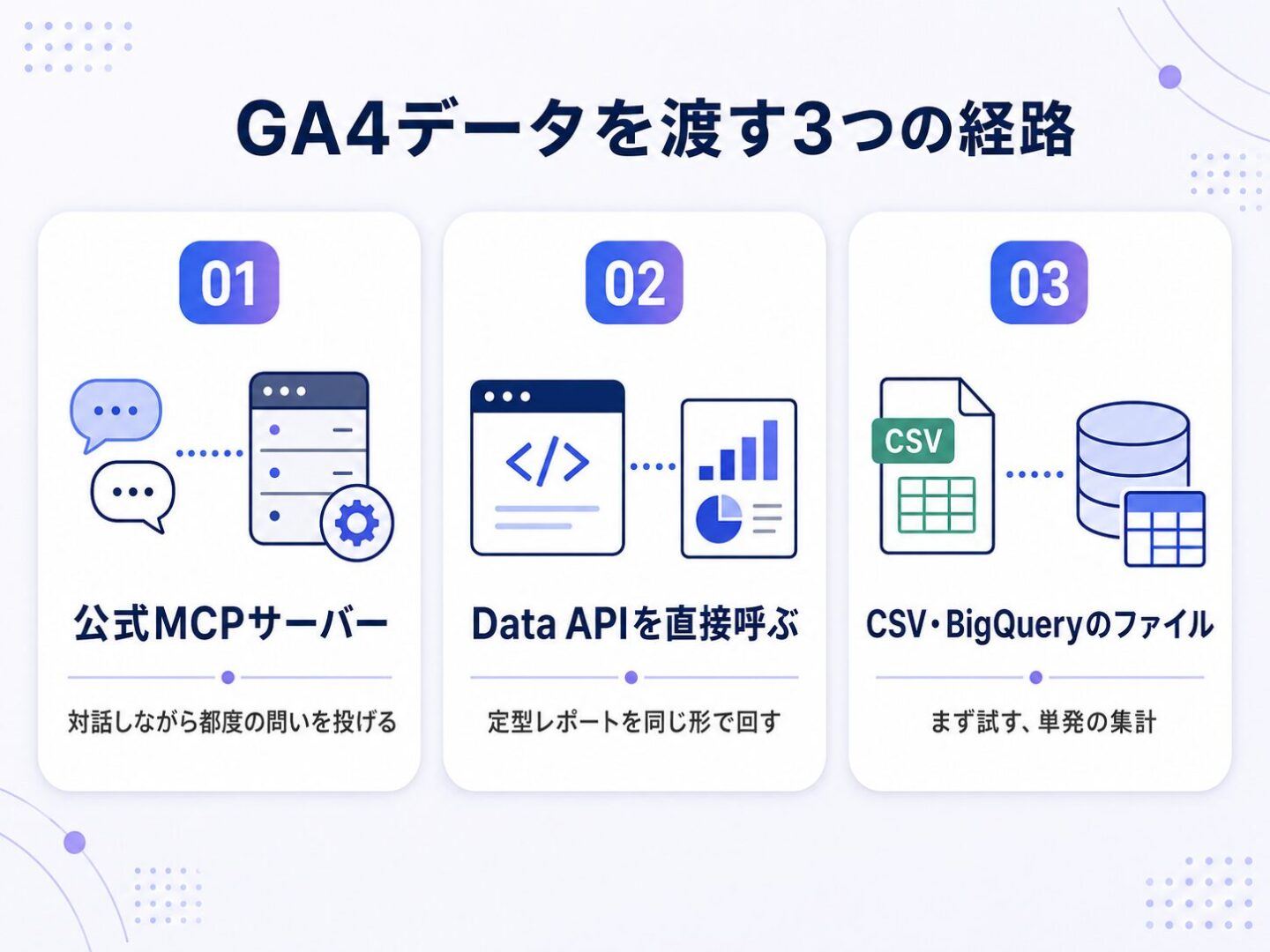 GA4のデータをClaude Codeに渡す経路は、公式MCPサーバーを使う方法、Data APIをスクリプトから呼ぶ方法、画面やBigQueryから書き出したファイルを読ませる方法の3つに整理できます。どれを選ぶかで、必要な準備と扱えるデータの粒度が変わります。継続的に回すのか単発で試すのかを先に決めると、選択が楽になります。
公式のGoogle Analytics MCPサーバーでつなぐ
Googleは、GitHubのgoogleanalytics組織で Google Analytics MCP Server を公開しています。ライセンスはApache License 2.0、リポジトリ上ではExperimentalと明記されており、実験的な位置づけであることが最初に示されています。Google Analytics Admin APIとGoogle Analytics Data APIを利用し、LLMから使えるツールとして提供する形です。
この経路の利点は、レポートの実行に必要な処理があらかじめツールとして用意されている点にあります。自分でAPIを呼ぶコードを書く必要がなく、Claude Code側からは自然言語の指示だけで済みます。実験的な扱いである以上、仕様が変わる前提で運用する必要はありますが、最初につなぐ先としては最も手数が少ない選択肢でしょう。
Data APIをスクリプトから呼ぶ
もう一つは、Google Analytics Data APIを自分のコードから直接呼び出し、その実行をClaude Codeに任せる方法です。GoogleはData APIのクライアントライブラリをJava、PHP、Python、Node.js、.NET、Ruby、Go、およびRESTで提供しており、Pythonのパッケージ名は google-analytics-data です。
MCPサーバーが用意していない処理を自分で組み立てられるのが、この経路の強みになります。互換性の確認に使う checkCompatibility のような個別のメソッドも呼べますし、取得したデータをそのまま自社の集計ロジックへ流し込めます。準備の手間は増えるものの、定型のレポートを毎月同じ形で出したい場合には安定します。
画面のエクスポートやBigQueryのファイルを読ませる
接続設定をいっさい作らずに始めたい場合は、GA4の画面から書き出したCSVをフォルダに置き、Claude Codeに読ませる形が最短です。扱うデータの範囲が置いたファイルに限られるため、影響を見積もりやすく、社内の合意も取りやすくなります。
より大きなデータを扱うなら、BigQuery Exportが選択肢に入ります。アナリティクス ヘルプによると、日次エクスポートでは前日に取得したサンプリングされていない未加工のイベントデータが1日1回書き出され、標準プロパティの上限は1日あたり最大100万件のイベントです。ストリーミング エクスポートを使う場合は、BigQuery側でデータ1GBあたり0.05ドルの追加費用が発生します。
3つの経路は、準備の重さと引き換えに得られるものが違います。整理すると次のようになります。
| 経路 | 準備 | 向いている場面 | 注意点 |
|---|---|---|---|
| 公式MCPサーバー | Google Cloud設定と認証情報 | 対話しながら都度の問いを投げる | 実験的な位置づけで仕様変更がありうる |
| Data APIを直接呼ぶ | クライアントライブラリと認証情報 | 定型レポートを同じ形で回す | コードの実装と保守が必要 |
| CSV・BigQueryのファイル | ほぼ不要 | まず試す、単発の集計 | 書き出しは自分で用意する |
参考:BigQuery Export – アナリティクス ヘルプ
参考:Google Analytics API quickstart – Google for Developers
公式MCPサーバーで使えるのは、読み取り専用の7つのツールです
Google Analytics MCP Server がLLMに提供するツールは7つで、いずれもGoogle Analyticsの読み取り専用スコープの範囲で動きます。アカウントとプロパティの情報を取るもの、レポートを実行するもの、リアルタイムを見るものの3系統に分かれており、この7つが何をするかを把握しておくと、指示できることの範囲が読めます。
アカウントとプロパティの情報を取る3つ
最初の系統は、どのプロパティを見るかを決めるためのツールです。get_account_summaries はユーザーのGoogle Analyticsアカウントとプロパティの情報を取得し、get_property_details は個別のプロパティの詳細を返します。list_google_ads_links はプロパティに紐づくGoogle広告アカウントへのリンクの一覧を返します。
プロパティIDを手で調べて渡さずに済むのは、実務では地味に効きます。複数プロパティを扱っている場合、名前の一部を伝えれば該当するプロパティを特定してくれるため、IDの取り違えによる集計ミスが減ります。
レポートを実行する3つ
分析の中心になるのが、この系統です。run_report はData APIを使ってレポートを実行し、run_funnel_report はファネルレポートを実行します。get_custom_dimensions_and_metrics は、対象プロパティに登録されているカスタム ディメンションとカスタム指標を取得します。
カスタム定義を取得できる点は、指示の精度に直結します。自社で追加したディメンションの名前をClaude Code側が把握していれば、会員ランク別に見るといった自社固有の切り口をそのまま指示に使えます。標準のディメンションだけでは届かない分析に踏み込めるかどうかは、ここで決まります。
リアルタイムを見る1つ
残る1つが run_realtime_report で、リアルタイムレポートを実行します。キャンペーンの配信直後やリリース直後の挙動を確かめる場面で使うものです。
ただしリアルタイムのデータは、後から確定する数値とは性質が異なります。速報として傾向を見る用途に留め、報告に載せる数値は通常のレポートから取り直す運用にしてください。
書き込みや設定変更はできません
このサーバーが要求する認証スコープは https://www.googleapis.com/auth/analytics.readonly で、読み取り専用です。プロパティの設定を変えたり、イベントを作成したり、データを削除したりする操作は含まれません。
分析用途では、この制約はむしろ利点になります。AIに渡す権限が読み取りに限定されていれば、指示の解釈違いで計測設定が壊れる事故は起こりません。業務データにAIをつなぐ検討で最初に問われるのが権限の範囲であることを考えると、読み取り専用で完結している点は社内説明の材料にもなります。7つのツールを一覧にすると次のとおりです。
| 系統 | ツール | 用途 |
|---|---|---|
| アカウント情報 | get_account_summaries | アカウントとプロパティの一覧を取得する |
| アカウント情報 | get_property_details | プロパティの詳細を取得する |
| アカウント情報 | list_google_ads_links | Google広告アカウントへのリンクを取得する |
| レポート | run_report | Data APIでレポートを実行する |
| レポート | run_funnel_report | ファネルレポートを実行する |
| レポート | get_custom_dimensions_and_metrics | カスタム定義を取得する |
| リアルタイム | run_realtime_report | リアルタイムレポートを実行する |
接続手順は、APIの有効化・認証情報の用意・サーバー登録の3段階です
接続に必要な作業は、Google Cloud側で2つのAPIを有効にすること、読み取り専用スコープで認証情報を作ること、Claude Codeにサーバーを登録することの3段階です。順番を守れば迷う場面は少なく、つまずくとすればスコープの指定と権限の付与先になります。以下はリポジトリのREADMEに記載された手順にもとづきます。
手順1 Google CloudでAdmin APIとData APIを有効にする
最初に、Google Cloudプロジェクトで Google Analytics Admin API と Google Analytics Data API の2つを有効にします。サーバーがこの2つのAPIを使う構成になっているため、片方だけではツールの一部が動きません。
あわせてPythonの実行環境として pipx を用意します。サーバー本体は analytics-mcp として配布されており、pipx から実行する形が案内されています。
手順2 読み取り専用スコープで認証情報を用意する
次に、Application Default Credentials を設定します。READMEでは、OAuthクライアントのJSONをダウンロードしたうえで、gcloud auth application-default login に読み取り専用のスコープを指定するコマンドが示されています。
指定するスコープは https://www.googleapis.com/auth/analytics.readonly と https://www.googleapis.com/auth/cloud-platform の2つです。サービス アカウントの権限借用を使う形も併記されています。
ここで見落としやすいのが、認証に使うユーザーがGoogle Analytics側のプロパティにアクセスできる必要がある点です。Google Cloudの設定が正しくても、GA4の管理画面でそのアカウントに権限が付いていなければデータは返りません。コマンドの完了時にコンソールへ表示される認証情報ファイルのパスは、次の手順で使うので控えておきます。
手順3 Claude Codeにサーバーを登録する
最後に、Claude Codeへサーバーを登録します。READMEにはClaude Code向けのコマンドが明示されており、claude mcp add analytics-mcp に --scope user を付け、環境変数として認証情報ファイルのパスとGoogle CloudのプロジェクトIDを渡し、-- pipx run analytics-mcp で実行する形です。
--scope の指定は、この設定を誰が使えるかを決めます。Claude Codeの公式ドキュメントによると、既定のlocalは追加したプロジェクトの中だけで有効、userはすべてのプロジェクトで有効、projectは .mcp.json に書かれてチームで共有されます。個人の認証情報に紐づく設定をチーム共有のファイルに置かないという観点から、READMEがuserを示しているのは理にかなっています。
参考:GitHub – googleanalytics/google-analytics-mcp
参考:Connect Claude Code to tools via MCP – Claude Code Docs
GA4を起点に分析の型を作る作業は、接続よりも運用設計のほうに時間がかかります。どのプロパティのどの数字を、誰の認証情報で取りにいくのかというデータの流れを先に図にしておくと、つないだ後に社内で止まりにくくなります。接続はできたものの社内に定着しないという段階でしたら、データの流れの設計から一緒に詰められます。
GA4の画面・探索・Looker Studioとの使い分けは、問いの立て方で決まります
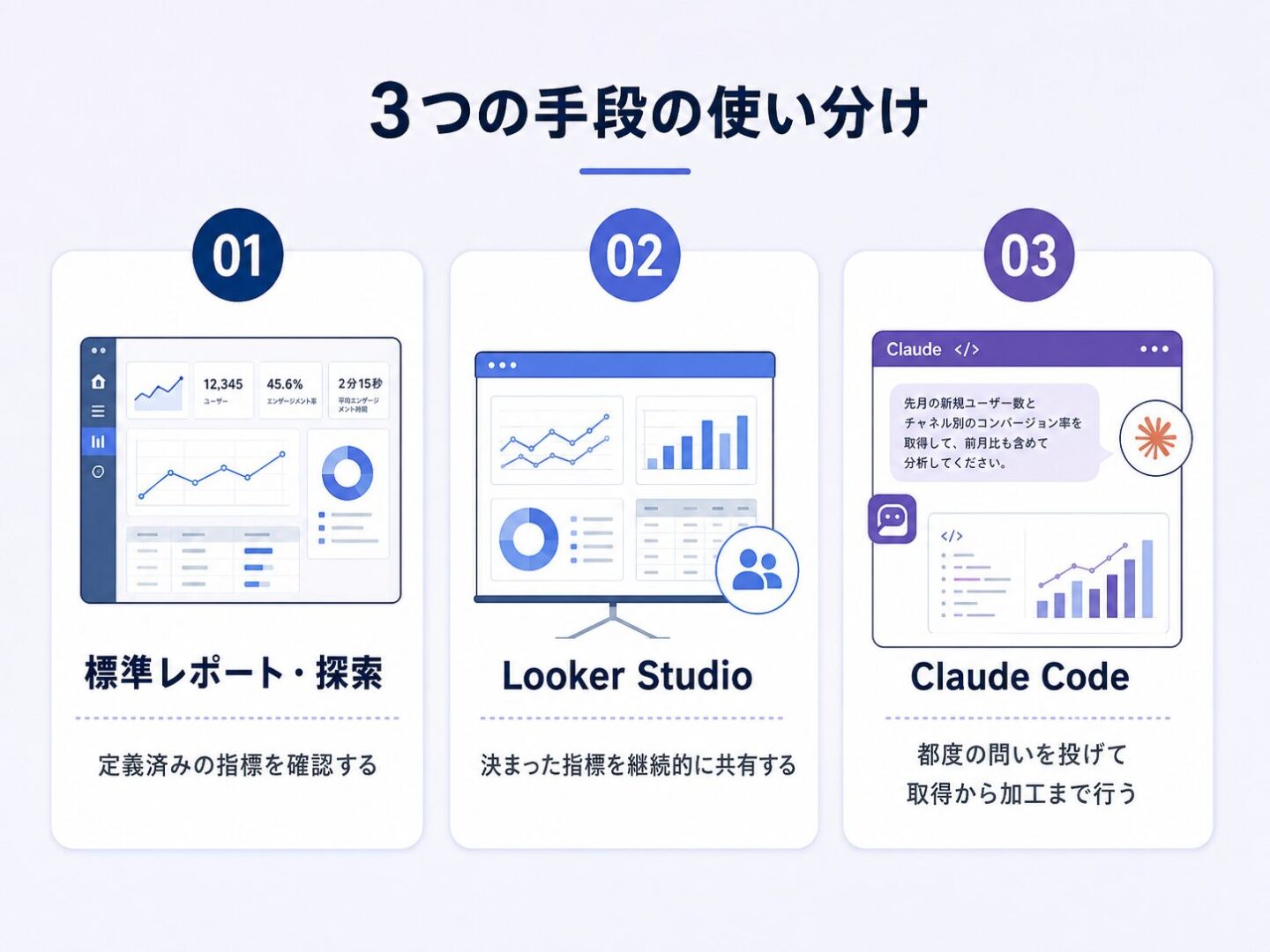 Claude Codeを入れてもGA4の画面やLooker Studioが不要になるわけではなく、それぞれが得意な問いの種類が違います。決まった数字を決まった形で見るならレポートやダッシュボード、都度の問いを投げて掘るならClaude Codeという分担が現実的です。前提となるデータの違いも押さえておく必要があります。
標準レポートと探索は、前提のちがうデータです
同じ指標を見ても、標準レポートとデータ探索で数値が一致しないことがあります。アナリティクス ヘルプは、レポートに使用できるディメンションおよび指標の一部はデータ探索ではサポートされておらず、サポートされていないフィールドを含むレポートをデータ探索で開くとそのフィールドは除外されると説明しています。
保持期間の扱いも異なります。データ探索の期間はプロパティのデータ保持設定にもとづいて制限される一方、標準の集計レポートは保持設定の影響を受けません。同意モードの行動モデリングが有効な場合には、処理方法の違いからわずかな差が生じる可能性があるとも記載されています。
参考:レポートとデータ探索におけるデータの違い – アナリティクス ヘルプ
参考:[GA4] 探索ハンドブック – アナリティクス ヘルプ
Looker Studioは定型の共有、Claude Codeは都度の問い
Looker Studioは、決まった指標を関係者へ継続的に見せる用途で強みを発揮します。ただし注意点があります。Google Cloudのドキュメントは、Looker StudioのグラフでGoogle アナリティクスのアドホック リクエストが作成された場合には標準のサンプリング ルールが適用され、しかもLooker Studio上ではデータがサンプリングされているかどうかは表示されませんと明記しています。
見ている数字が推計かどうかわからないまま共有されるのは、レポートとしては危うい状態です。Claude Codeを経由してData APIから取る場合は、リクエストに returnPropertyQuota を付けるなどして状態を確かめる余地が残ります。ダッシュボードは共有用、精度を要する検証は都度取り直すという分担が安全でしょう。
参考:Google アナリティクス 4 におけるサンプリング – Google Cloud Documentation
使い分けの目安を表で整理します
3つの手段は、置き換えの関係ではなく役割分担の関係にあります。どれか一つに寄せようとすると、どこかで無理が出ます。日々の運用では次のように振り分けると収まりがよくなります。
| 手段 | 向いている問い | 向かない問い |
|---|---|---|
| 標準レポート・探索 | 定義済みの指標を確認する、経路や重なりを可視化する | 複数期間の差分を機械的に並べる |
| Looker Studio | 決まった指標を関係者へ継続的に共有する | サンプリングの有無まで含めた精査 |
| Claude Code | 都度の問いを投げる、取得から加工までを一続きにする | 画面の可視化をそのまま再現する |
GA4のデータで数字がずれる原因は6つに整理できます
Claude Codeから取った数字がGA4の画面と合わないとき、原因の多くはツール側ではなくGA4の仕様側にあります。サンプリング、しきい値、保持期間、行数の上限、値の欠落、組み合わせの制約の6つを知っていれば、ずれの理由をその場で切り分けられます。いずれもアナリティクス ヘルプと開発者向けドキュメントに記載のある挙動です。
原因1 サンプリングで推計値に置き換わる
サンプリングは、クエリに使われたイベント数がプロパティの割り当て上限を超えたときに発生します。アナリティクス ヘルプによると、イベントレベルのクエリの割り当て上限は標準のGoogle アナリティクス プロパティで1,000万件、Google アナリティクス 360プロパティで最大10億件です。上限を超えるとデータの一部が使われ、スケールアップしたおおむね正確な結果が返ります。
サンプリングが適用された場合は、結果の作成に使われたデータの割合がデータ品質アイコンに表示されます。期間を短く区切る、条件を絞るといった対処で回避できる場面もありますが、まずは自分が見ている数字が実測か推計かを判別する習慣を付けてください。
参考:データのサンプリングについて – アナリティクス ヘルプ
原因2 しきい値でデータが伏せられる
しきい値の適用は、個々のユーザーの身元や機密情報が推測されないようにするための仕組みです。アナリティクス ヘルプは、レポートやデータ探索、API呼び出しにユーザー属性データまたはそれで定義されたオーディエンスが含まれる場合と、検索語句のデータが含まれ合計ユーザー数が十分でない場合に適用されると説明しています。
利用者側でしきい値を調整することはできません。レポート期間を広げてユーザー数を増やすか、BigQueryへのエクスポートを使うことで軽減できますが、後者ではGoogleシグナルのデータが除外されます。年齢や性別で分けた分析で数字が急に消えるときは、まずこれを疑ってください。
参考:[GA4] データのしきい値について – アナリティクス ヘルプ
原因3 保持期間を超えた期間は探索で取れない
データ保持の設定は、ユーザーデータとイベントデータの保持期間を決めるものです。標準プロパティでは2か月または14か月から選択し、Google アナリティクス 360ではイベントデータについて26か月、38か月、50か月も選べます。年齢、性別、インタレスト カテゴリのデータは、設定にかかわらず2か月です。
影響範囲を取り違えないでください。アナリティクス ヘルプは、保持設定が標準の集計レポートには影響せず、データ探索とファネルレポートにのみ影響すると説明しています。長期の推移を探索で取ろうとして途中から数字が消える場合、多くはこの設定が原因です。
原因4 (other)行に細かい値がまとめられる
(other)行は、テーブルの行数が上限を超えたときに、最も一般的でないディメンション値をまとめた行です。アナリティクス ヘルプは、上限を超えると最も一般的なディメンション値のみが表示され、それ以外は(other)行に集約されると説明しています。行数の上限はプロパティの種類やクエリの複雑さによって変わります。
引き金になるのが高基数ディメンションです。同ヘルプは、値が500を超えるディメンションは高基数ディメンションとみなすべきであり、この500という値は上限ではなく目安だと記載しています。URLやIDのように値の種類が多いディメンションで集計すると、下位が丸められて合計が合わなくなります。
参考:[GA4]「(other)」行について – アナリティクス ヘルプ
原因5 (not set)が計測の欠落を示す
(not set) は、ディメンションに値が届いていないときに使われるプレースホルダです。アナリティクス ヘルプは、Google広告アカウントとのリンク未設定や自動タグ設定の無効、UTMパラメータの不備、session_start が発生していないセッション、page_view が発生していないセッションなどを原因として挙げています。
カスタム定義に固有の事情もあります。カスタム パラメータを登録してから表示されるまでに24時間程度かかる、session_start や first_visit にパラメータ値が含まれていないといったケースです。(not set) が多いときは、分析より先に計測設定を直すのが先で、集計側で埋め合わせようとしても意味のある数字にはなりません。
参考:レポートに表示される「(not set)」という値の意味 – アナリティクス ヘルプ
原因6 組み合わせられないディメンションと指標がある
Data APIには、ディメンションと指標の互換性という制約があります。開発者向けドキュメントは、互換性のないディメンションと指標がリクエストされるとGoogle アナリティクスのレポートは失敗すると明記しており、properties.checkCompatibility メソッドで事前に確認できるようになっています。
Claude Codeに指示を出すと、この制約に引っかかってエラーが返ることがあります。原因が指示の書き方ではなくAPIの仕様である以上、言い換えを繰り返しても解決しません。組み合わせを変えるか、2回に分けて取得して突き合わせるほうが早く片付きます。6つの原因を並べると、確認すべき順番も見えてきます。
| 原因 | 現れ方 | 主な対処 |
|---|---|---|
| サンプリング | 数字が推計値になる | 期間を絞る、データ品質アイコンを確認する |
| しきい値 | データが表示されない | 期間を広げる、BigQueryを使う |
| 保持期間 | 探索で過去分が取れない | 保持設定を確認する、標準レポートで取る |
| (other)行 | 下位の値が丸められる | 高基数ディメンションを避ける |
| (not set) | 値が欠落する | 計測設定を修正する |
| 互換性 | リクエストが失敗する | 組み合わせを変える、分けて取得する |
参考:Method: properties.checkCompatibility – Google for Developers
実務で回すときは、手順の固定と検算を先に決めます
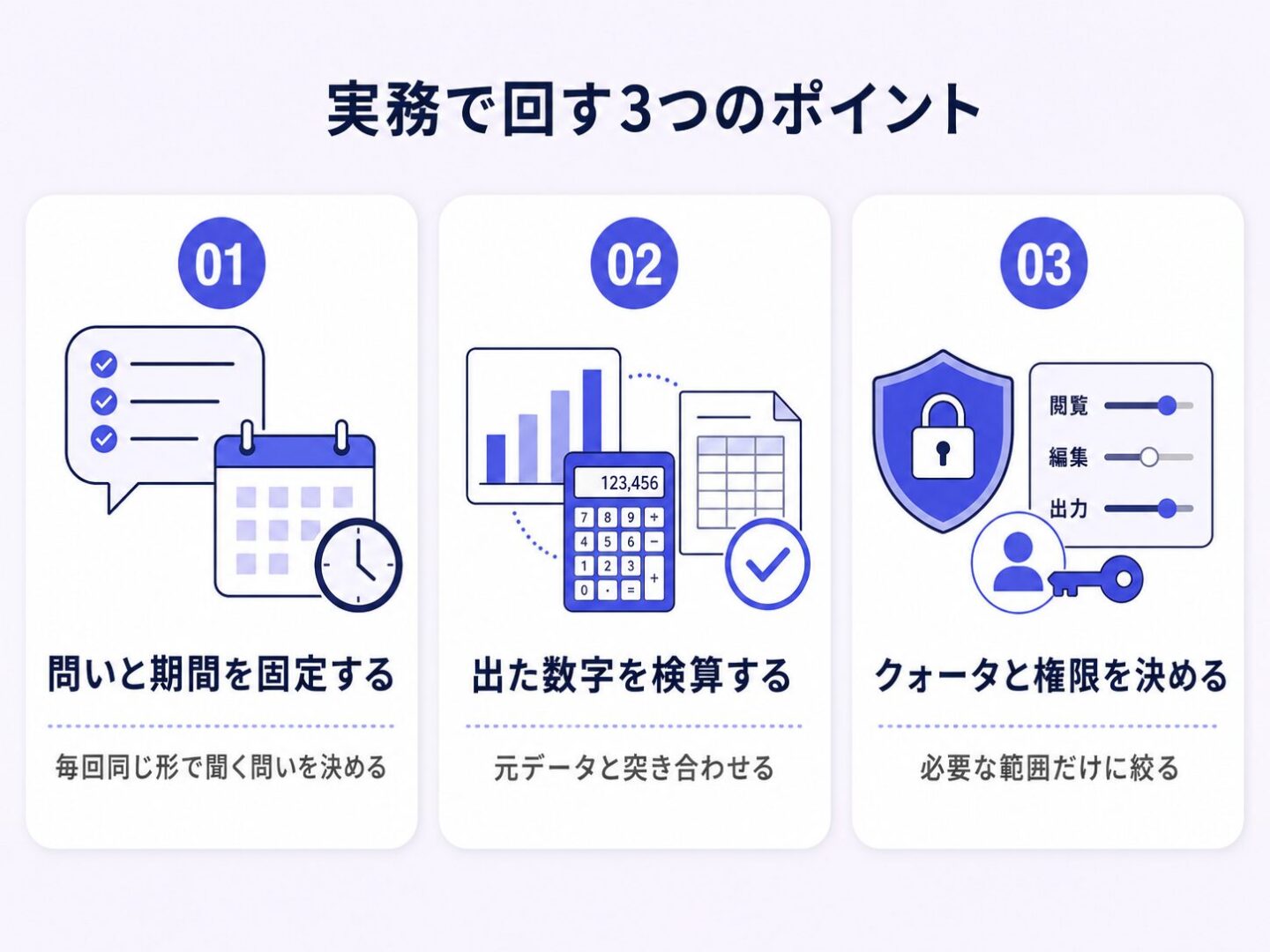 Claude CodeでのGA4分析を業務に載せるなら、問いと期間の固定、出た数字の検算、クォータと権限の設計の3つを先に決めてください。つないだ直後は自由に質問できることが楽しく感じられますが、毎月同じ数字を出す業務では再現性のほうが価値を持ちます。
問いと期間を先に固定して型にする
最初に決めるのは、毎回同じ形で聞く問いの一覧です。対象のプロパティ、期間の区切り方、除外する条件、出力の形式を文章として固定しておくと、実行のたびに結果の形が変わる事態を防げます。
malnaでも、Claude Codeを使った分析基盤づくりと、そこで組んだ手順の型を自社メディアで公開しています。SEO領域では外部データの接続から繰り返し使う工程の定義までを、広告領域では複数媒体のデータ取得から分析、Slackへの投稿までをつないだ流れを記録しました。GA4を組み込む場合も、この型を作る作業の位置づけは変わりません。


出た数字は元データと突き合わせる
検算の手順も型に含めてください。全体の合計をGA4の標準レポートと照らす、行数が想定内かを見る、極端な値がないかを確認するという3点だけでも、明らかな取り違えは弾けます。
前節で挙げた6つの原因は、そのまま検算の観点になります。サンプリングが効いていないか、しきい値で消えていないか、(other)に丸められていないか。この3つを毎回確認する運用にしておくと、社外に出す数字の事故はかなり減らせます。
クォータと権限を先に決める
Data APIには利用量の上限があります。開発者向けドキュメントによると、標準プロパティのCoreカテゴリでは1プロパティあたり1日200,000トークン、1時間40,000トークン、同一プロジェクト・同一プロパティで1時間14,000トークン、同時リクエスト数は10です。Google アナリティクス 360では、トークン数の上限がそれぞれ10倍、同時リクエスト数が50になります。
トークンの消費量は行数やディメンションの数、フィルタの複雑さなどで変わり、実行前に正確に見積もるのは難しいとされています。リクエストに returnPropertyQuota を付けると実際の使用状況を確認できるため、定期実行を組む前に一度計測しておくと安心です。大量のデータを頻繁に取得する設計にする前に、上限との距離を把握してください。
参考:Google Analytics Data API v1 Quotas – Google for Developers
セキュリティは提供元と権限の絞り方で決まる
MCPサーバーを業務データにつなぐときの安全性は、提供元の信頼性と渡す権限の範囲で決まります。Claude Codeの公式ドキュメントは、Anthropicは掲載基準に照らしてコネクタを審査するものの、MCPサーバーのセキュリティ監査や管理は行っていないと明記しています。外部のコンテンツを取得するサーバーがプロンプト インジェクションのリスクにさらされうる点も、あわせて注意喚起されています。
今回扱った公式サーバーは読み取り専用のスコープで動くため、GA4のデータが書き換えられる心配はありません。ただし読み取れる範囲は認証したアカウントの権限に等しいので、複数のプロパティを持つ組織では、必要なプロパティだけに権限を絞ったアカウントを用意する形が無難です。
参考:Security – Claude Code Docs
よくある質問
Claude CodeでGA4を分析する検討に入ると、接続の可否や安全性、既存ツールとの関係が気になり始めます。着手前に確かめておきたい5つの点に、結論から答えます。
Claude CodeからGA4に接続する公式の方法はありますか
あります。GitHubのgoogleanalytics組織が Google Analytics MCP Server を公開しており、READMEにはClaude Code向けの claude mcp add analytics-mcp コマンドが記載されています。Google Analytics Admin APIとGoogle Analytics Data APIを使い、読み取り専用のスコープで動きます。リポジトリ上ではExperimentalと明記されている点に注意してください。
公式のGA4 MCPサーバーでは何ができますか
7つのツールが提供されています。アカウントとプロパティの情報を取得する3つ、レポートとファネルレポートの実行およびカスタム定義の取得を行う3つ、リアルタイムレポートを実行する1つです。認証スコープが読み取り専用のため、プロパティの設定変更やデータの書き込みはできません。
Claude Codeで出した数字がGA4の画面と合わないのはなぜですか
GA4側の仕様による差が主な原因です。イベント数が割り当て上限を超えたときのサンプリング、ユーザー属性や検索語句に適用されるしきい値、データ保持期間、行数上限による(other)行への集約、計測欠落を示す(not set)の5つを確認すると、多くの場合ずれの理由が特定できます。
GA4の探索レポートやLooker Studioは不要になりますか
不要にはなりません。決まった指標を関係者に継続的に見せるならLooker Studio、経路や重なりを可視化するなら探索、都度の問いを投げて取得から加工までを一続きにするならClaude Codeという分担になります。なおLooker Studioでは、データがサンプリングされているかどうかが表示されません。
GA4のデータをAIにつないでも安全ですか
安全性は提供元と権限の絞り方で決まります。今回の公式サーバーは読み取り専用のスコープで動くためデータが書き換えられることはありませんが、読み取れる範囲は認証したアカウントの権限と同じです。Claude Codeの公式ドキュメントはMCPサーバーのセキュリティ監査を行っていないと明記しているため、必要なプロパティだけに権限を絞る設計が前提になります。
まとめ
Claude CodeでのGA4分析は、GA4のAPIにつないで取得から加工までを指示文で進める使い方です。経路は公式MCPサーバー、Data APIの直接呼び出し、CSVやBigQueryのファイルの3つがあり、最も手数が少ないのはGoogleがgoogleanalytics組織で公開している Google Analytics MCP Server になります。提供されるツールは7つで、いずれも読み取り専用のスコープで動きます。
つないだ後に効いてくるのは、数字の読み方のほうです。サンプリング、しきい値、保持期間、(other)行、(not set)、ディメンションと指標の互換性という6つの仕様を知らないまま運用すると、画面と合わない数字の理由がわからないまま報告に載ってしまいます。検算の観点を手順に組み込むところまでが分析の設計です。
最初の一歩は、読み取り専用のアカウントで1つのプロパティにつなぎ、既存のレポートと同じ数字が出るかを確かめるところに置いてください。そこで前提がそろえば、定期実行や複数プロパティへの展開に進めます。社内で回せる形まで設計を固めたい場合は、進め方を相談するところから始められます。
AIを使える人材が社内にいない場合
分析を任せる形はわかった。でも、出てきた数字の前提を確かめる人が社内にいない。
接続の手順が公開されていても、サンプリングやしきい値まで見て数字を読み解く作業は、計測とデータの両方がわかる人が手を動かさなければ止まってしまうのではないでしょうか。malnaでは、AI活用の実務経験を持つ人材をご紹介するAIタレント名鑑を運営しています。採用ではなく業務委託として、週1日から相談いただけます。
検算の観点まで組み込んだ手順ができたら、次はそれを毎月同じ形で動かし続ける段階です。定期実行の仕組みづくりとその手順書、実際に使う人への研修までを含めた引き継ぎも、malnaがAIエージェント構築の締めくくりに行う工程です。
執筆者情報

- writer malnaブログ編集部 webマーケター / データアナリスト
- Facebook・InstagramをはじめとするSNS広告からSEO対策など、マーケティングに関する様々な情報を発信しています。










関連記事タグをクリックでカテゴリページを開きます







- AIエージェント導入支援について
-
自社で50以上のAIエージェントを動かすmalnaが、貴社の業務に合わせてAIエージェントを導入します。
業務の棚卸し・診断は無料です。 - AIエージェント導入を相談する 詳しく見る
