
2025.02.06
Loomの使い方!録画や画面共有で業務を効率化するコツ

「Loomという名前を聞いたが、どんなツールで何ができるのか分からない」
「無料でどこまで使えるのか、有料プランにするべきか判断できない」
こんなお悩みはありませんか。
英語の画面と料金表を見ながら、自分の業務で使えるかを判断するのは大変ですよね。
この記事では、Loomの機能と料金、無料プランで録画できる本数と長さ、録画から共有までの使い方をわかりやすく解説します。

目次
動画を使った情報発信や、社内外とのやり取りの進め方を見直したい場合は、malnaのマーケティング支援でご相談いただけます。
Loomとは
Loomは、パソコンの画面と自分のカメラ映像を同時に録画し、録画が終わるとURLで相手に送れるツールです。
相手は届いたURLを開くだけで動画を見られるため、会議の日程を合わせずに説明を届けられます。
- 録画、URLでの共有、コメントでの返信、文字起こしができる
- Chrome拡張機能、デスクトップアプリ、モバイルアプリで録画できる
なお、英単語のloomは「織機(布を織る機械)」という意味です。
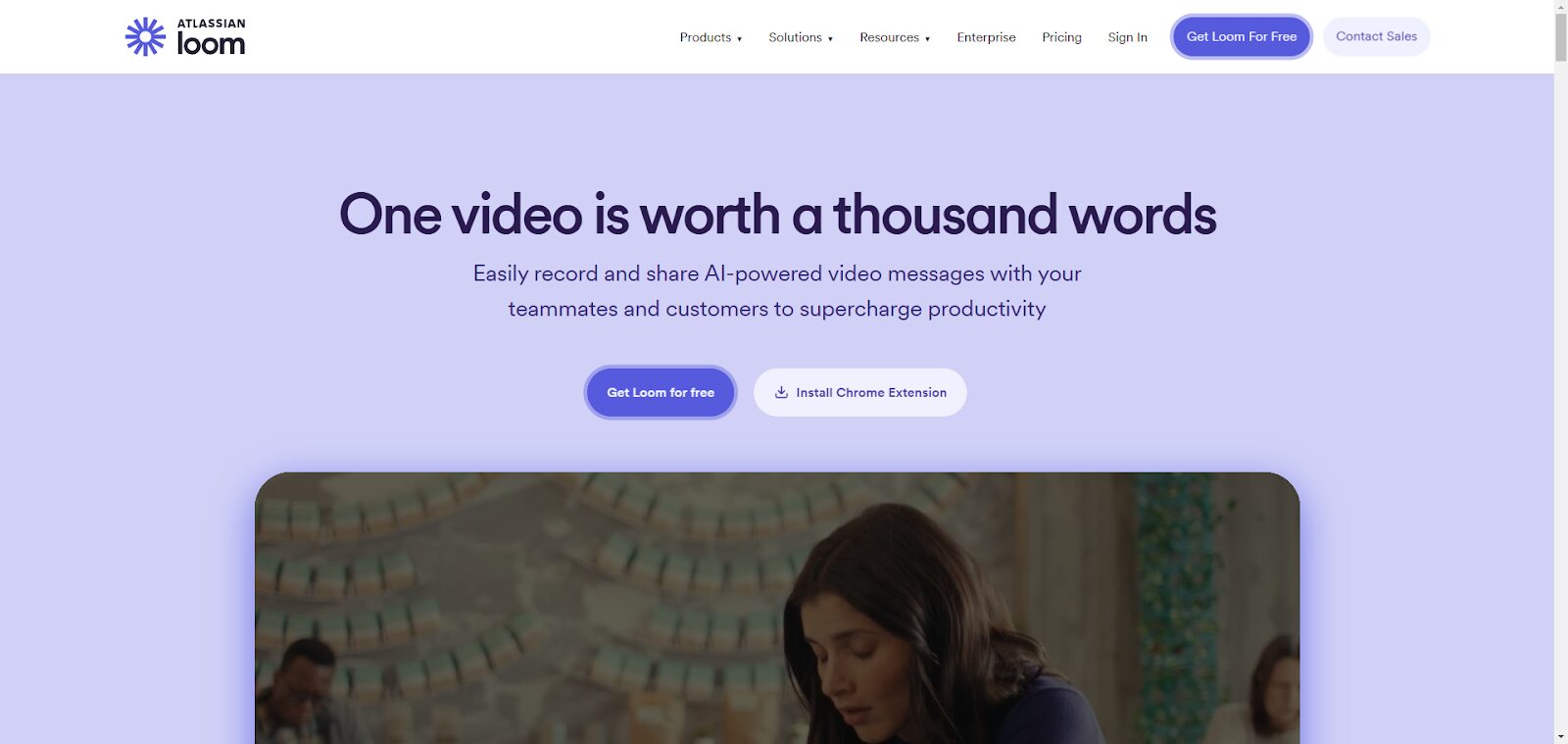
画面とカメラを録画してURLで送れるツール
Loomでは、画面の操作と話している自分の顔を1本の動画として録画できます。
録画を止めると動画のURLが作られるため、ファイルを保存してチャットに添付する手間がかかりません。
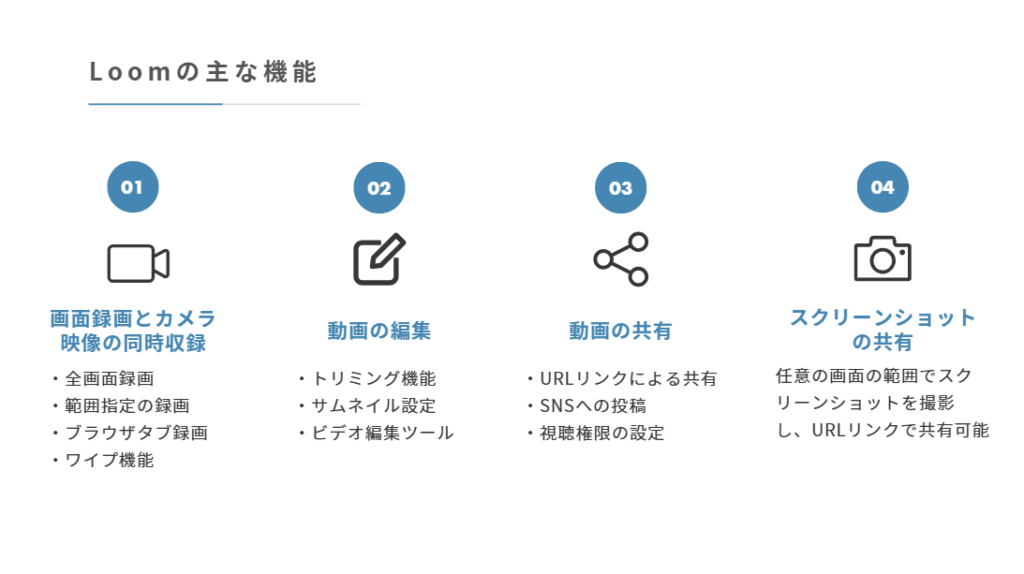
Loomでできる主な作業は次の4つです。
- 画面とカメラ映像を同時に録画する
- 動画のURLをチャットやメールで送る
- 動画を見た人が、コメントや絵文字で返信する
- 話した内容を文字起こしし、字幕として表示する
文字起こしは日本語を含む50以上の言語に対応しており、すべてのプランで使えます。
2023年10月、AtlassianはLoomを開発した会社を買収すると発表し、現在はAtlassianのヘルプでLoomの使い方を公開しています。
参考:Multi-language transcriptions|Atlassian Support
参考:Atlassian acquires Loom|Atlassian
Loomで使えるブラウザ拡張・デスクトップ・モバイルの3つのアプリ
Loomで録画に使えるアプリは、Chrome拡張機能、デスクトップアプリ、モバイルアプリの3種類です。
| アプリ | 使える環境 | 主な違い | 使えない条件・制限 |
|---|---|---|---|
| Chrome拡張機能 | Google Chrome | Chromeに追加するだけで録画できる | FirefoxとSafariでは使えない。Chrome以外のアプリを録画すると、カメラ映像は動画に入らない |
| デスクトップアプリ | Mac、Windows | どのアプリの録画にもカメラ映像を入れられる | LinuxとChromebookには対応していない |
| モバイルアプリ | iOS、Android | スマートフォンの画面やカメラで録画できる | iOSでは画面とカメラを同時に録画できず、画面だけ、カメラだけ、音声だけのいずれかで録画する |
デスクトップアプリを使う場合は、パソコンのOSが対応しているかを先に確認しましょう。
参考:The Loom recording platforms|Atlassian Support
Loomの料金プラン
Loomには、無料のStarterと、有料のBusiness、Business + AI、Enterpriseの4つのプランがあります。
料金はドル建てで、1ユーザーあたりの金額です。
- 無料のStarterでは、録画の本数と長さ、画質に上限がある
- 有料プランでは、録画の本数と長さの上限がなくなって編集の機能が増え、Business + AI以上ではAIの機能も使える
2026年10月19日時点の料金は次のとおりです。
| プラン | 月払い | 年払い |
|---|---|---|
| Starter | 無料 | 無料 |
| Business | 月18ドル | 年180ドル |
| Business + AI | 月24ドル | 年240ドル |
| Enterprise | 問い合わせ | 問い合わせ |
年払いで申し込むと、Businessは1年で180ドルになり、月払いで1年間使う場合の216ドルより36ドル安くなります。
日本円にしたときの支払額は、為替によって変わります。
参考:Pricing|Loom
無料のStarterプランの機能と制限
Starterプランは、1人25本まで動画を保存でき、1本5分までの録画を無料で作れるプランです。
録画の画質は720pまでで、スクリーンショットは枚数の上限なく保存できます。
25本に達すると、新しい録画を作れなくなります。
アーカイブした動画も25本に含まれるため、録画を続けるには、動画を削除するか有料プランに申し込む必要があります。
録画した本数は、ライブラリの検索欄の横で確認できます。
Starterでも、文字起こし、コメント、絵文字での返信、動画を見た人の確認は使えます。
参考:Loom Starter Free video and screenshot storage limit explained|Atlassian Support
Loomの有料プランの違い
有料プランは、録画の上限をなくしたいか、AIの機能を使いたいか、組織で管理したいかによって合うものが変わります。
| プラン | 向いている場合 | 主な機能 |
|---|---|---|
| Business | 録画の上限をなくしたい | 保存できる本数と1本の長さに上限がなく、4Kで録画できる。トリムと結合、動画のアップロードとダウンロード、パスワード保護、Loomのロゴの非表示が使える |
| Business + AI | AIの機能を使いたい | Businessの機能に加えて、AIによるタイトル・要約・チャプターの作成、つなぎ言葉や無音部分の削除、文字起こしからの編集が使える |
| Enterprise | 組織で管理したい | Business + AIの機能に加えて、SSO(1回のログインで複数のサービスを使える機能)、SCIM(社員のアカウントを自動で追加・削除する機能)、Salesforceとの連携が使える |
Business + AIでは、動画の内容から手順書やJiraのチケットなどの文書を作るAIワークフローも使えます。
Starterの上限の5分を超える説明を録画したい場合や、動画を社外に送るときにパスワードをかけたい場合は、Businessを検討しましょう。
Loomの始め方
Loomを使い始めるには、アカウントを作成し、録画に使うアプリをインストールします。
- 公式サイトでアカウントを作成する
- Chromeで録画する場合は、Chrome拡張機能を追加する
- 画面とカメラ映像を一緒に録画し、Chrome以外のアプリも映す場合は、デスクトップアプリをインストールする
Chrome拡張機能でChrome以外のアプリを録画すると、カメラ映像は動画に入りません。
画面だけを録画する場合は、Chrome拡張機能とデスクトップアプリのどちらか一方だけで録画できます。
どちらのアプリも、インストールした後に作成したアカウントでログインすると録画を始められます。
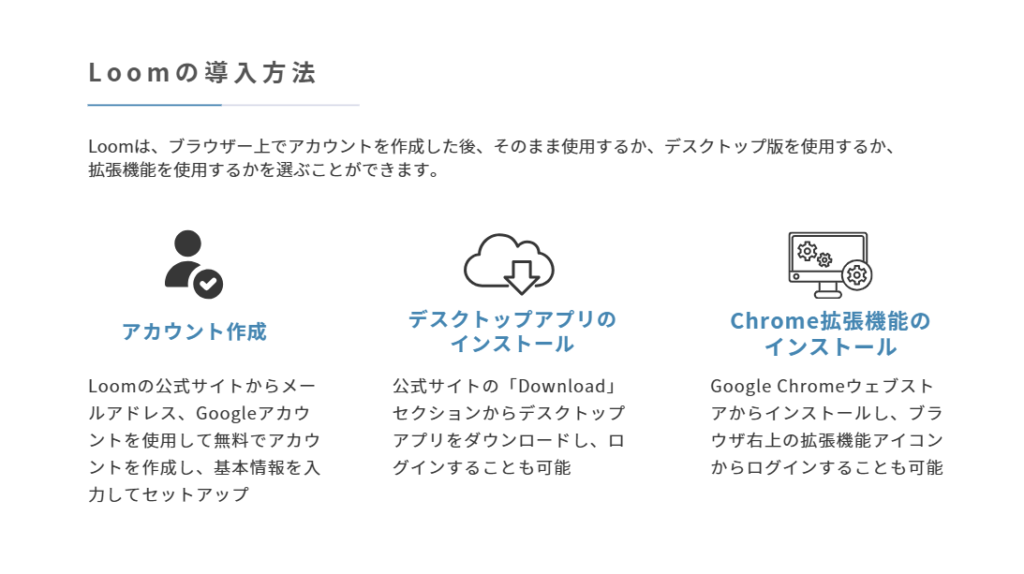
アカウントの作成
アカウントは、Loomの公式サイトから次の順で作成します。
- Loomの公式サイトを開き、「Get Loom for Free」を選ぶ
- 登録画面で、Googleアカウントかメールアドレスを選んで登録する
- 利用目的などの質問に答える
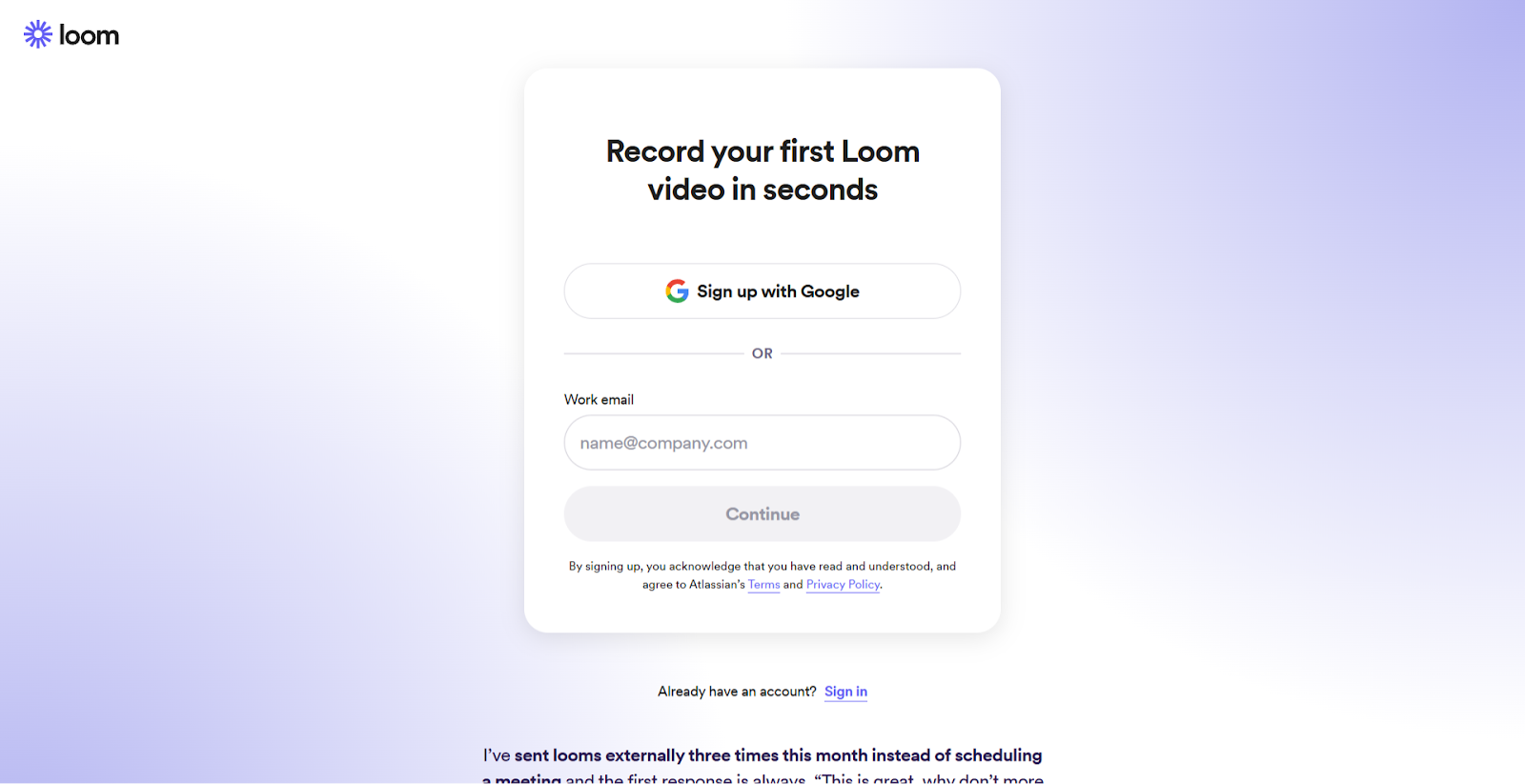
登録が終わったら、録画に使うアプリをインストールします。
Chrome拡張機能のインストール
Chrome拡張機能は、Chromeウェブストアで次の順に追加します。
- Chromeウェブストアで「Loom – Screen Recorder & Screen Capture」のページを開く
- 「Chromeに追加」を選ぶ
- 画面の指示に従って、マイクとカメラの使用を許可する
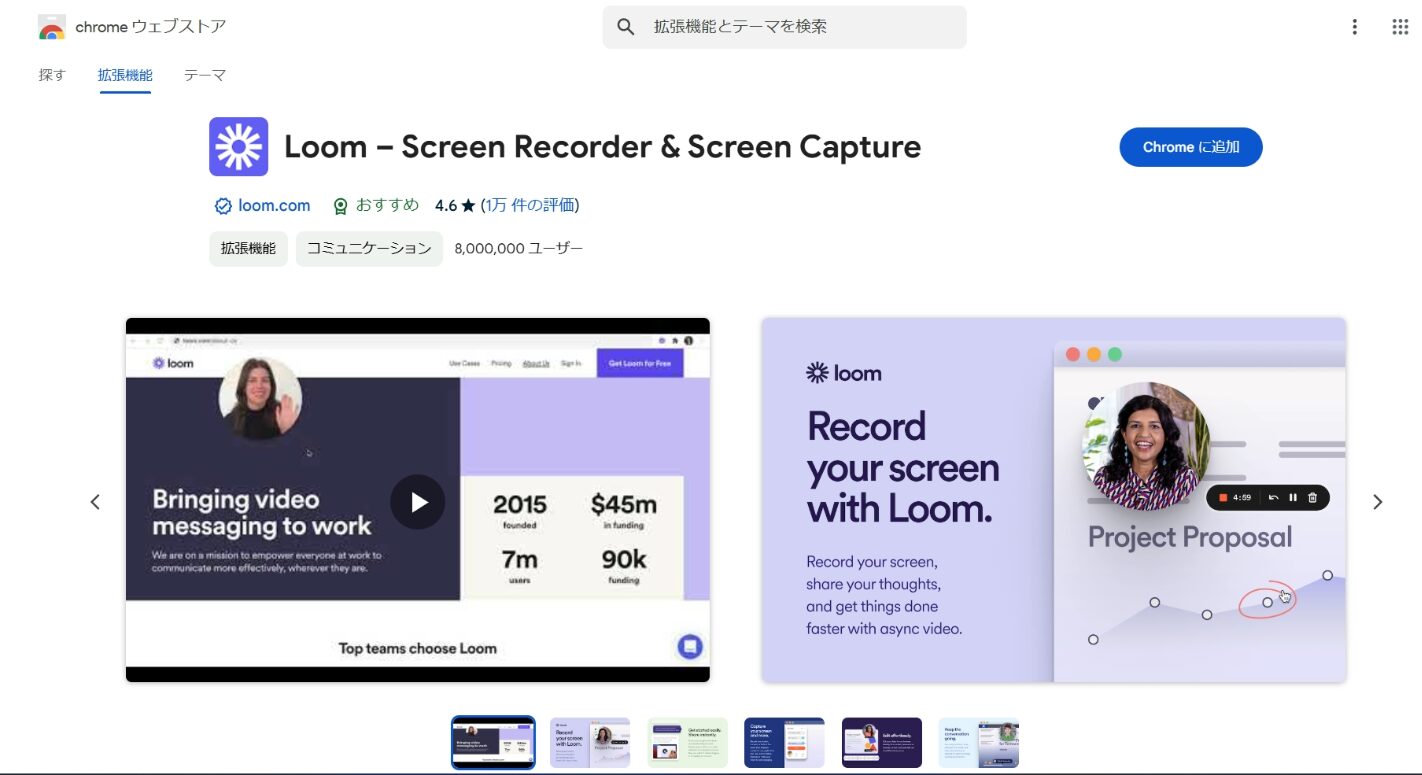
許可すると、アドレスバーの横にLoomのアイコンが表示されます。
アイコンが見つからない場合は、Chromeのパズルのアイコンを開き、Loomの横のピンを選ぶと固定できます。
参考:Loom – Screen Recorder & Screen Capture|Chromeウェブストア
参考:Install the Chrome Extension|Atlassian Support
デスクトップアプリのインストール
デスクトップアプリは、Loomのダウンロードページで「Mac」か「Windows」を選んでダウンロードします。
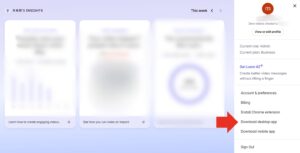
ダウンロードした後の操作は、OSによって次のように異なります。
| OS | ダウンロード後の操作 |
|---|---|
| Mac | ダウンロードしたLoomをアプリケーションフォルダに移してから起動する |
| Windows | ダウンロードした.exeファイルを実行し、画面の指示に従ってインストールする |
Macで初めて起動するときは、画面の収録、カメラ、マイクの使用を許可する必要があり、許可した後にアプリの再起動を求められる場合があります。
参考:Install the Loom desktop app|Atlassian Support
Loomで動画を録画する方法
録画は、Loomのアイコンを選び、録画する範囲とカメラ・マイクを選んでから開始します。
- 画面のどこを映すか、カメラを入れるかを選ぶ
- 録画中は、スピーカーノートや、デスクトップアプリのBusiness以上で使える描画ツールを使いながら説明する
録画を止めると動画のURLが作られ、すぐに相手へ送れます。
画面の範囲とカメラの選び方
Chrome拡張機能では、画面全体、特定のウィンドウ、表示中のタブ、カメラだけの4つから録画する範囲を選べます。
| 録画する範囲 | 向いている説明 |
|---|---|
| 画面全体 | 複数のアプリを行き来する操作 |
| ウィンドウ | 1つのアプリの操作 |
| タブ | Webサイトや管理画面の操作 |
| カメラだけ | 顔を見せて伝えるあいさつや連絡 |
画面とカメラを同時に録画すると、画面の隅に話している人の顔が丸く表示されます。
操作の手順を見せる動画では、カメラを入れずに画面だけを録画すると、顔の表示で操作する場所が隠れず、相手がクリックする場所を追いやすくなります。
謝罪やお礼など表情を伝えたい連絡では、カメラを入れると、話している表情も相手に見せられます。
画面を録画すると、チャットやメールの通知、開いているタブやファイル名も動画に映ります。
録画を始める前に、通知を切り、映したくないタブやファイルを閉じてください。
話す内容を表示するスピーカーノートと描画ツール
録画中は、スピーカーノート(話す内容のメモ)を自分の画面にだけ表示しながら話せます。
スピーカーノートは、無料のStarterを含むすべてのプランで使えます。
デスクトップアプリでBusiness以上のプランを使っている場合は、描画ツールで画面に線を引いて、見てほしい場所を示せます。
描画した線は5秒で消えるため、説明が終わるたびに消す手間はかかりません。
Chrome拡張機能では描画ツールを使えないため、画面に線を引いて説明したい場合はデスクトップアプリで録画しましょう。
参考:Use the drawing tool|Atlassian Support
Loomで使える動画の編集機能
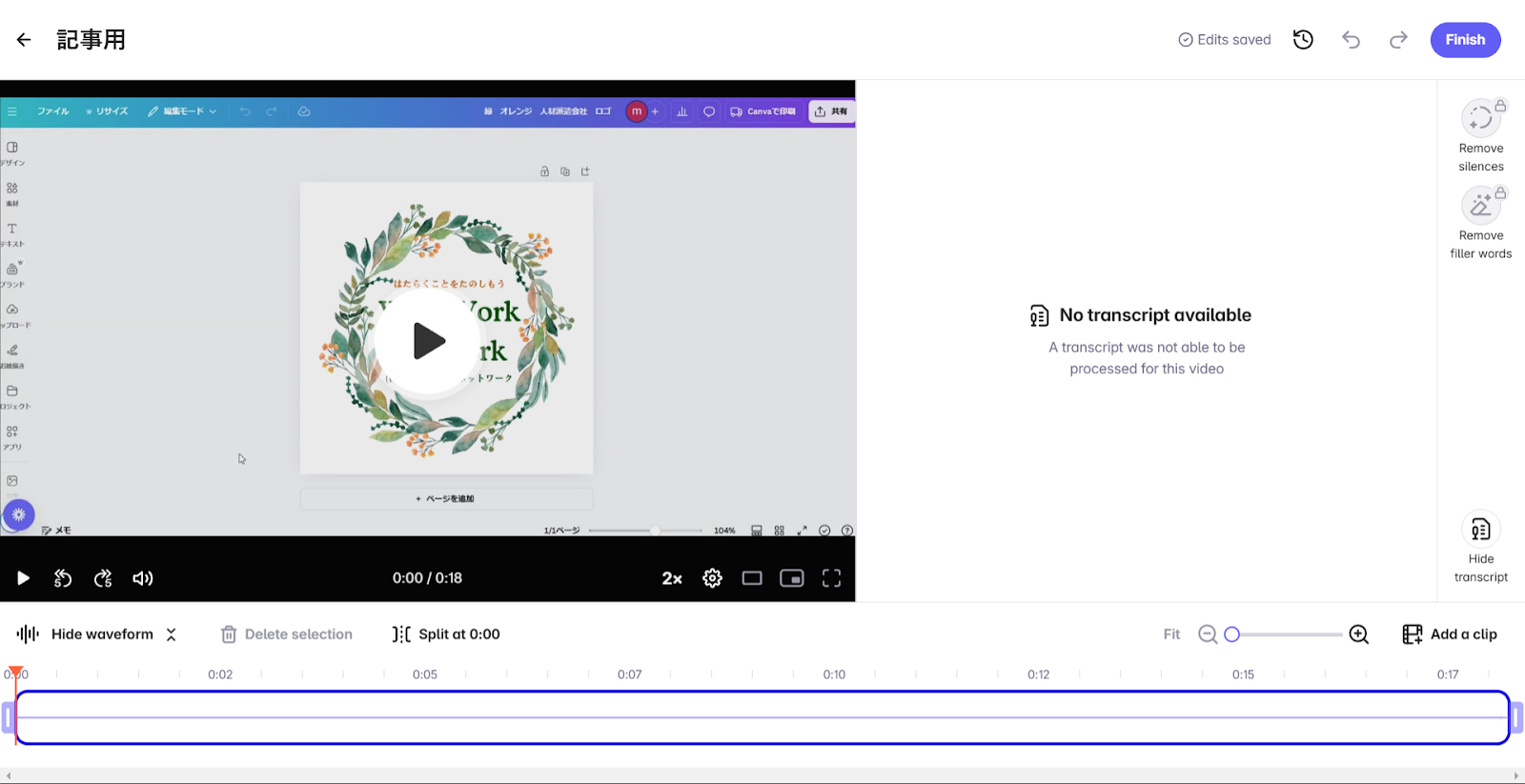
録画した動画は、Loomの動画ページで編集できます。
使える編集機能はプランによって違います。
| 編集機能 | 使えるプラン |
|---|---|
| トリム(不要な部分のカット)と結合 | Business以上 |
| サムネイルの変更 | Business以上 |
| 文字起こしの文章を消して動画を編集 | Business + AI以上 |
| つなぎ言葉や無音部分の自動削除 | Business + AI以上 |
Starterでは、録画した動画をトリムで短くできないため、話す内容を決めてから短く録画しましょう。
参考:Pricing|Loom
動画の共有と公開範囲の設定
録画した動画は、動画ページの「Share」ボタンから相手に送ります。
主な送り方は次の5つです。
- リンクをコピーしてチャットやメールに貼る
- ワークスペースのメンバーのメールアドレスを入れて、Loomから動画を届ける
- Space(プロジェクトやチームごとに動画を集める場所)に入れる
- LinkedIn、X(旧Twitter)、Facebook、Gmailで共有する
- Webページに埋め込む
リンクで見られる人の範囲は、次の3つから選べます。
社外の特定の相手だけに見せたい動画は、公開範囲を「指定した人」にしてから送りましょう。
Business以上のプランでは、動画にパスワードをかけられます。
Business以上のプランの管理者は、ワークスペースで新しく作る動画の公開範囲の初期値を決められます。
参考:Share your recording|Atlassian Support
参考:Protect your videos with a password|Atlassian Support
スクリーンショットを撮って共有する方法
Chrome拡張機能とデスクトップアプリでは、動画だけでなくスクリーンショットも撮影し、URLで送れます。
撮影の操作は、使うアプリによって次のように異なります。
| 利用環境 | 開く場所 | 選ぶ項目 |
|---|---|---|
| Chrome拡張機能、Windowsのデスクトップアプリ | 「Screenshot」のタブ | 画面全体か範囲 |
| Macのデスクトップアプリ | メニューバーのLoomのアイコン | 「Capture Display」か「Capture Custom Size」 |
撮影した画像には、文字、四角、矢印を入れたり、見せたくない部分をぼかしたりできます。
撮影するとリンクが自動でコピーされるため、チャットに貼ればすぐに相手に見せられます。
スクリーンショットはStarterでも枚数の上限がなく、25本の動画の上限にも含まれません。
参考:Take, edit, and share a screenshot|Atlassian Support
Loomで業務を効率化できる場面
Loomは、会議を開くほどではない説明を、相手の都合のよい時間に見てもらいたい場面で役立ちます。
Loomの公式サイトは、営業、開発、デザイン、カスタマーサポートなどの部門ごとに使い方を紹介しています。
| 部門 | Loomの使い方 |
|---|---|
| 営業 | 提案の内容を動画で説明して送る |
| 開発 | コードの内容や不具合の出る操作を、画面を見せながら説明する |
| カスタマーサポート | 問い合わせへの回答を、操作を録画して送る |
| デザイン | デザインの案を見せながら意見を求める |
社内では、業務の手順の説明や、担当が変わるときの引き継ぎにも使えます。
一度録画した手順の動画は、新しく入った人にもそのまま見てもらえるため、人が入るたびに同じ説明を繰り返さずに済みます。
手順が変わったときは録り直し、新しい動画のURLを送り直しましょう。
一方で、動画を見た相手の質問や意見はコメントで届くため、意見を交わしながら決めたい議題では、返信を待つやり取りが何度も続きます。
動画は説明を一方向に届ける場面で使い、相談や合意が必要な場面では会議を使いましょう。
録画した手順動画やマニュアルを社内でどう蓄積・共有するかを検討する際は、情報共有ツールを4つのタイプに整理した記事として、組織づくりガイドの『【タイプ別】中小企業向けの情報共有ツール7選』もあわせて参考になります。
参考:Loom
業務で使う前に確かめる注意点と対策
Loomを業務で使う前に確認したいのは、無料プランの上限、動画に映る情報、料金の通貨、使う端末の4点です。
| 注意点 | 対策 |
|---|---|
| 無料プランは1人25本まで | 25本を超えそうならBusinessを検討する |
| 通知やタブ、ファイル名も映る | 通知を切り、不要なタブとファイルを閉じてから録画する |
| 料金はドル建て | 円での支払額が為替で変わる前提で予算を立てる |
| 使えない端末とブラウザがある | 社内の端末で録画を試す |
顧客の情報や社内の資料が映った動画を社外に送る場合は、録画する範囲を絞り、リンクの公開範囲を「指定した人」にしてから送りましょう。
Business以上のプランでは、動画にパスワードをかけ、リンクとパスワードの両方を相手に伝えて見てもらう形にできます。
リンクとパスワードが一緒に転送されると転送先の人も見られるため、パスワードはリンクとは別の方法で伝えましょう。
デスクトップアプリはLinuxとChromebookで使えず、Chrome拡張機能はChrome以外のブラウザで使えません。
まとめ:Loomは無料プランで録画と共有を試してから有料プランを選ぼう
Loomは、画面とカメラを同時に録画し、URLで送れるツールです。
無料のStarterでは、1人25本まで、1本5分までの録画と共有を試せます。
5分を超える録画、本数の上限の解除、トリムやパスワード保護が必要になったら、Business以上のプランを選びましょう。
社外に送る動画は、公開範囲を確かめてから共有してください。
動画を使った情報発信や、社内外とのやり取りの進め方を見直したい場合は、malnaのマーケティング支援でご相談いただけます。
ご相談では、現在の情報発信の方法と課題をうかがい、取り組む施策の優先順位を一緒に検討します。
執筆者情報

- writer malnaブログ編集部 webマーケター / データアナリスト
- Facebook・InstagramをはじめとするSNS広告からSEO対策など、マーケティングに関する様々な情報を発信しています。









関連記事タグをクリックでカテゴリページを開きます
-
2024.12.27
社内勉強会の開き方!企画から運営までの手順と続けるコツ
-
2024.03.12
tl;dvとは?会議の録画・文字起こしにおすすめの理由を紹介
-
Zoomの録画・議事録作成を自動化!tl;dvとZapierの連携方法
-
2023.06.09
オンボーディングとは?目的と導入の手順・企業事例を紹介
-
2023.05.22
プロジェクトの生産性を見える化!稼働時間と経費をスプレッドシートで管理





- malnaのマーケティングについて
-
弊社ではメディアやSNSなど総合的な支援が可能です。
媒体ごとに違うパートナーが入ることもなくスピーディな意思決定が可能です。
ご不明点や不安な点等ございましたらお気軽にお問い合わせください。 - サービス資料はこちら 詳しく見る
