
2026.09.28
Gemini Liveの使い方!音声会話・カメラ・画面共有の始め方

音声でAIとやり取りする機能が身近になり、社内でも「Gemini Liveを試してみたい」という声が上がる場面が増えました。ところが実際に触ろうとすると、自分の端末で使えるのか、何を準備すればよいのかという最初の関門でつまずきます。
目次
検索して出てくる説明は機能の魅力を並べたものが中心で、どこでなら使えてどこでは使えないのかという線引きまで書かれているものは多くありません。Gemini Liveには公式ヘルプに明記された利用条件があり、使えない組み合わせも存在します。ここを知らないまま試すと、アプリを開いてもLiveの入口が見つからず、原因が端末側なのか設定側なのかも判断できないまま時間だけが過ぎていきます。
Googleの公式ヘルプとサービスページで2026年9月21日に確認できた内容だけを使い、Gemini Liveでできること、使い始める前に必要なもの、始め方の手順、そして使えない組み合わせと注意点までを整理します。
業務で生成AIを使い始めたばかりで、Gemini Liveを試す前に前提条件を押さえておきたい方に向けた内容です。
生成AIを業務に取り入れる段階では、機能そのものよりも、どの作業に当てはめるかを決めるところで止まることのほうが多くあります。似た状況の相談をmalnaでも受けてきましたので、社内のどこから試すか迷っている場合はmalnaへの問い合わせから状況を共有していただくこともできます。
声で置き換えられる作業は、並べてみると想像より限られます。どこを対象に選ぶかを決める作業から、malnaもお手伝いしています。
Gemini Liveとは、Geminiと声で自然にやり取りできる機能です
Gemini Liveとは、Geminiとより自然な形でスムーズに会話できる機能です。会話の途中で話を止めて詳しい情報を足したり、トピックを切り替えたりできる点が、1往復ごとに質問と回答が完結するテキストのやり取りとの違いになります。公式のFAQでは、プロンプトを入力せずにGeminiアプリで自然な双方向の音声とやり取りできる機能と説明されています。
言い換えると、Gemini Liveは「打ち込む」から「話す」へ入力方法を替えただけの機能ではありません。話しかければ音声で返ってきますし、こちらの説明が足りなければ会話の途中で補えます。テキストでは、条件を書き漏らしたことに気づいた時点でプロンプトを書き直すことになりますが、会話であればその場で言い足すだけで済みます。この差が、使い勝手として最も大きい部分でしょう。
もう一つ押さえておきたいのが、提供のされ方です。公式ヘルプには、アップデートは段階的にリリースされているため、まだ使えない場合があると明記されています。同じ機種を使っている同僚が先に使えていて自分はまだ使えない、という状況はこの仕様で説明がつきます。条件を満たしているのに見当たらないときは、設定の問題と決めつける前に、順番待ちの可能性を先に疑うほうが無駄が少なくなります。
公式が挙げている使い道は4つです。いずれも個人の生活寄りの例で紹介されていますが、業務に置き換えて読むこともできます。
会話を交わす
話しかければ音声で応答が返り、テキスト入力は不要です。これが最も基本的な使い方にあたります。キーボードを打てない状況、たとえば移動中や手がふさがっているときに、思いついたことをそのまま投げられる点が利点です。
業務での使いどころを考えると、移動時間や作業の合間といった、これまでAIを開く気になれなかった時間が対象になります。10分の空き時間にキーボードを開いて質問文を組み立てる人は多くありませんが、声であれば負担が下がります。細切れの時間をどう使うかという観点で見ると、入力方法の変更は思ったより効いてくると考えられます。
会話しながらアイデアを練る
アイデア出しの相手として使う用途です。公式は、ギフトのアイデア、イベントのプラン、事業計画の立案という3つの例を挙げています。事業計画の立案が例に入っている点は、業務利用を検討する立場から見ると見逃せません。
アイデア出しは、最初の一案が出るまでよりも、出た案を叩いて形にする過程のほうが時間を取ります。会話であれば「それは予算が合わないので別の切り口で」といった修正をその場で挟めるため、行き詰まったときに手が止まりにくくなります。ひとりでホワイトボードに向かうかわりに、壁打ち相手として置いておく使い方が近いと言えます。
調べる
調べものの相手として使う用途も挙げられています。声で質問して声で答えが返るため、画面を見続ける必要がありません。
ただし、調べた内容の扱いには線引きが要ります。専門的な判断が要る領域では、回答をそのまま根拠にしないという運用を社内で決めておくのが安全です。社内で共有する資料の根拠にするのであれば、一次情報で裏を取る手順をセットにしておくべきです。調べる用途は、答えを確定させるためではなく、当たりをつけるために使うという位置づけが現実的です。
声に出して練習する
4つ目は、声に出して練習する用途です。公式は面接のリハーサルを例に挙げています。相手がいないと成立しない練習を、ひとりで回せるようにする使い方です。
業務で考えれば、商談前のロールプレイや、社内説明の予行演習が近い用途になると考えられます。面接のリハーサルという例が公式に載っているのは、話す内容だけでなく、話す速さや詰まる箇所まで含めて確認できるためだと読めます。資料を読み上げてみて説明が長すぎないかを確かめる、といった地味な使い方も同じ延長線上でしょう。
なお、音声で説明を聞く用途については、公式ヘルプに「Gemini Live のシンプルガイドで説明を音声で聞く」という別のページも用意されています。
参考:Gemini Live のシンプルガイドで説明を音声で聞く
Gemini Liveを使い始める前に必要なもの
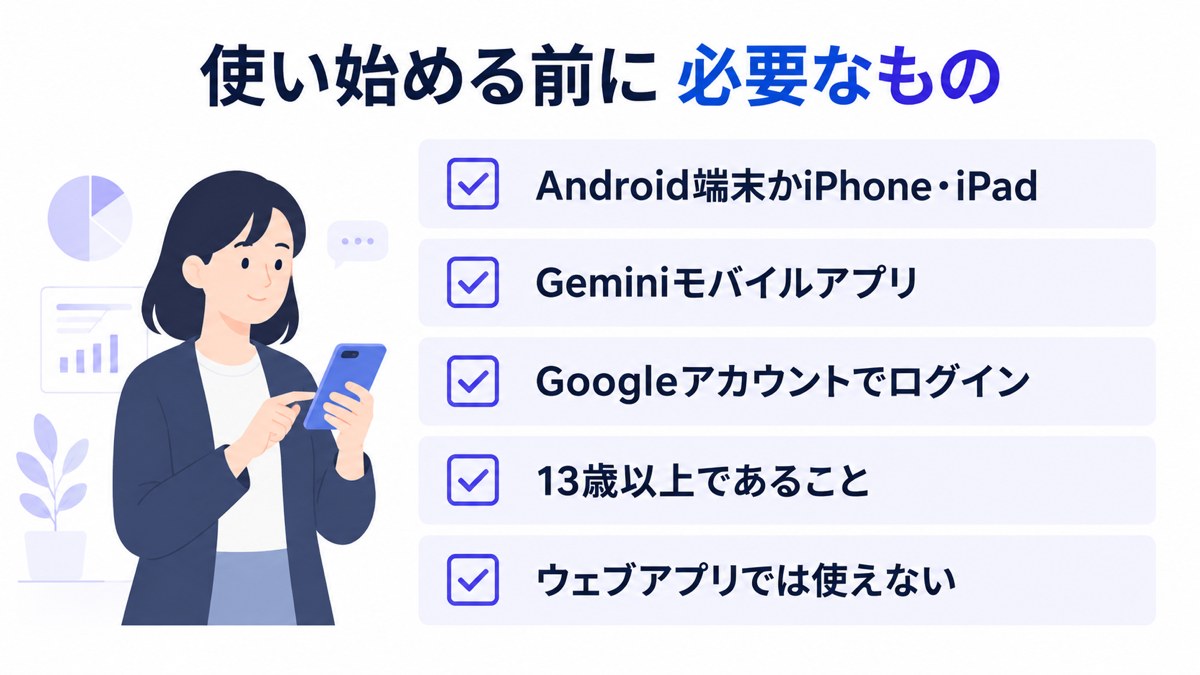
Gemini Liveを使うために公式ヘルプが挙げている条件は、Androidのスマートフォンまたはタブレット、Geminiモバイルアプリ、Googleアカウント、最新バージョンのGoogleアプリ、そして13歳以上という年齢要件です。どれか1つでも欠けていると、アプリを開いてもLiveの入口が見つからない状態になります。まずは手元の環境がこの条件を満たしているかを確認するところから始めます。
公式ヘルプの「必要なもの」として記載されている項目を一覧にすると、次のとおりです。
| 項目 | 公式ヘルプの記載内容 |
|---|---|
| 端末 | Android スマートフォンまたはタブレット |
| アプリ | Gemini モバイルアプリ、またはモバイルアシスタントとして使用する Gemini |
| アカウント | 個人の Google アカウント、または Gemini アプリにアクセスできる仕事用・学校用アカウント |
| Googleアプリ | 最新バージョンの Google アプリ |
| 年齢 | 13歳(または居住国の該当年齢)以上 |
| ログイン | Gemini アプリへのログインが必要 |
この表の各項目について、確認の仕方と引っかかりやすい点を順に見ていきます。
AndroidのスマートフォンまたはタブレットとGeminiモバイルアプリ
公式が最初に挙げているのは、Androidのスマートフォンまたはタブレットという端末の条件です。あわせて、Geminiモバイルアプリ、またはモバイルアシスタントとして使用するGeminiが必要とされています。
ここで押さえておきたいのは、端末とアプリが別々の条件として書かれている点です。Android端末を持っているだけでは足りず、Geminiモバイルアプリが入っているか、モバイルアシスタントとしてGeminiを使う設定になっている必要があります。会社から支給された端末では、アプリのインストールが管理者側で制限されている場合もあるため、業務端末で試す予定なら先に情報システム部門へ確認しておくと手戻りがありません。
Googleアカウントと最新バージョンのGoogleアプリ
アカウントについては、個人のGoogleアカウント、またはGeminiアプリにアクセスできる仕事用・学校用アカウントが条件として挙げられています。あわせて、最新バージョンのGoogleアプリが必要とされ、Geminiアプリへのログインも求められます。
仕事用・学校用アカウントについては、「Geminiアプリにアクセスできる」という条件が付いている点に注意が要ります。組織のアカウントでGeminiアプリが使えるかどうかは、その組織の設定次第です。個人のアカウントでは問題なく開けたのに業務用アカウントでは開けない、という食い違いが起きたときは、端末やアプリではなく組織側の設定を疑う順番になります。また、Googleアプリのバージョンが古いまま止まっていることは珍しくないため、試す前にストアで更新を確認しておくほうが確実です。
13歳以上という年齢要件
公式は利用者の年齢についても条件を示しており、13歳、または居住国で該当する年齢以上と記載されています。居住国によって基準が変わる点が明記されているため、日本以外の国で使う場合は現地の基準に従うことになります。
業務利用であれば年齢要件が問題になる場面は少ないものの、インターンや職場体験など若年層が関わる場面では確認が必要になります。研修の教材としてGemini Liveを扱う予定がある場合は、参加者の年齢が条件を満たしているかを事前に見ておくと安全です。
iPhoneとiPadでも使えます
Gemini Liveは、iPhoneとiPadでも利用できます。公式ヘルプはプラットフォームごとにページが分かれており、iOS向けのページでは「必要なもの」に「iPhone または iPad」が明記されています。 Androidの案内だけを見ると対象外に見えますが、切り替えると別の条件が示される構造です。
ただしiOS向けのページに書かれている条件は、Android向けと同じではありません。iOS側では最新のGoogleアプリという要件が挙がっておらず、Gemini in Google メッセージに関する記載もありません。社内に案内を出すときは、対象の端末に合わせたページを見て条件を確認してください。 この記事の内容は2026年9月21日時点で確認したもので、その後に記載が更新されている可能性があります。
参考:Gemini Live で自然に会話する(iPhone と iPad)
有料プランは必要ありません
料金の面では、無料プランでGemini Liveを利用できます。Google公式の定期購入ページでは、Googleアカウントを持っている方が対象の無料プラン(¥0/月)に、3.6 Flash、3.1 Pro(制限あり)、画像の生成と編集、Deep Research、Gemini Live、Canvas、Gem、15GBのストレージが含まれると記載されています。
つまり、Gemini Liveを試すこと自体に追加の支払いは発生しません。上位プランとしてはGoogle AI Plusがあり、同ページには¥725 JPY/月で無料版の2倍の使用量上限という記載があります。使用量の上限を引き上げたい場合の選択肢という位置づけです。
1点だけ読み方に注意が要ります。無料プランの内容にはGemが含まれていますが、後述するとおりGemはGemini Liveでは使用できないと公式に記載されています。プランに含まれていることと、Gemini Liveの会話中に使えることは別の話です。
Gemini Liveが使えない場所と使えない組み合わせ
Gemini Liveは、現時点ではGeminiウェブアプリでは利用できません。Gemini in Google メッセージから使えない点はAndroid向けページに記載されている条件で、iOS向けページには同じ記載がありません。さらに、Gemと組み合わせて使うこともできないと明記されています。使い始めてから気づくと手戻りになる部分なので、先に整理しておきます。
公式ヘルプに記載されている利用できない組み合わせは、次のとおりです。
| 対象 | 公式の記載内容 |
|---|---|
| Gemini ウェブアプリ | 現時点ではGemini Liveを利用できない |
| Gemini in Google メッセージ | Android向けページに「利用できない」と記載。iOS向けページには記載なし |
| Gem | 現在のところGemini Liveでは使用できない |
| ペルシャ語 | 現在のところGeminiモバイルアプリはペルシャ語では利用できない |
それぞれ、実務でどう効いてくるかを見ていきます。
パソコンのブラウザからは使えません
Gemini Liveは、パソコンのブラウザで開くGeminiウェブアプリでは利用できません。公式ヘルプに、現時点ではGeminiウェブアプリでは利用できないと明記されています。
これは業務で試すときに最初に効いてくる制約です。デスクで仕事をしている方の多くは、まずパソコンでGeminiを開きます。そこにLiveのアイコンが見当たらず、使えないと判断してしまうケースが起こりえるわけです。試す場所はスマートフォンかタブレットであると、社内に案内する段階で明示しておくと混乱を減らせます。
Gemini in Google メッセージからは使えません(Android向けの記載)
Android向けのページには、Gemini in Google メッセージからGemini Liveを利用できないと記載されています。メッセージアプリの中でGeminiとやり取りできる導線があっても、そこからLiveの会話には入れないという整理です。iOS向けのページにはこの記載がないため、全利用者に共通する制限として扱わないほうが安全です。
Geminiに触れる入口が複数あることが、かえって分かりにくさを生んでいる面があります。入口ごとに使える機能が違うため、Geminiが使えることと、Gemini Liveが使えることは別だと考える必要があります。社内でマニュアルを作るのであれば、どのアプリのどの画面から入るのかまで書いておくのが親切です。
GemはGemini Liveでは使えません
用途を絞ったGemを作っていても、Gemini Liveの会話ではそのGemを使えません。公式ヘルプに、現在のところGemはGemini Liveでは使用できないと記載されています。
社内の用語や前提を仕込んだGemを用意している場合でも、その設定を音声の会話には持ち込めません。Gem固有の指示は引き継げないため、Gemで前提を固めている業務をそのままLiveに置き換えることはできない、という整理になります。なおAndroid向けページには、Gemini Liveの会話で使えるアプリ連携としてGoogle カレンダー、Google Home、Google ToDo リスト、Google Keepなどが挙げられています。
ペルシャ語には対応していません
言語については、現在のところGeminiモバイルアプリはペルシャ語では利用できないと公式に記載されています。他の言語の対応状況については、今回確認した出典に一覧の記載がありませんでした。
多言語の環境で使う予定がある場合は、この点を各自で確認する必要があります。対応していると書かれていない言語について、使えるものとして社内に案内するのは避けたほうが安全です。
自社の端末やアカウントで使えるのかどうかの切り分けは、条件が複数にまたがるほど手間が増えます。生成AIの社内導入にあたって、利用ポリシーやアカウントの取り扱いを含めた整理をmalnaでも支援してきましたので、判断に迷う部分があればmalnaの相談窓口から現状を共有していただけます。
Gemini Liveの始め方
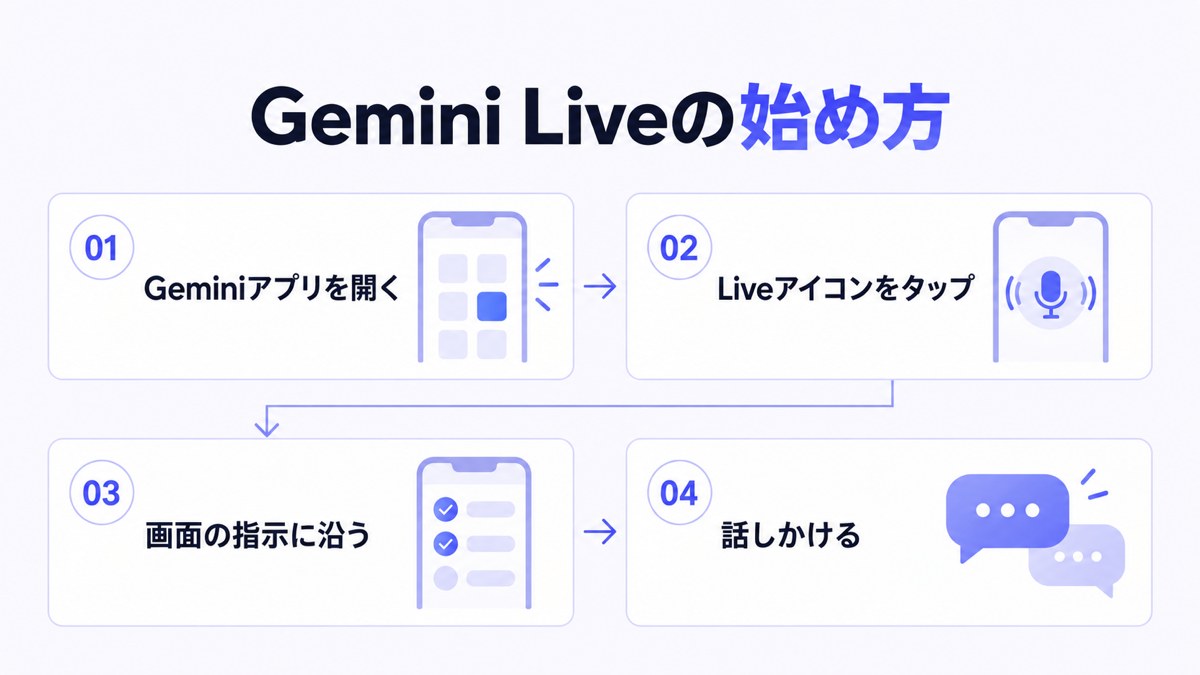
Gemini Liveを始める手順は、Geminiモバイルアプリを開き、画面下部のGemini Liveアイコンをタップするか左にスワイプし、初回であれば画面の指示に沿って進めたうえで話しかける、という流れです。音声コマンドやイヤホンから直接呼び出す方法も用意されています。
公式ヘルプに記載されている手順は次の4ステップです。
1. Geminiモバイルアプリを開く
2. 画面下部のGemini Liveアイコンをタップするか、左にスワイプする
3. 初めて使う場合は画面の指示に沿って設定する
4. Geminiに話しかける
この基本操作に加えて、呼び出し方にいくつかの選択肢があります。
アプリを開いてLiveアイコンをタップする
最も基本的な始め方が、アプリからの起動です。Geminiモバイルアプリを開くと画面下部にGemini Liveのアイコンがあり、これをタップするか、左にスワイプすることでLiveの画面に入ります。
初回は画面の指示に沿った設定が挟まります。ここを飛ばそうとして戻ってしまう方もいるため、最初の1回だけは落ち着いて進めるのがよいでしょう。設定が済んだら、あとは話しかけるだけです。アイコンが見当たらない場合は、前章の利用条件と、段階的リリースの可能性の両方を思い出してください。
「OK Google, 話そう」で呼び出す
アプリを開かずに音声で始める方法もあります。公式ヘルプには、「OK Google, Gemini Live で話そう」または「OK Google, 話そう」と話しかけることでGemini Liveを開始できると記載されています。
画面を操作せずに始められるため、手がふさがっている場面ではこちらが実用的です。移動中や作業中に思いついたことを投げたいときは、アプリを探すより早く入れます。声で呼び出して声でやり取りする形になると、スマートフォンを取り出す動作そのものが減ります。
Google Pixel Budsを着けたまま始める
イヤホンから始める方法も公式に記載されています。Google Pixel Budsを着用した状態で「OK Google, 話そう」と言うことでも、Gemini Liveを開始できます。
イヤホンを着けたまま始められると、周囲に会話の内容が聞こえにくくなります。オフィスや移動中など、内容を周りに聞かせたくない場面では現実的な選択肢になると考えられます。ただし、周囲に人がいる状況では、こちらが話す声は当然聞こえます。話す内容そのものへの配慮は別途必要です。
一時停止と終了の操作
始め方と同じくらい大事なのが、止め方です。公式ヘルプには、マイクをオフにするには[一時停止]または[終了]をタップすると記載されています。
会話の途中で人に話しかけられる、電話が入る、といった中断は業務中には日常的に起こります。マイクを止める操作を最初に覚えておくと、意図しない音声が拾われる事態を避けられます。特に、後述する録音や第三者の参加に関する注意を踏まえると、止める操作の優先度は高くなります。
カメラと画面共有の使い方
Gemini Liveでは、カメラをオンにして見えているものを見せたり、自分の画面を共有したりできます。カメラをオンにするには「動画ストリーミングをオンにする」アイコンを、画面を共有するには「画面共有をオンにする」アイコンをタップします。声だけのやり取りに視覚の情報が加わるため、言葉で説明しづらい対象を扱えるようになります。
カメラをオンにして見えているものを見せる
カメラの起動は、「動画ストリーミングをオンにする」アイコンをタップする操作で行います。これでカメラが映しているものをGeminiに見せながら会話できます。
言葉にしづらいものを扱えるのが、この機能の価値です。名前が分からない部品、読みにくい表記、目の前にある機器の状態など、テキストで説明しようとすると長くなる対象を、そのまま見せて聞けます。音声だけのときと比べて、説明の手間が大きく減る場面があると考えられます。
画面を共有して相手に見せながら相談する
画面共有は、「画面共有をオンにする」アイコンをタップして開始します。自分の端末に表示されている画面をGeminiに見せながら、その内容について会話できます。
業務での使いどころを考えると、操作に迷ったときの相談が近い用途になります。どのボタンを押せばよいか分からない画面をそのまま見せて聞く、といった進め方です。ただし、画面には共有するつもりのなかった情報が一緒に映り込むことがあります。通知のポップアップ、開いたままのタブ、顧客情報が載った画面などが典型です。共有を始める前に、画面に何が映るのかを一度確認する習慣を付けておくと事故を防げます。
Nano Bananaとの連携で加工を頼む
Google公式のGemini Liveのページには、カメラとNano Bananaが連携し、見えているものを見せて加工を頼める旨の記載があります。カメラで映したものについて、その場で手を加える依頼ができるという流れです。
見せて、話して、その場で手を加えるところまでが1つの会話の中で完結する形になります。テキストで指示を書き、画像をアップロードし、修正を伝えるという往復に比べると、手順の数が減ります。どこまでの加工に対応するかは実際に試して確かめることになりますが、カメラをオンにする操作と地続きで使える点は押さえておくとよいでしょう。
ここまでの操作は個人の端末で完結しますが、業務へ広げる段では、何分減るのかを見積もる工程が別に立ちます。削減時間をどう数えるかという入口から、malnaがご一緒できます。
使う前に押さえておきたい注意点
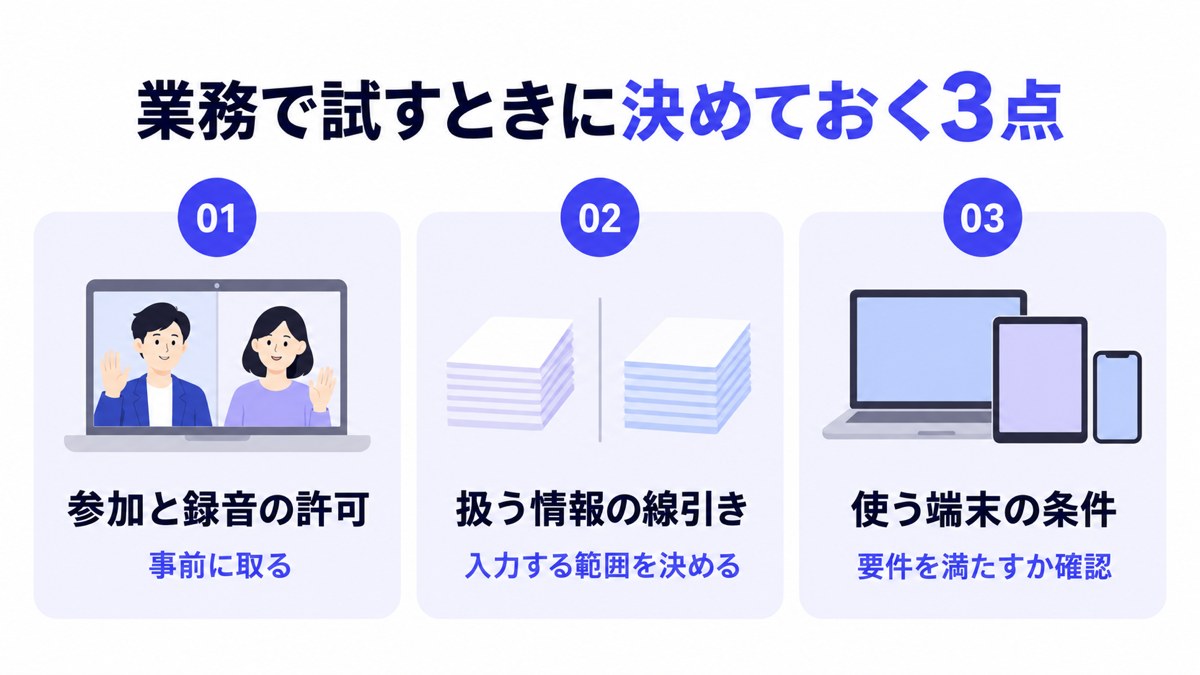
Gemini Liveを使う前に公式が明記している注意は2つあります。他者のプライバシーを尊重し、会話に参加してもらったり録音したりする前には許可を得ること、そしてGoogleでのデータの取り扱いを確認することです。業務で使うのであれば、どちらも社内ルールに落とし込んでおく価値があります。あわせて、専門的な判断が要る領域で回答をそのまま根拠にしないという線引きも、社内運用上は決めておきたいところです。
会話への参加や録音の前に許可を得る
公式ヘルプは、他者のプライバシーを尊重し、Gemini Liveの会話に参加してもらったり録音したりする前には許可を得るよう明記しています。この一文は、業務利用を考えるうえで最も重い注意にあたります。
音声でやり取りする機能は、その場にいる人の声を拾いうる機能でもあります。会議の内容を扱いたい、同席者にも話してもらいたいという発想は自然に出てきますが、公式が求めているのは事前の許可です。社内で運用ルールを作るのであれば、誰に何をどう伝えてから使うのかを文面として決めておくのが現実的です。参加者が社外の方であれば、なおさら手順を決めておく必要があります。
データの取り扱いを確認しておく
2つ目の注意として、GoogleでのGemini Liveのデータの取り扱いを確認するよう記載されています。使い始める前に、自分たちが扱う情報がどう扱われるのかを確認しておく、という趣旨です。
業務で使う場合、この確認は個人任せにしないほうが安全です。顧客情報や未公開の社内情報を扱ってよいかどうかは、担当者ごとの判断ではなく組織として線を引く事項になります。生成AIの利用ポリシーを整える動きは多くの企業で進んでいますが、音声やカメラ、画面共有が絡むと、テキスト前提で作ったルールでは足りない部分が出てきます。既存のポリシーがある企業でも、Liveを使う前に一度読み直しておくのがよいでしょう。
専門的な助言として回答に依拠しない
この2つは、Gemini Liveのヘルプが「使用する前に」として挙げている項目です。専門的な判断が要る領域の扱いについては、このページには記載がないため、社内運用上の取り決めとして別に決めておくのが実務的です。
業務に当てはめると、契約や労務、税務に関わる判断をLiveでの会話だけで決めないということになります。当たりをつける、論点を洗い出す、質問を整理するといった前段には使えますが、最終的な判断は専門家に確認するのが前提です。この線引きを社内で共有しておかないと、便利さに引きずられて判断の根拠に使われてしまう恐れがあります。
業務でGemini Liveを試すときの進め方
業務でGemini Liveを試すときは、端末とアカウントの条件を確認し、最初に試す作業を1つに絞り、段階的リリースを前提に置くという順番で進めると無駄が出にくくなります。機能の全体像を追うより、使える環境かどうかを先に確定させるほうが早く結論に近づきます。
試す前に確認する3つの前提
最初に確定させるのは、端末、アカウント、社内ルールの3つです。この3つのどれかで引っかかると、その先の検証はすべて止まります。
端末については、Androidのスマートフォンかタブレットが手元にあるかを確認します。アカウントについては、個人のGoogleアカウントを使うのか、業務用のアカウントを使うのかを決め、業務用であればGeminiアプリにアクセスできる状態かを確かめます。社内ルールについては、生成AIに入力してよい情報の範囲を先に押さえておきましょう。順番としては、社内ルールの確認を最初に置くほうが安全です。試したあとで「その情報は入れてはいけなかった」と分かる事態は避けたいためです。
最初に試す作業を1つに絞る
試す作業は1つに絞ります。複数の用途を同時に試すと、うまくいかなかったときに原因が機能側なのか使い方側なのか切り分けられなくなるためです。
公式が挙げている4つの使い道のうち、業務で最初に試しやすいのは、声に出して練習する用途と、アイデアを練る用途だと考えられます。いずれも扱う情報が自社内で完結しやすく、社外の情報や顧客情報を入れずに試せるためです。反対に、調べる用途を最初に持ってくると、回答の正しさの検証に時間を取られやすくなります。最初の1件は、成果の大きさではなく検証のしやすさで選ぶと進みが速くなります。
段階的リリースを前提に置く
公式ヘルプが明記しているとおり、アップデートは段階的にリリースされているため、まだ使えない場合があります。これを前提に置いておくと、検証の計画が立てやすくなります。
具体的には、全員が同じタイミングで使える前提でスケジュールを組まないことです。試す担当者を複数人にしておく、使えなかった場合の代替手段を決めておく、といった備えが効きます。特定の日に全社説明会を設定して、当日に半数が使えないという事態は避けたいところです。
使えなかったときの切り分け手順
条件を満たしているはずなのにGemini Liveが見当たらない場合は、上から順に切り分けていきます。原因の候補が複数あるため、思いついた順に試すと時間がかかります。
確認する順番としては、開いているのがGeminiモバイルアプリかどうか、ログインしているアカウントはどれか、Googleアプリのバージョンは最新か、という流れになります。ウェブアプリやGemini in Google メッセージを開いていた、というのは実際に起こりやすい取り違えです。ここまで確認して見つからない場合は、段階的リリースの順番待ちの可能性が残ります。手元の操作では解決しないため、時間を置いて再確認するという判断になります。
よくある質問
Gemini Liveについて検索される疑問のうち、今回確認した公式情報で答えられるものをまとめます。記載は2026年9月21日に確認した時点のもので、その後に仕様や提供状況が変わっている可能性があります。
Gemini LiveはiPhoneでも使えますか
使えます。公式ヘルプはプラットフォームごとにページが分かれており、iOS向けのページには「必要なもの」として「iPhone または iPad」が明記されています。ただしAndroid向けと条件が同一ではないため、対象の端末に合わせたページで確認してください。
パソコンからGemini Liveは使えますか
使えません。公式ヘルプに、現時点ではGemini LiveはGeminiウェブアプリでは利用できないと記載されています。Gemini in Google メッセージから使えない点はAndroid向けページの記載で、いずれにせよGeminiモバイルアプリから使うことになります。
Gemini Liveは無料で使えますか
無料プランで利用できます。Google公式の定期購入ページでは、Googleアカウントを持っている方が対象の無料プラン(¥0/月)にGemini Liveが含まれると記載されています。上位プランのGoogle AI Plusは¥725 JPY/月で、無料版の2倍の使用量上限とされています。
Gemini LiveでGemは使えますか
使えません。公式ヘルプに、現在のところGemはGemini Liveでは使用できないと記載されています。無料プランの内容にGemが含まれていることと、Liveの会話中に使えることは別なので注意が必要です。
会議の内容をGemini Liveに聞かせてもいいですか
その場にいる方の許可が前提になります。公式ヘルプは、他者のプライバシーを尊重し、Gemini Liveの会話に参加してもらったり録音したりする前には許可を得るよう明記しています。社内で使う場合も、事前に伝える手順を決めておくのが安全です。
まとめ
Gemini Liveは、Geminiとより自然な形で会話できる機能で、会話を交わす、アイデアを練る、調べる、声に出して練習するという4つの使い道が公式に挙げられています。使うにはAndroid端末かiPhone・iPad、Geminiモバイルアプリ、Googleアカウント、13歳以上という条件を満たす必要があり、Geminiウェブアプリでは利用できません。必要な条件はプラットフォームごとに違うため、対象の端末に合わせたページで確認します。
始め方はアプリのLiveアイコンをタップするか左にスワイプする流れで、「OK Google, 話そう」やGoogle Pixel Budsからも開始できます。カメラをオンにする、画面を共有するという操作も用意されている一方、GemはLiveでは使用できません。使う前には、他者の会話への参加や録音に許可が要ること、データの取り扱いを確認することという2つの注意が公式に示されています。
まず試すのであれば、Android端末とアカウントの条件を確認し、社外の情報を含まない作業を1つ選んで動かしてみるところからで十分です。アップデートは段階的にリリースされているため、条件を満たしていてもまだ使えないことがあります。ここまでの内容は2026年9月21日に確認したものなので、社内に展開する前には公式ヘルプで最新の記載を見ておいてください。試した結果をどう業務に組み込むかで止まってしまう場合は、malnaへのご相談から現状をお聞かせいただくこともできます。
AIを使える人材が社内にいない場合
使い方も条件もわかった。でも、これを社内の誰がどう使うところまで決める人がいない。
音声で使える機能が増えても、社内の運用に落とし込む工程は人が担うことになるのではないでしょうか。malnaでは、AI活用の実務経験を持つ人材をご紹介するAIタレント名鑑を運営しています。採用ではなく業務委託として、週1日から相談いただけます。
人を入れるかを決める前に、まず社内での使い方を固めたい場合もあります。仕組みを用意したあと現場で回り続けるかどうかまで、malnaは見ています。
執筆者情報

- writer malnaブログ編集部 webマーケター / データアナリスト
- Facebook・InstagramをはじめとするSNS広告からSEO対策など、マーケティングに関する様々な情報を発信しています。









関連記事タグをクリックでカテゴリページを開きます







- AIエージェント導入支援について
-
自社で50以上のAIエージェントを動かすmalnaが、貴社の業務に合わせてAIエージェントを導入します。
業務の棚卸し・診断は無料です。 - AIエージェント導入を相談する 詳しく見る
