
2026.10.16
ChatGPT Voice(音声モード)とは|音声会話の使い方・設定と制限、活用法
「ChatGPT Voiceを開いたら、Liveと高度と標準の3つがあって違いが分からない」
「無料のままでも、音声会話をどれくらい使えるのか知りたい」
目次
こんなお悩みはありませんか。
スマホで試してみたものの、仕事で使ってよいのか、話した内容がどう扱われるのか気になりますよね。
この記事では、ChatGPT Voiceの3つのモードの違い、使い方と設定、プラン別の利用制限、仕事での活用法をわかりやすく解説します。
社内で音声会話をどの業務に使うかの整理は、malnaのAI導入支援サービスでご相談いただけます。
ChatGPT Voiceとは
ChatGPT Voiceとは、ChatGPTに声で話しかけ、音声で答えを聞ける機能です。
日本語のヘルプでは「ChatGPT 音声モード」と呼ばれ、2026年10月16日に確認した内容では、次の特徴があります。
- ChatGPTのチャット画面の中で音声会話ができる
- 文字起こしだけを行う音声入力とは、役割が違う
キーボードを使わずに質問できるので、手がふさがっているときや、話しながら考えを進めたいときに便利です。
ChatGPTのチャット画面で話せる機能
ChatGPT Voiceは、ふだん使っているチャットの画面の中で音声会話をする機能です。
OpenAIのヘルプでは、チャットの中で話すことで、次の使い方ができると説明しています。
- 答えを音声で聞きながら、同じ内容をテキストで目で追う
- 声を出せない場面では、文字を入力して続ける
- 最初からやり直さずに、前のメッセージを読み返す
音声会話を終えると、会話の文字起こしがチャットに追加され、チャット履歴から読み返せます。
テキストのチャットとの違いは、入力の手間がなく、会話の速さで質問を重ねられることです。
一方で、文字起こしは話した言葉をそのまま記録したものではありません。
発言が重なったときや周りの音が大きいときは、実際に話した内容と文字起こしが一致しないことがあります。
Liveでは、ChatGPTが話している間も、答えがテキストでチャットに表示されます。
高度モードでは、iOSとAndroidのアプリで[cc]のボタンを選ぶと、答えの字幕を表示できます。
音を出せない場所や、聞き取りにくいときも、文字で内容を追えます。
参考:ChatGPT 音声モード|OpenAI Help Center
文字起こしだけの音声入力との違い
ChatGPTには、ChatGPT Voiceとは別に、話した内容をテキストに変える音声入力(Dictation)の機能があります。
音声入力は、マイクのアイコンで録音した声を文字起こしし、送信する前に編集できる機能です。
答えは音声ではなく、ふだんのテキストのチャットと同じ形で返ってきます。
2つの使い分けは、次のとおりです。
| 機能 | 向いている使い方 | 答えの受け取り方 |
|---|---|---|
| ChatGPT Voice | 双方向の会話、話しながら考えを整理する | 音声とテキスト |
| 音声入力 | 長い依頼文を口で入力し、直してから送る | テキスト |
依頼の文面を自分で直してから送りたいなら、音声入力のほうが合います。
参考:ChatGPT 音声モード|OpenAI Help Center
参考:音声入力 – FAQ|OpenAI Help Center
ChatGPTの3つのモードの違い
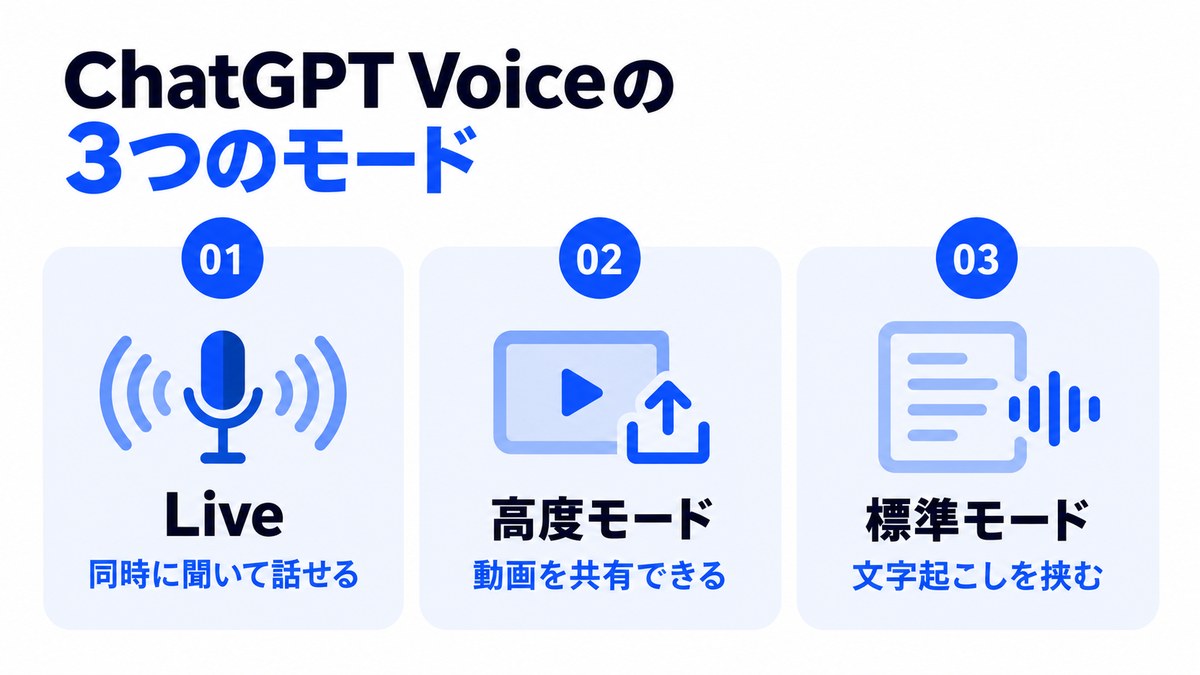
ChatGPT Voiceには、2026年10月16日に確認した範囲で、Live、高度、標準の3つのモードがあります。
設定の[音声]の画面に、次の3つのうち使えるものが表示されます。
- Liveは、同時に聞いて話せる新しいモード
- 高度モードは、動画や画面の共有ができる従来のモード
- 標準モードは、文字起こしを挟んで交互に話すモード
3つの違いを比べると、次のとおりです。
| モード | 会話の進み方 | 動画・画面の共有 |
|---|---|---|
| Live | 聞きながら話せる。途中で割り込める | 使えない |
| 高度 | リアルタイムで会話する | スマホアプリで使える |
| 標準 | 文字起こしの後に答える。交互に話す | 使えない |
選べるモードは、プラン、ワークスペースの設定、地域、アプリのバージョン、ペアレンタルコントロールで変わります。
参考:ChatGPT 音声モード|OpenAI Help Center
同時に聞いて話せるLive
Liveは、ChatGPTが話している途中でも、こちらが話し始められるモードです。
OpenAIのリリースノートによると、Liveの最初のモデルであるGPT-Live-1は2026年7月8日に提供が始まりました。
2026年10月15日の更新で、LiveはGPT-Live-1.1と、その小型版のGPT-Live-1.1 Quipに変わりました。PlusやProなどではGPT-Live-1.1、FreeとGoではGPT-Live-1.1 Quipが使われます。
Liveでは、ウェブ検索やメモリを使え、同じチャットの中でテキストや画像も扱えます。
2026年9月9日の更新では、難しい質問に答えるときにGPT-5.6やGPT-6 Astraも使えるようになりました。
使うモデルと推論の深さを選ぶ操作は、テキストのチャットと共通です。
使えるモデルと上限はプランで変わるため、モデルの違いは別の記事で確かめられます。
関連記事:ChatGPTのモデル別の違いは?無料版から有料版まで利用シーン別に徹底解説
参考:ChatGPT release notes|OpenAI Help Center
動画を共有できる高度モード
Liveは動画と画面の共有に対応していないため、動画や画面を見せたいときは高度モードを使います。
高度モードは、Liveより前から提供されている、リアルタイムの音声会話のモードです。
動画と画面の共有は、対象のプランの利用者が、iOSとAndroidのアプリで使えます。
会話中に動画の共有ボタンを選ぶと、スマホに映した手元の様子をChatGPTに見せられます。
画面を共有するときは、会話中のメニューから[画面を共有]を選びます。
共有の上限に達しても、新しく共有を始めなければ、音声会話は続けられる場合があります。
参考:ChatGPT 音声モード|OpenAI Help Center
文字起こしを挟む標準モード
標準モードは、話した内容をいったん文字起こしし、文字をもとに答えを作るモードです。
こちらが話し終えてからChatGPTが答える、交互に話す形になります。
標準モードの録音は、文字起こしが終わると削除されます。
モデルの改善のために音声の共有を選んでいる場合は、削除されずに残ります。
参考:ChatGPT 音声モード|OpenAI Help Center
会話の中でできること
ChatGPT Voiceでは、話しながら調べものや画像の相談、アプリの操作まで頼めます。
2026年10月16日に確認した範囲で、主にできることは次の5つです。
- ウェブ検索で、最新の情報を調べてもらう
- 画像を添付して、画像について相談する
- 接続済みアプリを、会話の中で使ってもらう
- ChatGPT Workで、文書や資料の作成を頼む
- デスクトップアプリで、複数のタスクを声でまとめて進める
使える範囲は、プランやワークスペースの設定によって変わります。
ウェブ検索を使った調べもの
Liveでは、会話の途中でChatGPTにウェブ検索を頼めます。
検索した結果は、対応するウィジェットで画面に表示されることがあります。
日付や時間、場所で答えが変わる質問は、答えに誤りがないかを確かめる必要があります。
音声モードは「今日」「明日」の意味を、端末やブラウザのタイムゾーンで判断します。
答えの日付がずれる場合は、質問に日付や場所を入れて聞き直してみてください。
参考:ChatGPT 音声モード|OpenAI Help Center
画像を見せながらの相談
Liveでは、音声会話をしているチャットに画像を添付できます。
音声モードを開いたまま、メッセージバーの追加ボタンから画像を選びます。
ChatGPTは、別のチャットを開かずに、画像について音声で答えます。
声を出せない場面では、話す代わりにメッセージを入力しても会話を続けられます。
アカウントによっては、対応するファイルを手動でチャットに添付できます。
Liveでは、ChatGPTのライブラリからファイルを探して追加する操作には対応していません。
2026年8月7日の更新で、プロジェクトの中でも音声会話を使えるようになりました。
参考:ChatGPT 音声モード|OpenAI Help Center
参考:ChatGPT release notes|OpenAI Help Center
接続済みアプリの操作
2026年9月23日の更新で、Liveでプラグインや接続済みアプリを使えるようになりました。
会話の中で、アカウントで使えるプラグインを使うよう声で頼みます。
初めて使うアプリは、接続とサインインを先に済ませる必要があります。
ウェブ版とスマホ版では、承認が必要な操作のときに画面上で確認を求められます。
承認と拒否は画面で操作し、声での承認はできません。
アプリの権限とワークスペースの制限は、音声で使うときもテキストのときと同じです。
参考:ChatGPT 音声モード|OpenAI Help Center
参考:ChatGPT release notes|OpenAI Help Center
ChatGPT Workでの資料作成
ChatGPTのWorkでは、ウェブ版とスマホ版で、Liveを使って作業を声で頼めます。
頼める作業は、文書、プレゼン資料、スプレッドシートの作成、接続済みアプリやブラウザーの利用です。
通話を終えた時点で作業が終わっていなければ、テキストで続けられます。
Workで音声を使うには、音声モードとWorkの両方を使える権限が必要です。
参考:ChatGPT 音声モード|OpenAI Help Center
デスクトップアプリでのタスク連携
ChatGPTのデスクトップアプリでWorkやCodexを使っている場合は、声でタスクを始め、進み具合を聞けます。
1つの会話の中で、別のタスクを始めたり、動いているタスクに追加の指示を出したりできます。
たとえば「テストを走らせるCodexのタスクを始めて」と頼むと、別のタスクとして作業が進みます。
作業の進み具合や止まっている理由は、音声会話の中で報告されます。
macOSでは、設定の[音声]で画面の内容を見せる項目(Screen context)をオンにできます。
オンにして「これを見て」のように話しかけると、ChatGPTが一番手前のウィンドウを撮って相談の手がかりにします。
撮るのは話しかけたときで、画面をずっと共有し続けるわけではありません。
共有したウィンドウには、見えていない部分の文字も含まれることがあります。
機密情報を表示したウィンドウは、共有しないようにします。
スマホとパソコンでの使い方
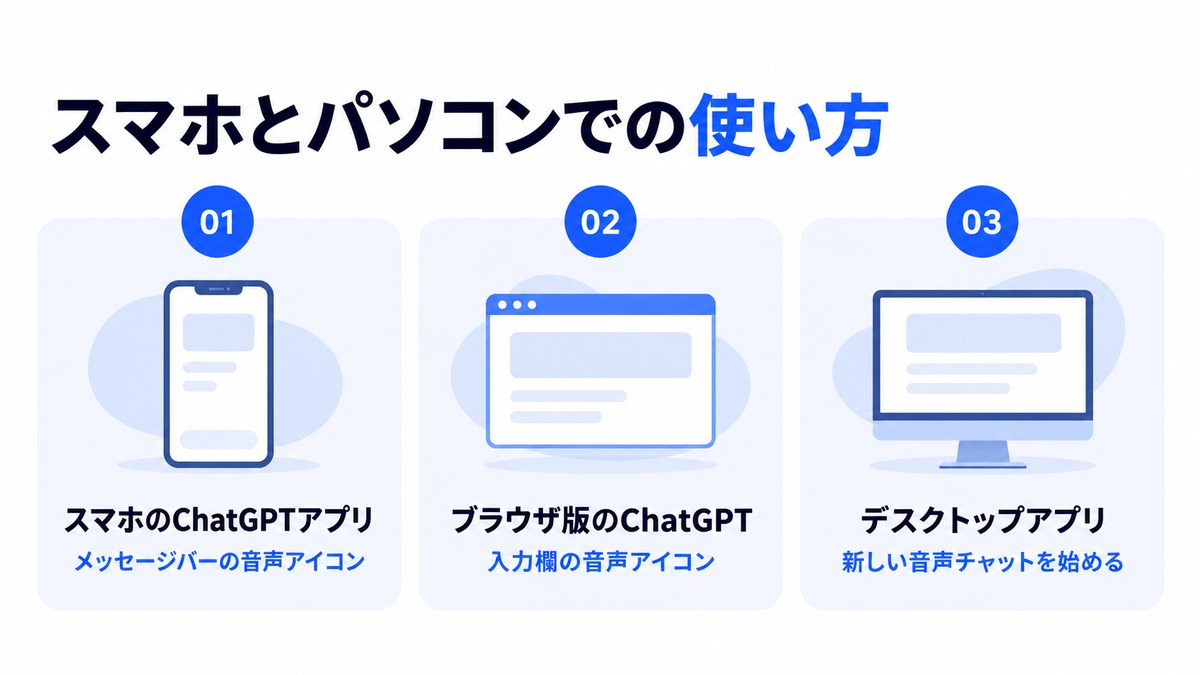
ChatGPT Voiceは、スマホのアプリ、ブラウザ版、デスクトップアプリの3つで使えます。
始め方は、使う端末ごとに次のとおりです。
- スマホのChatGPTアプリで、メッセージバーの音声アイコンから始める
- ブラウザ版のChatGPTで、入力欄の音声アイコンから始める
- デスクトップアプリで、新しい音声チャットを始める
初めて使うときは、マイクの使用を許可するよう求められることがあります。
スマホのChatGPTアプリでの始め方
スマホのChatGPTアプリでは、iOSとAndroidのどちらも同じ手順で始められます。
- ChatGPTアプリを開き、メッセージバーの音声アイコンを選ぶ
- マイクの使用の許可を求められたら、許可する
- 初めての場合は、好みの声を選ぶ
- 音声モードが開いたら、話しかける
会話中は、マイクのボタンで自分の声をミュートにできます。
会話を終えるときは、終了のボタンを選びます。
画面の丸い表示を選ぶと、会話の文字起こしをすべて表示でき、もう一度選ぶと元の表示に戻ります。
参考:ChatGPT 音声モード|OpenAI Help Center
参考:ChatGPT Voice:ハンズフリーで AI と会話|ChatGPT
ブラウザ版での始め方
ブラウザ版では、パソコンのブラウザでChatGPT.comを開いて始めます。
- ChatGPT.comにアクセスする
- 入力欄にある音声アイコンを選ぶ
- ブラウザからマイクの使用の許可を求められたら、許可する
- 音声モードが開いたら、話しかける
ミュートと終了の操作は、スマホのアプリと変わりません。
会議室など周りに人がいる場所では、ヘッドフォンを使うと周りの声を拾いにくくなります。
参考:ChatGPT 音声モード|OpenAI Help Center
デスクトップアプリでの始め方
デスクトップアプリの音声会話は、macOSとWindowsのChatGPTアプリで使えます。
対象は、2026年10月16日に確認した範囲でPlus、Pro、Business、Edu、Enterpriseの各プランです。
EnterpriseとEduでは、2026年10月16日に確認した時点で、2週間の先行提供の期間が設けられています。
- デスクトップアプリで、話したいタスクを開くか、新しいチャットを作る
- 音声チャットを始めるボタンを選ぶ
- 初回は、マイクの許可と声の選択を行い、macOSでは画面の内容を見せる設定も見直す
- 話し終えたら、音声チャットを止めるボタンを選ぶ
設定の[音声]では、音声チャットを始めるショートカットキーを決められます。
デスクトップアプリ全体で、同時に使える音声チャットは1つだけです。
声や言語の設定
ChatGPT Voiceの設定は、ChatGPTの設定にある[音声]の画面で変えます。
主に変えられるのは、次の4つです。
- ChatGPTの声の種類を選ぶ
- 話す言語を指定して、聞き取りの精度を上げる
- バックグラウンド会話の設定で、ほかのアプリを開いても会話を続ける
- アプリを開くと会話が始まるオプションで、すぐに話し始める
声の速さや口調は、設定の画面ではなく、会話の中で頼んで変えます。
ChatGPTの声の種類
ChatGPTの声は、2026年10月16日に確認した範囲で、次の9種類から選べます。
| 声の名前 | 特徴 |
|---|---|
| Arbor | 親しみやすく多才 |
| Breeze | 生き生きとして誠実 |
| Cove | 落ち着いて率直 |
| Ember | 自信に満ちて前向き |
| Juniper | オープンで明るい |
| Maple | 陽気で飾らない |
| Sol | 機転が利いてリラックスした |
| Spruce | 穏やかで肯定的 |
| Vale | 明るく好奇心旺盛 |
Liveでは、この9種類に加えて、言語ごとの声も選べます。日本語はひまり(Himari)とりんどう(Rindō)で、2026年10月15日の更新で加わりました。ほかに、フランス語、ドイツ語、ヒンディー語、韓国語、メキシコのスペイン語の声と、英語のBubbieがあります。表示される声は、地域やアカウントで変わることがあります。
会話の途中で声を変えると、同じチャットの中で新しい音声通話が始まります。
ChatGPTのパーソナリティの設定は、Liveには反映されません。
口調や話す速さは、会話の中で「もう少しゆっくり話して」のように頼みます。
速さを正確に指定する再生速度の調整はありません。
参考:ChatGPT 音声モード|OpenAI Help Center
話す言語の指定
話す言語は、設定の[音声]にある[言語]で指定します。
ふだんよく話す言語を選ぶと、ChatGPTが声を正しく聞き取りやすくなります。
日本語で話す場合は、日本語を選んでおくと聞き取りの誤りを減らしやすくなります。
会話の途中で、別の言語で話すようにChatGPTに頼むこともできます。
参考:ChatGPT 音声モード|OpenAI Help Center
バックグラウンド会話の設定
バックグラウンド会話をオンにすると、ほかのアプリを使っている間や、画面をロックしている間も会話を続けられます。
設定の[音声]で、[バックグラウンド会話]をオンにします。
バックグラウンド会話は、次のときに終わります。
- 自分で会話を終えたとき
- アプリを強制終了したとき
- 利用上限、または1回の会話の最大時間に達したとき
2026年8月の更新で、会話が続いていないように見えるときは、まだ話しているかを確かめて終える仕組みが入りました。
2026年8月31日の更新で、iPhoneのロック画面やダイナミックアイランドにLiveの会話の内容を表示できるようになりました。
参考:ChatGPT 音声モード|OpenAI Help Center
参考:ChatGPT release notes|OpenAI Help Center
アプリを開くと会話が始まるオプション
[音声で開始]をオンにすると、新しいチャットや空のチャットを開いたときに、音声モードが自動で始まります。
対応するバージョンのスマホアプリで、設定の[音声]から選べます。
iPhoneのCarPlayでも、ChatGPTの音声会話を使えます。
CarPlayでは、最近のチャットやピン留めしたチャットの続きを話せます。
CarPlayで一度ChatGPTを使うと、CarPlayで自動で会話を始める項目が設定に表示されます。
運転前にアプリの設定を済ませ、走行中はスマホを操作しないことが前提です。
参考:ChatGPT 音声モード|OpenAI Help Center
ChatGPTの無料版と有料プランの利用制限
ChatGPT Voiceは無料プランでも使えますが、使える時間の上限はプランごとに違います。
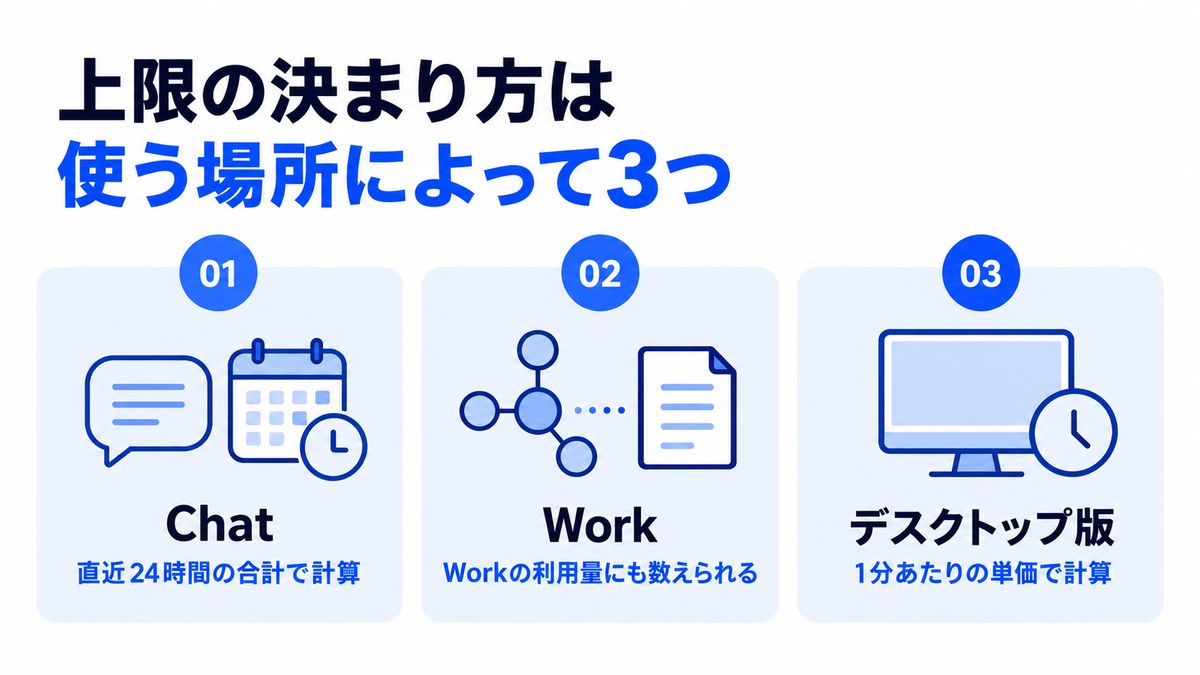
上限の決まり方は、使う場所によって次の3つがあります。
- Chatでは、直近24時間に使った時間で1日の利用上限が決まる
- Workで使うと、音声の上限に加えて、Workの利用量にも数えられる
- デスクトップ版の料金は、1分あたりの単価で計算される
料金プランそのものの違いは、ChatGPTの料金プランの記事で確かめられます。
関連記事:ChatGPTの料金プラン完全ガイド|無料版と有料版の違い・最適な選び方
Chatでの1日の利用上限
Chatで使うLiveの利用量は、直近24時間の合計で計算されます。
2026年10月16日に確認した、主なプラン別の上限は次のとおりです。
| プラン | Liveの利用上限 |
|---|---|
| Free | GPT-Live-1.1 Quipを制限付きで利用できる |
| Go | GPT-Live-1.1 Quipを3時間 |
| Plus | GPT-Live-1.1を3時間 |
| Pro(月額100ドル) | GPT-Live-1.1を15時間 |
| Pro(月額200ドル) | GPT-Live-1.1を無制限(不正利用を防ぐ制限あり) |
| Business Standard | GPT-Live-1.1を3時間。超えた分は1分1.25クレジット |
| Business Premium | GPT-Live-1.1を15時間。超えた分は1分1.25クレジット |
| クレジット制のEnterprise・Edu | 1分1.25クレジット |
| 米ドルの従量課金のEnterprise | 1分0.05ドル |
表のほかに、幼稚園から高校までの教員向けや、旧EnterpriseとEduのプランにも上限があります。
無料プランの上限は時間が公開されておらず、変更される場合があります。
上限に達すると、ChatGPTから通知が出ます。
2026年9月9日の改定で、PlusとProは上限に達してもGPT-Live-1 miniに移らなくなりました。
参考:ChatGPT 音声モード|OpenAI Help Center
参考:ChatGPT release notes|OpenAI Help Center
Workで使うときの上限
Workで音声を使うときは、Chatと同じく、契約しているプランの音声の上限と課金の決まりが当てはまります。
さらに、Workで頼んだ作業は、テキストで頼んだ場合と同じくWorkの利用量にも数えられます。
Workの利用量は、料金ページによると、Codexと共有の枠で計算されます。
音声で長い作業を何本も頼むと、Workの利用量が先に上限に達することがあります。
参考:ChatGPT 音声モード|OpenAI Help Center
デスクトップ版の料金
デスクトップアプリの音声会話には、Chatとは別の料金と上限が当てはまります。
2026年10月16日に確認した料金ページによると、デスクトップの音声は1分あたり0.05ドルで、Codexの利用枠から差し引かれます。
会話を担うGPT-Liveとは別に、タスクを進めるモデルの利用料も、トークン単位でかかります。
クレジット制のBusiness、Edu、Enterpriseでは、1分あたり1.25クレジットです。
PlusとProの利用者が追加のクレジットを使う場合も、1分あたり1.25クレジットで計算されます。
デスクトップの音声会話は、APIキーでは使えません。
会話の録音データの扱い
ChatGPT Voiceで話した録音は、モードによって保存の期間と使われ方が違います。
仕事で使う前に確かめたいのは、次の3つです。
- 録音の保存期間は、Liveと高度モードで30日間
- 録音がモデルの学習に使われるのは、録音の共有を選んだ場合に限られる
- 社内でChatGPTを使うときの取り決めを、利用を始める前に決める
録音の保存期間
Liveと高度モードの会話の録音は、チャット履歴の文字起こしと一緒に保存され、30日間保持されます。
高度モードで共有した動画の記録も、同じ扱いです。
チャットを削除すると、関連する録音も30日以内に削除されます。
ただし、セキュリティや法的な理由で保持が必要な場合は、削除されないことがあります。
チャットのアーカイブは、サイドバーから外すだけで、録音は削除されません。
標準モードの録音は、文字起こしが終わった時点で削除されます。
参考:ChatGPT 音声モード|OpenAI Help Center
モデルの学習への利用
OpenAIは、利用者が共有を選ばない限り、録音をモデルの学習に使わないと説明しています。
共有を選ぶのは、データコントロールの[音声録音を含める]や[動画録画を含める]をオンにした場合です。
一方で、[すべての人のためにモデルを改善する]がオンの場合、文字起こしは学習に使われることがあります。
個人のワークスペースのFree、Plus、Proでは、設定の[データコントロール]で、どちらの項目も選べます。
Business、Enterprise、Eduのワークスペースでは、利用者が録音を共有できません。
音声入力のFAQでは、ビジネス向け製品の入力と出力を、標準では学習に使わないとしています。
参考:ChatGPT 音声モード|OpenAI Help Center
参考:音声入力 – FAQ|OpenAI Help Center
社内でChatGPTを使うときの取り決め
社内でChatGPT Voiceを使うときは、使うアカウントの種類と、話してよい情報の範囲を先に決めます。
録音の扱いが、個人のプランと法人のワークスペースで違うためです。
決めておく項目は、次のとおりです。
| 決める項目 | 決める内容の例 |
|---|---|
| 使うアカウント | 業務では会社のワークスペースだけを使う |
| 話してよい情報 | 顧客名や未公開の数字は話さない |
| 個人プランの設定 | [すべての人のためにモデルを改善する]をオフにする |
| 画面の共有 | 機密情報を表示した画面は共有しない |
| 記録の使い方 | 文字起こしを議事録として使う前に、内容を読み直す |
音声会話は周りの人にも聞こえるため、話す場所も取り決めに入れます。
ChatGPTの音声会話を仕事に活用する場面
ChatGPTの音声会話は、話しながら考えをまとめる作業や、声に出す練習に向いています。
OpenAIの紹介ページに挙がっている使い方をもとに、仕事での場面を4つ選ぶと次のとおりです。
- 英会話の練習で、決まった場面のやり取りをくり返す
- 企画の壁打ちで、話しながらアイデアを広げる
- 面接やプレゼンの練習で、話した内容に意見をもらう
- 移動中の情報収集で、画面を見ずに質問する
どの場面でも、会話の後に文字起こしがチャットに残るため、あとから読み返せます。
参考:ChatGPT Voice:ハンズフリーで AI と会話|ChatGPT
英会話の練習
英会話の練習では、海外の取引先との電話や会議など、使う場面を最初に伝えます。
たとえば「海外の取引先と納期を確認する電話の練習相手になって」と話しかけます。
ChatGPTが相手役を演じ、こちらは英語で答える形で会話を続けます。
言い方に自信がない表現は、会話の途中で「今の表現をもっと丁寧にすると?」と聞けます。
話す言語の設定は日本語のままでも、会話の中で英語で話すように頼めます。
参考:ChatGPT 音声モード|OpenAI Help Center
企画の壁打ち
企画の壁打ちでは、まとまっていない考えを話しながら、ChatGPTに質問を返してもらいます。
考えを話し終えるまで待ってほしいときは、最初に「私が答えてと言うまで待って」と伝えます。
ただし、長い沈黙や周りの話し声があると、Liveが途中で答え始めることがあります。
会話の後は、チャットに残った文字起こしを読み、使える案をテキストで詰めます。
参考:ChatGPT 音声モード|OpenAI Help Center
面接やプレゼンの練習
面接やプレゼンの練習では、話した内容に対する率直な意見をChatGPTに頼みます。
OpenAIの紹介ページでも、短い紹介トークに率直で建設的な意見を頼む例が挙がっています。
面接の練習なら、想定される質問を出してもらい、声に出して答えます。
プレゼンの練習なら、1分程度の説明を話し、分かりにくかった部分を聞きます。
文字で読むと気づかない言い回しの長さや、話す順番の分かりにくさを、声に出すことで見直しやすくなります。
参考:ChatGPT Voice:ハンズフリーで AI と会話|ChatGPT
移動中の情報収集
移動中の情報収集では、画面を見ずに、聞きたいことを声で質問します。
歩いて移動する間は、バックグラウンド会話をオンにすると、画面をロックしても会話が続きます。
ウェブ検索を使えば、訪問先の会社のニュースなどを聞きながら移動できます。
車の中ではCarPlayで使えますが、運転中にスマホを操作しないことが前提です。
答えに含まれる日付や数字は、着いてからテキストで読み返し、元の情報と照らし合わせます。
参考:ChatGPT 音声モード|OpenAI Help Center
ChatGPT Voiceが使えないときの解決方法
ChatGPT Voiceが使えないときは、マイクの許可、使えるプラン、周りの音の3つを順に確かめます。
症状ごとの確かめ方は、次のとおりです。
- 音声アイコンを押しても始まらないときは、ChatGPTアプリのマイク許可を見直す
- 使いたいモードが表示されないときは、利用できるプランとワークスペースの設定を見る
- 会話が途切れるときは、周りの音と会話の上限を見直す
ChatGPTアプリのマイク許可
音声会話が始まらないときは、まずChatGPTアプリやブラウザに、マイクの使用が許可されているかを見ます。
初めて使うときに許可を求められ、許可しないと音声モードが開きません。
スマホでは端末の設定にあるアプリの権限、パソコンではブラウザのサイトの権限から、マイクを許可します。
デスクトップアプリで始まらないときは、別のウィンドウで音声チャットが動いていないかも見ます。
デスクトップアプリの音声会話は、同時に1つまでしか使えないためです。
参考:ChatGPT 音声モード|OpenAI Help Center
利用できるプランの確認
Liveや高度モードが表示されないときは、プランとワークスペースの設定で使えるモードが決まっていることがあります。
使えるモードは、プラン、ワークスペースの設定、地域、アプリのバージョン、ペアレンタルコントロールで変わります。
会社のワークスペースでは、管理者の設定によって音声モードが使えない場合があります。
アプリのバージョンが古い場合は、最新版に更新すると表示されることがあります。
デスクトップアプリでは、アプリと、タスクを実行するCodexのホストの両方を更新します。
参考:ChatGPT 音声モード|OpenAI Help Center
会話が途切れるときの直し方
ChatGPTが急に話すのをやめたり、途中で割り込んだりするのは、周りの音や長い沈黙が原因になることがあります。
ヘッドフォンを使う、静かな場所に移る、端末の音量を上げる、のいずれかを試します。
iPhoneでは、会話中にコントロールセンターの[マイクモード]から[声を分離]をオンにできます。
会話そのものが終わってしまう場合は、利用上限、1回の会話の最大時間、会話の長さの上限に達したことが考えられます。
上限で終わったときは、テキストで続けるか、音声モードを開き直します。
Liveは1対1の会話を前提にしており、複数人が同時に話す場面ではうまく聞き取れないことがあります。
参考:ChatGPT 音声モード|OpenAI Help Center
声でタスクを頼めるようになると、次はどの業務を任せるかを決める段階に進みます。
音声やWorkで頼む作業を、決まった手順で回る仕組みにしたい場合は、malnaのAIエージェント構築支援で業務の棚卸しから相談できます。
AIを使える人材が社内にいない場合
声で頼める作業や設定の手順はわかった、でも社内で使い方を決めて広める人がいない。
音声会話の利用ルールを作り、どの業務で使うかを選ぶ役は、ツールの機能が増えても社内の誰かが担う必要があります。
録音の扱いを社内に説明する人も、同じように必要です。
malnaでは、AI活用の実務経験を持つ人材をご紹介するAIタレント名鑑を運営しています。
採用ではなく業務委託として、週1日から相談いただけます。
執筆者情報

- writer malnaブログ編集部 webマーケター / データアナリスト
- Facebook・InstagramをはじめとするSNS広告からSEO対策など、マーケティングに関する様々な情報を発信しています。









関連記事タグをクリックでカテゴリページを開きます






- AIエージェント導入支援について
-
自社で50以上のAIエージェントを動かすmalnaが、貴社の業務に合わせてAIエージェントを導入します。
業務の棚卸し・診断は無料です。 - AIエージェント導入を相談する 詳しく見る
